1.Controleer of uw TP-Link-router het WireGuard-protocol ondersteunt.
2.Open een browser op uw apparaat en ga naar http://tplinkwifi.net of typ 192.168.0.1 in de adresbalk om in te loggen op uw router.
3.Log in met uw TP-Link ID of het wachtwoord dat u hebt ingesteld voor de router.
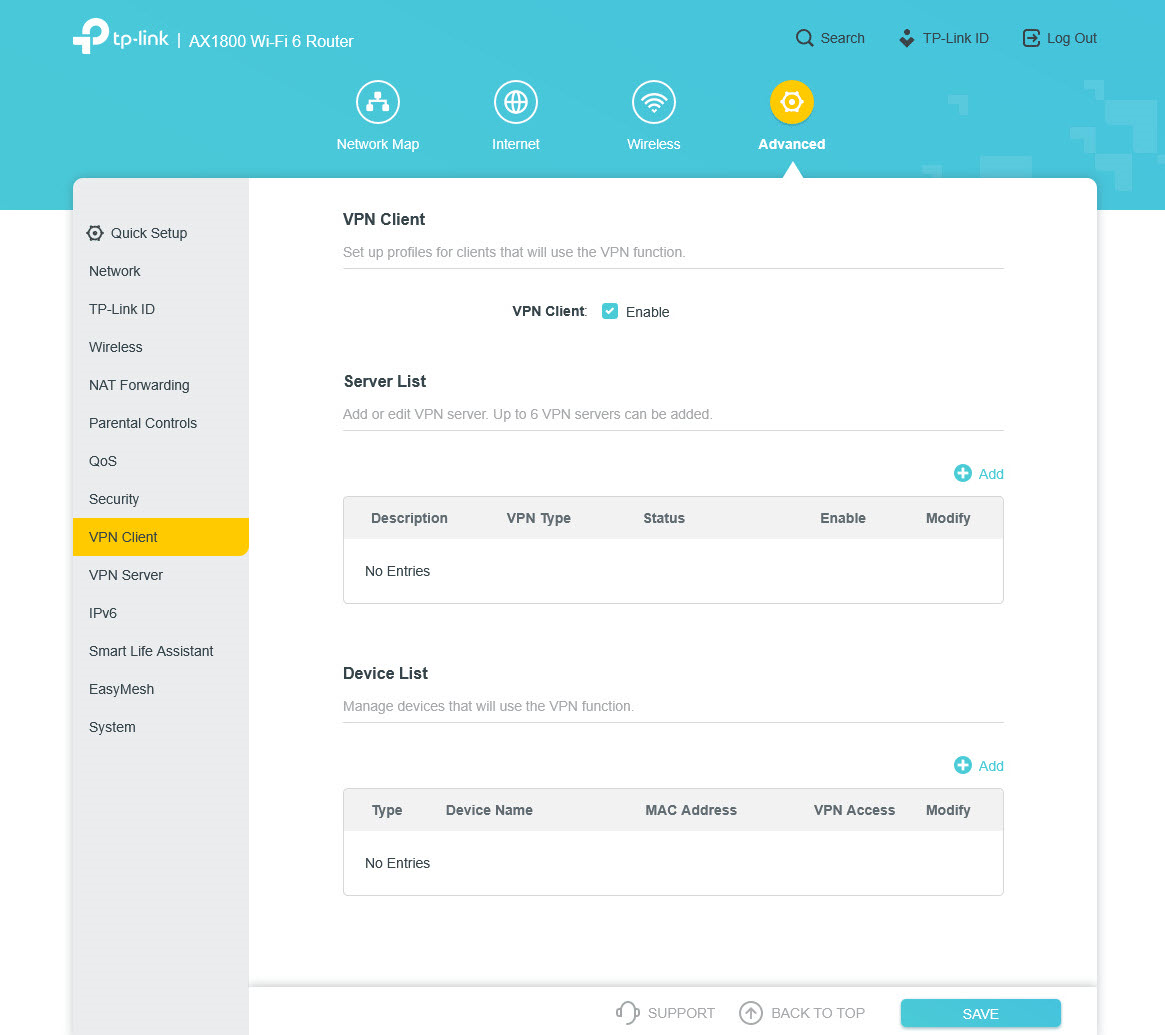
4.Klik bovenaan op het tabblad Advanced (Geavanceerd).
5.Klik op VPN Client (VPN-client), schakel de optie VPN Client (VPN-client) in en klik op SAVE (Opslaan).
6.Klik in het gedeelte Server List (Serverlijst) op Add (Toevoegen) om een nieuw profiel te maken.
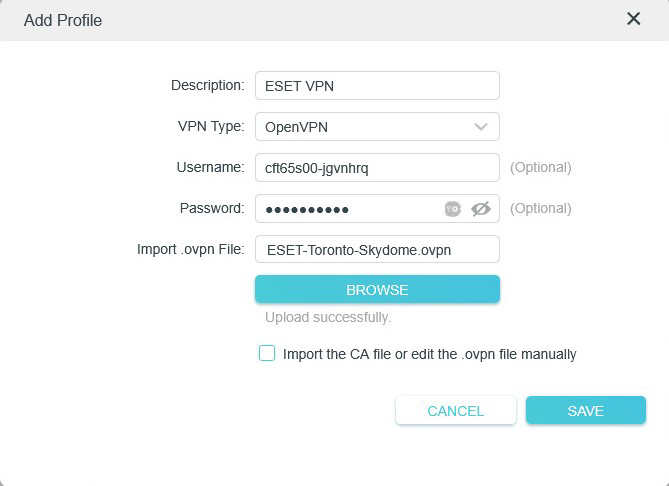
7.Voer de volgende informatie in:
a.Description (Beschrijving): voer een beschrijving in voor het VPN-profiel.
b.VPN Type: kies WireGuard.
8.Klik op Browse (Browsen) om het .conf-bestand te uploaden dat u hebt gedownload (meestal te vinden in de map Downloads), en klik vervolgens op Save (Opslaan).
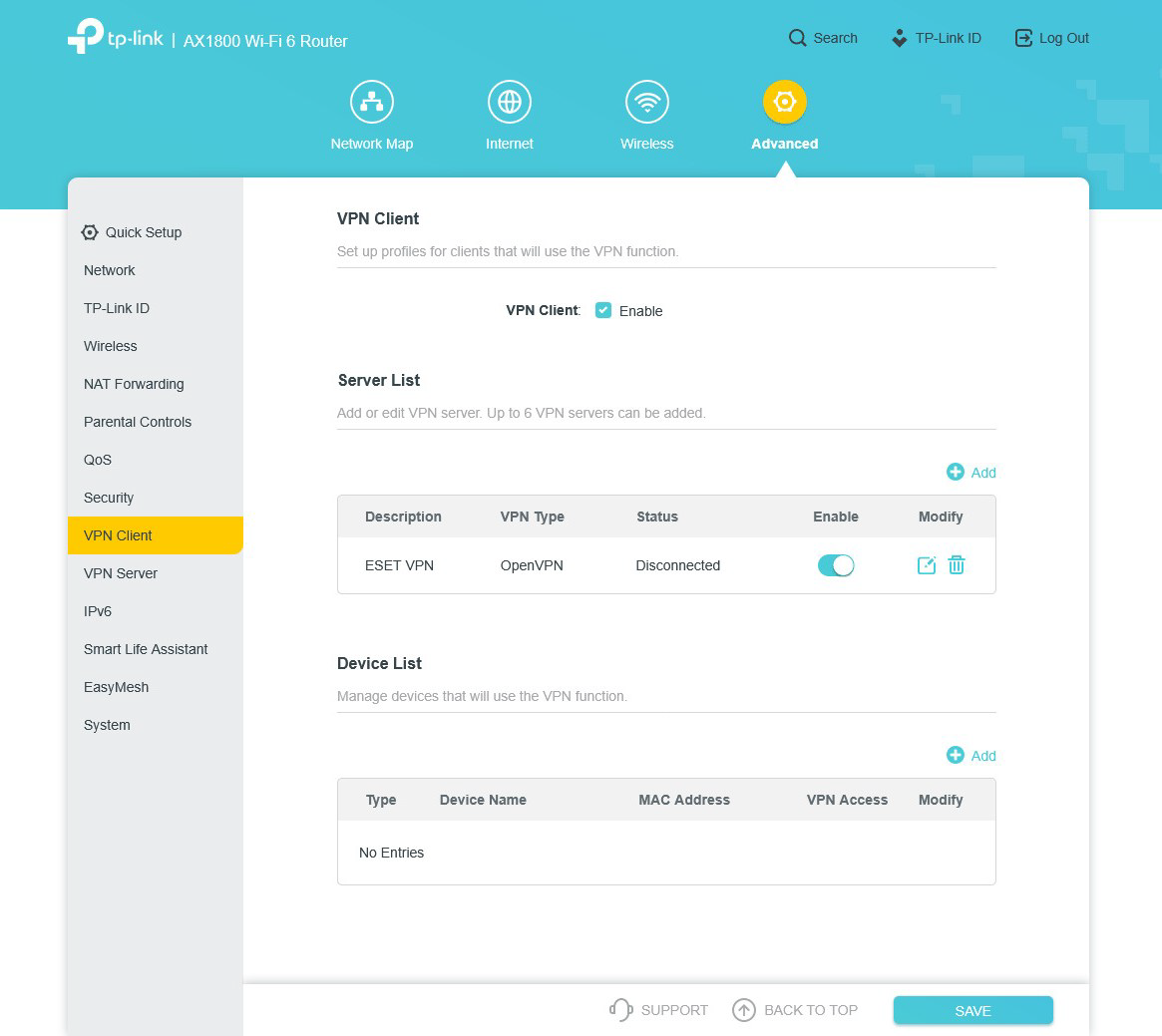
9.U ziet het geüploade VPN-profiel in het gedeelte Server List (Serverlijst).
10.Controleer en activeer het WireGuard-profiel in de Server List (Serverlijst).
11.Schuif omlaag naar het gedeelte Device List (Apparaatlijst) en klik op Add (Toevoegen). U kunt apparaten toevoegen die gebruik gaan maken van de VPN-verbinding.
|

|
Raadpleeg het volgende artikel om te zien welk model officiële ondersteuning biedt voor het WireGuard-protocol.
|
|