Deze pagina is bedoeld om u te helpen uw router eenvoudig in te stellen met de VPN-configuratie die u nodig hebt. De instructies zijn onderverdeeld in diverse gedeelten die u kunt uitvouwen.
Het eerste gedeelte bevat de basis-installatiestappen die u moet voltooien voordat u een VPN-configuratie toevoegt. Het tweede gedeelte bevat uitgebreide uitleg over hoe u een WireGuard-client installeert op uw router: van het importeren van de configuratie tot het activeren ervan. Het derde gedeelte bevat een stapsgewijze handleiding voor het toepassen van een OpenVPN-configuratie.
1.Controleer of de wifirouter juist is aangesloten (de Ethernetkabel is aangesloten op de WAN-poort) en dat de aan/uit-knop is ingeschakeld.
2.Verbind een apparaat met de router via een Ethernetkabel of door de standaard wifinaam (SSID) te vinden. De standaard netwerkinstellingen van de router, inclusief de SSID en het wachtwoord, worden meestal weergegeven op het productlabel aan de achterkant van de router.
|

|
Bijvoorbeeld, WiFi SSID: ASUS_20.
|
3.Open een browser op uw apparaat en ga naar http://www.asusrouter.com of typ 192.168.0.1 in de adresbalk om in te loggen op uw router.
4.Typ de gebruikersnaam en het wachtwoord voor de router.
5.Volg de stappen om de installatie te voltooien en verbinding te maken met internet. |
1.Controleer of uw Asus-router het WireGuard-protocol ondersteunt.
2.Open een browser op uw apparaat en ga naar http://www.asusrouter.com of typ 192.168.0.1 in de adresbalk om in te loggen op uw router.
3.Typ de gebruikersnaam en het wachtwoord voor de router.
4.Klik in Advanced settings op VPN.
5.Ga bovenaan naar het tabblad VPN Client (VPN-client).
6.Klik op Add profile (Profiel toevoegen) en selecteer WireGuard.
7.Typ de volgende informatie:
a.Description (Beschrijving): voer een beschrijving in voor het VPN-profiel.
b.Protocol: selecteer UDP of TCP.
8..conf-bestand importeren: kies het bestand dat u hebt gedownload (meestal te vinden in de map Downloads) en klik op Upload (Uploaden).
9.Als u het VPN-profiel wilt activeren, klikt u op Activate (Activeren). U kunt apparaten toevoegen die gebruik gaan maken van de VPN-verbinding.
|
1.Open een browser op uw apparaat en ga naar http://www.asusrouter.com of typ 192.168.0.1 in de adresbalk om in te loggen op uw router.
2.Typ de gebruikersnaam en het wachtwoord voor de router.
3.Klik in Advanced settings op VPN.
4.Ga bovenaan naar het tabblad VPN Client (VPN-client).
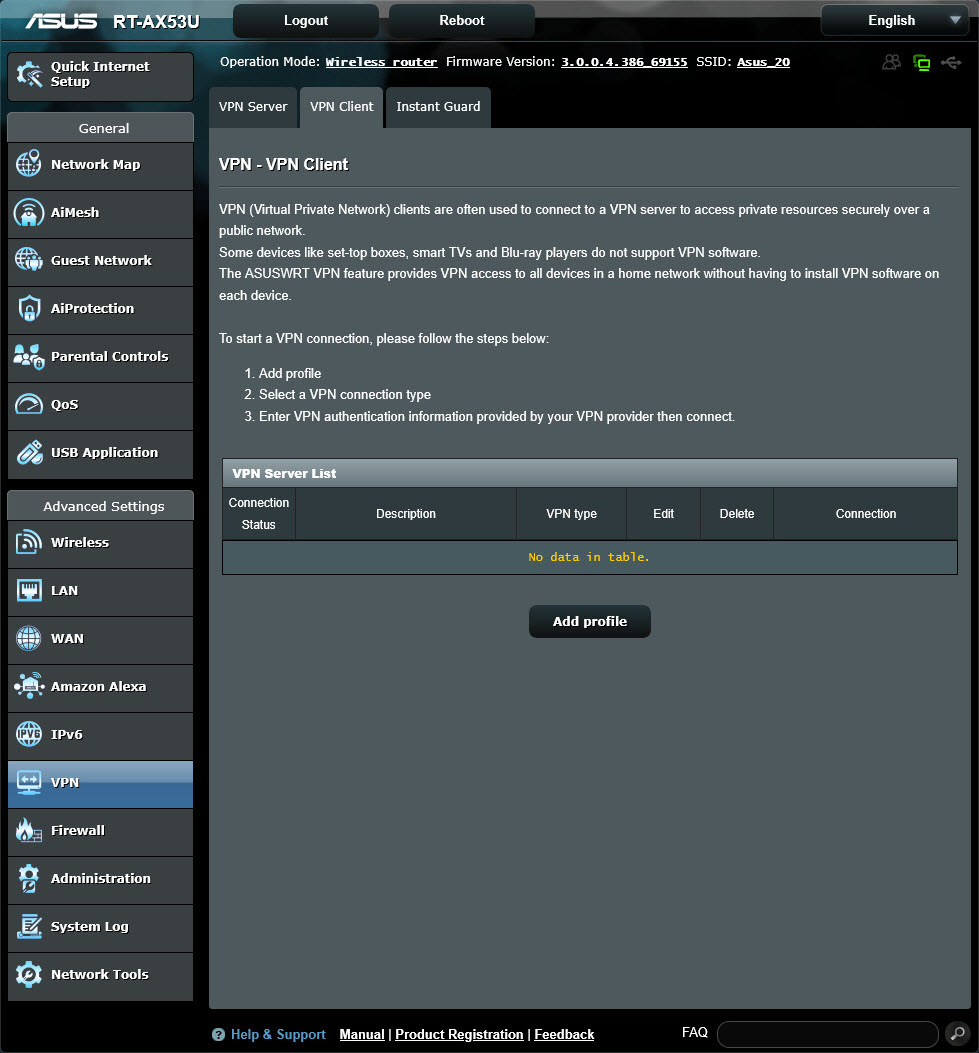
5.Klik op Add profile (Profiel toevoegen) en selecteer OpenVPN.
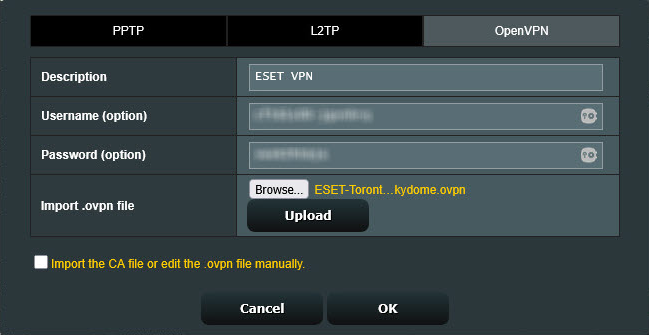
6.Typ de volgende informatie:
a.Description (Beschrijving): voer een beschrijving in voor het VPN-profiel.
b.Username (Gebruikersnaam) en Password (Wachtwoord): gebruik de aanmeldingsgegevens die worden vermeld in stap 6 van de downloadconfiguratie.
7..ovpn-bestand importeren: selecteer het bestand dat u hebt gedownload (meestal te vinden in de map Downloads) en klik op Upload (Uploaden).
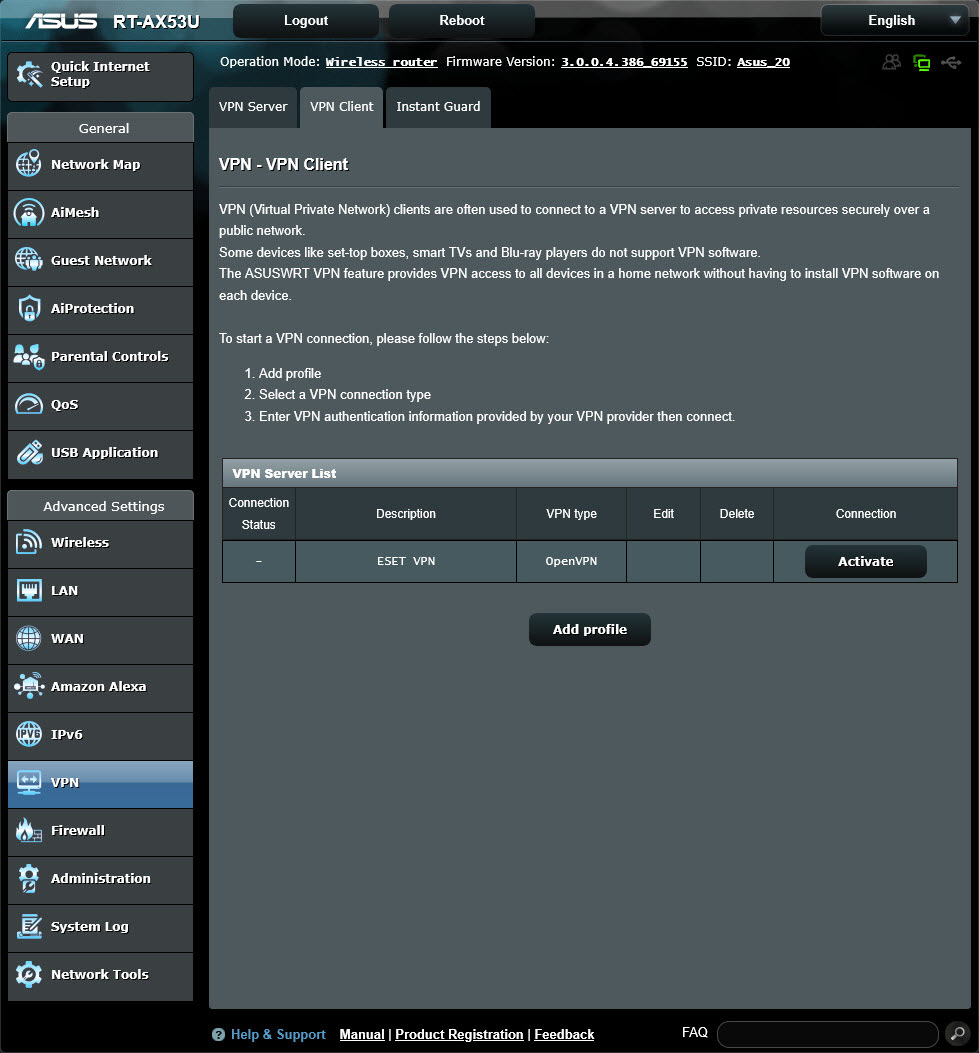
8.Als u het VPN-profiel wilt activeren, klikt u op Activate (Activeren). U kunt apparaten toevoegen die gebruik gaan maken van de VPN-verbinding.
|


