1.Verifiser at TP-Link-ruteren din støtter WireGuard-protokollen.
2.På enheten din, åpne en nettleser og besøk http://tplinkwifi.net eller angi 192.168.0.1 i adressefeltet for å logge inn på ruteren din.
3.Logg inn med TP-Link ID-en din eller passordet du satte opp for ruteren.
4.Klikk på fanen Advanced (Avansert) på toppen.
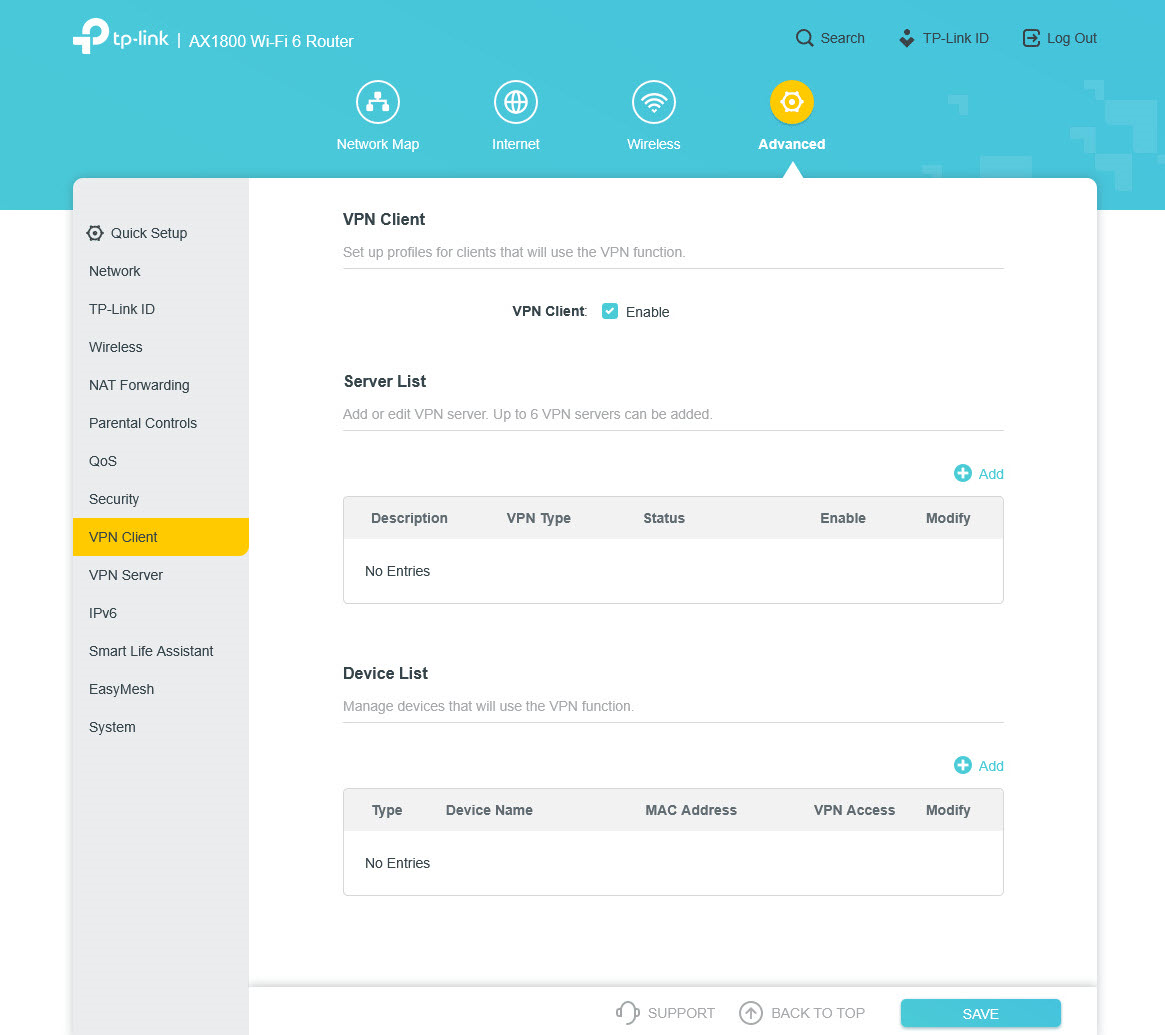
5.Klikk på VPN Client (VPN-klient), aktiver alternativet VPN Client (VPN-klient) og klikk på SAVE (LAGRE).
6.I seksjonen Server List (Serverliste) klikker du på Add (Legg til) for å opprette en ny profil.
7.Oppgi følgende informasjon:
a.Description (Beskrivelse) – Legg inn en beskrivelse for VPN-profilen.
b.VPN Type (VPN-type) – Velg WireGuard.
8.Klikk på Browse (Bla gjennom) for å laste opp .conf-filen du lastet ned (du finner den normalt i mappen Nedlastinger), og klikk deretter på Save (Lagre).
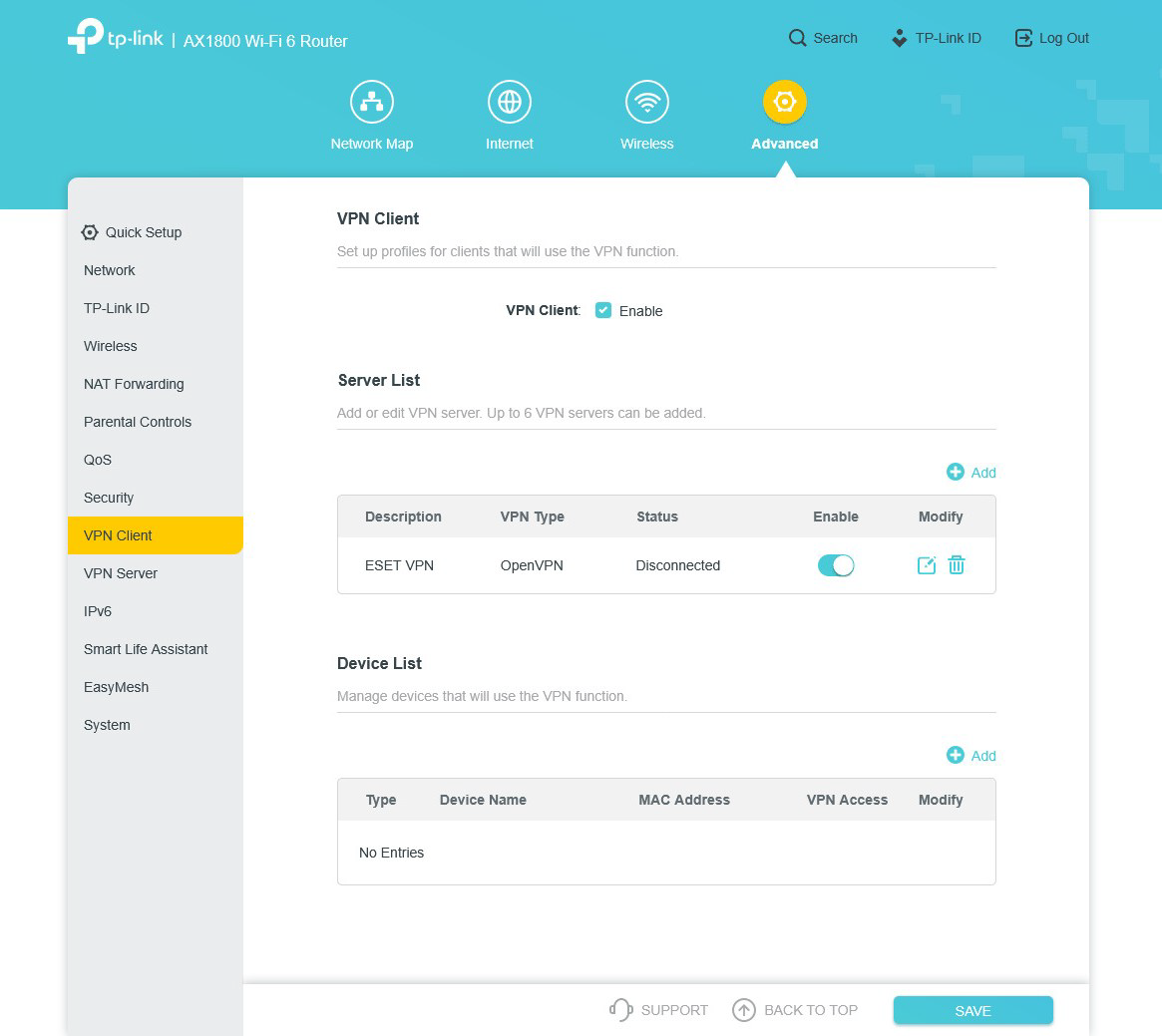
9.Du vil se den opplastede VPN-profilen i seksjonen Server List (Serverliste).
10.Sjekk og aktiver WireGuard-profilen i Server List (Serverliste).
11.Bla ned til seksjonen Device List (Enhetsliste) og klikk på Add (Legg til). Du kan legge til enheter som skal bruke VPN-tilkoblingen.
|

|
For å se hvilken modell som offisielt støtter WireGuard-protokollen, kan du henvise til følgende artikkel.
|
|