Denne siden er laget for å hjelpe deg med å sette opp ruteren din med VPN-konfigurasjonen du vil ha. For enkelhets skyld har instruksjonene blitt delt inn i utvidbare seksjoner.
Den første delen veileder deg gjennom basisoppsettet som gjør alt klart før du skal legge til en VPN-konfigurasjon. Den andre delen viser deg hvordan du setter opp en WireGuard-klient på ruteren din, fra importering av konfigurasjon til aktivering. Den tredje delen gir deg en trinnvis veiledning som viser hvordan du tar i bruk en OpenVPN-konfigurasjon.
1.Verifiser at Wi-Fi-ruteren er riktig koblet til (Ethernet-nettverkskabelen er koblet til WAN-porten) og at av/på-knappen er slått på.
2.Koble en enhet til ruteren enten med en Ethernet-nettverkskabel eller ved å finne Wi-Fi-standardnavnet (SSID). Ruterens standardnettverksinnstillinger inkludert SSID og passord vises vanligvis på produktetiketten plassert på baksiden av ruteren.
|

|
For eksempel Wi-Fi SSID: ASUS_20.
|
3.På enheten din, åpne en nettleser og besøk http://www.asusrouter.com eller angi 192.168.0.1 i adressefeltet for å logge inn på ruteren din.
4.Angi ruterens brukernavn og passord.
5.Følg trinnene for å fullføre oppsettet og koble til internett. |
1.Verifiser at Asus-ruteren din støtter WireGuard-protokollen.
2.På enheten din, åpne en nettleser og besøk http://www.asusrouter.com eller angi 192.168.0.1 i adressefeltet for å logge inn på ruteren din.
3.Angi ruterens brukernavn og passord.
4.Under Advanced settings, klikker du på VPN.
5.På toppen, går du til fanen VPN Client (VPN-klient).
6.Klikk på Add profile (Legg til profil) og velg WireGuard.
7.Skriv inn følgende informasjon:
a.Description (Beskrivelse) – legg inn en beskrivelse for VPN-profilen.
b.Protocol (Protokoll) – velg UDP eller TCP.
8.Importer . conf-filen – velg filen du lastet ned (du finner den normalt i mappen Nedlastinger) og klikk på Upload (Last opp).
9.For å aktivere VPN-profilen klikker du på Activate (Aktiver). Du kan legge til enheter som skal bruke VPN-tilkoblingen.
|
1.På enheten din, åpne en nettleser og besøk http://www.asusrouter.com eller angi 192.168.0.1 i adressefeltet for å logge inn på ruteren din.
2.Angi ruterens brukernavn og passord.
3.Under Advanced settings, klikker du på VPN.
4.På toppen, går du til fanen VPN Client (VPN-klient).
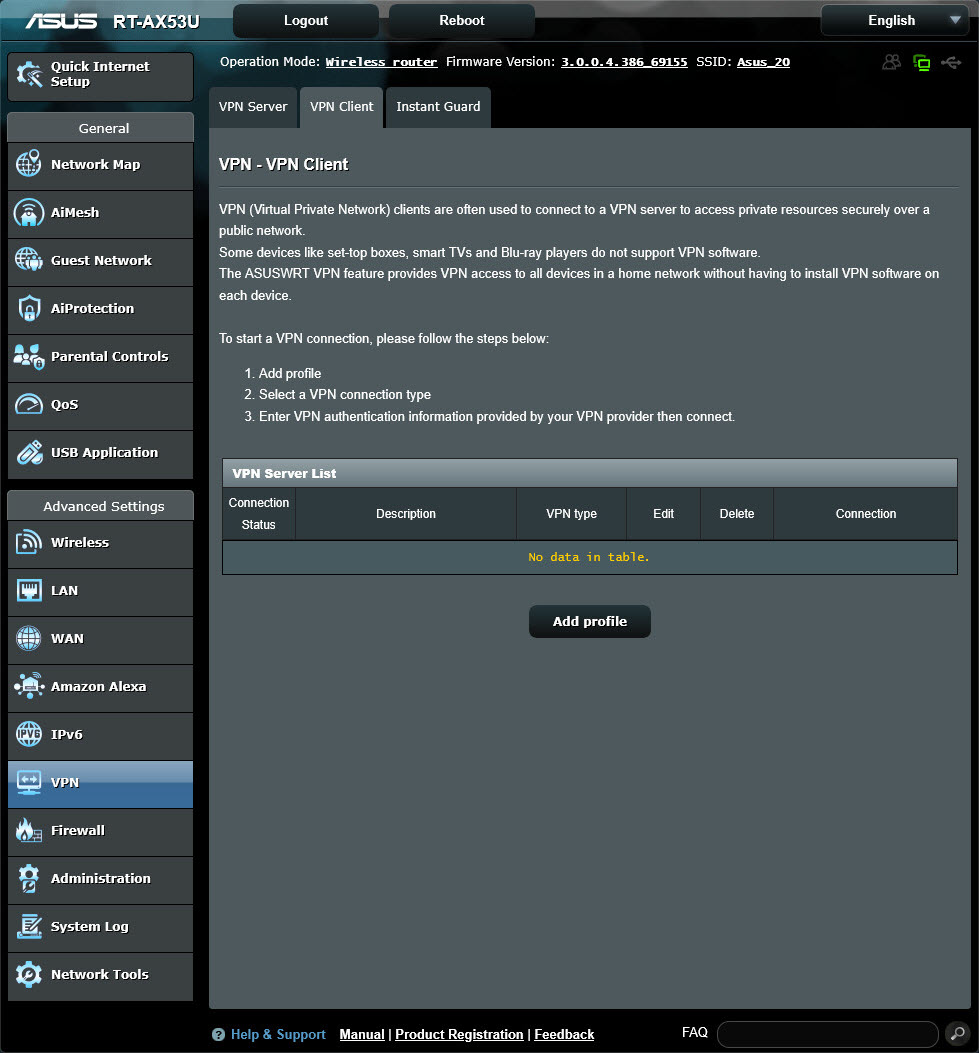
5.Klikk på Add profile (Legg til profil) og velg OpenVPN.
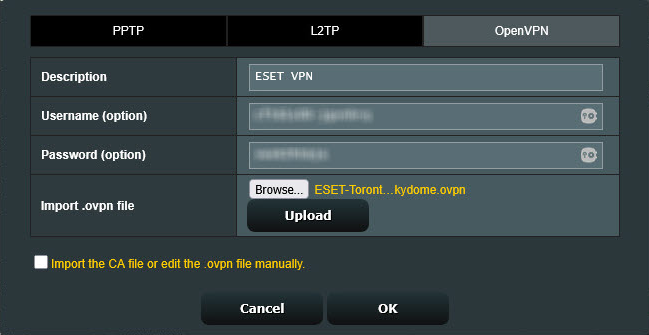
6.Skriv inn følgende informasjon:
a.Description (Beskrivelse) – legg inn en beskrivelse for VPN-profilen.
b.Username (brukernavn) og Password (passord) – Bruk legitimasjonen oppgitt i trinn 6 i nedlastingskonfigurasjonen.
7.Importer .ovpn-filen – velg filen du lastet ned (du finner den normalt i mappen Nedlastinger) og klikk på Upload (Last opp).
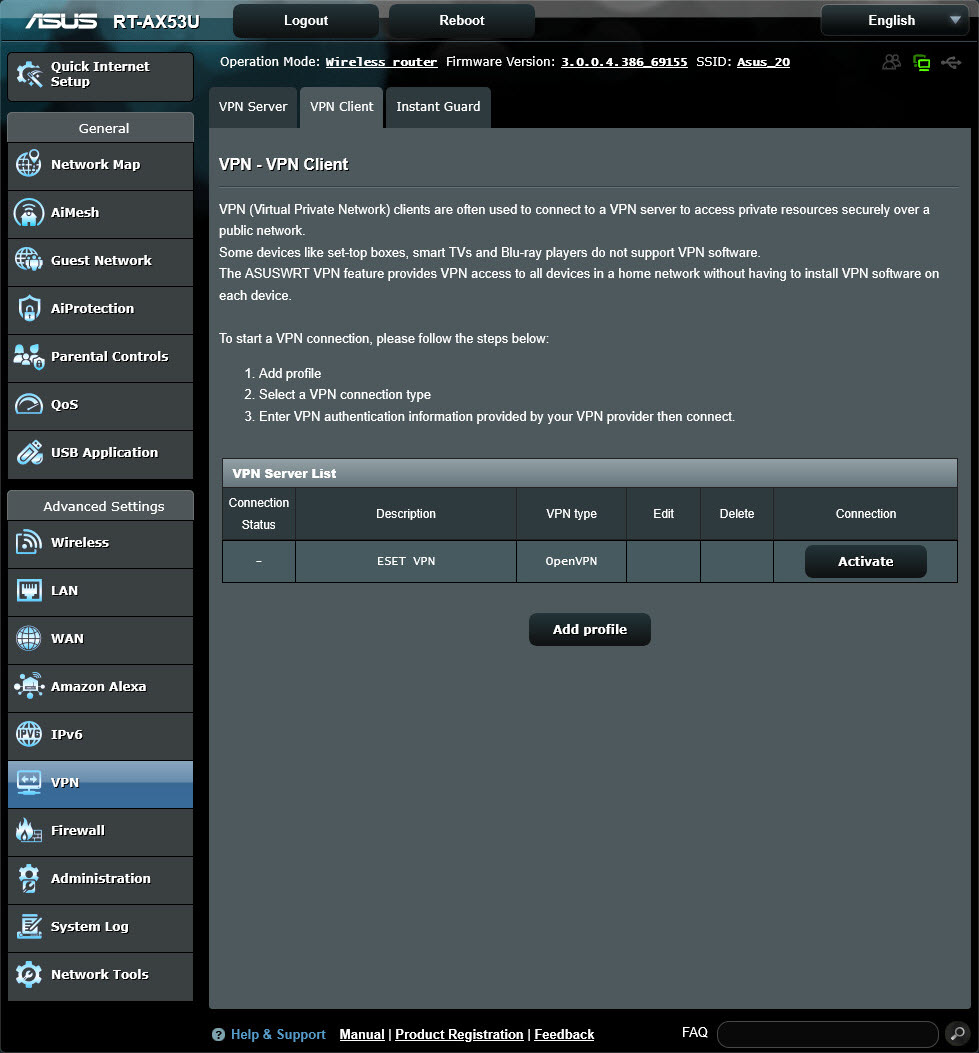
8.For å aktivere VPN-profilen klikker du på Activate (Aktiver). Du kan legge til enheter som skal bruke VPN-tilkoblingen.
|


