Šis puslapis skirtas padėti lengvai nustatyti maršrutizatorių naudojant reikiamą VPN konfigūraciją. Kad viskas būtų paprasta ir aišku, instrukcijos suskirstytos į išplečiamas skiltis.
Pirmojoje skiltyje nurodyti pagrindiniai nustatymo veiksmai, kuriuos reikia atlikti prieš pridedant bet kokią VPN konfigūraciją. Antrojoje skiltyje parodoma, kaip maršrutizatoriuje nustatyti „WireGuard“ klientą – nuo konfigūracijos importavimo iki jos aktyvinimo. Trečiojoje skiltyje pateikiamas nuoseklus vadovas, kaip pritaikyti „OpenVPN“ konfigūraciją.
1.Patikrinkite, ar „Wi-Fi“ maršrutizatorius prijungtas tinkamai („Ethernet“ kabelis prijungtas prie WAN prievado), o maitinimo mygtukas įjungtas.
2.Prijunkite įrenginį prie maršrutizatorius „Ethernet“ kabeliu arba susiradę numatytąjį „Wi-Fi“ pavadinimą (SSID). Numatytieji maršrutizatoriaus tinklo nustatymai, įskaitant SSID ir slaptažodį, paprastai nurodyti produkto etiketėje, esančioje ant maršrutizatoriaus nugarėlės.
|

|
Pavyzdžiui, „WiFi“ SSID: ASUS_20.
|
3.Savo įrenginyje atidarykite bet kurią naršyklę ir apsilankykite http://www.asusrouter.com arba adreso juostoje įveskite 192.168.0.1, kad prisijungtumėte prie maršrutizatoriaus.
4.Įveskite maršrutizatoriaus naudotojo vardą ir slaptažodį.
5.Atlikite nurodytus veiksmus, kad užbaigtumėte nustatymą ir prisijungtumėte prie interneto. |
1.Patikrinkite, ar jūsų „Asus“ maršrutizatorius palaiko „WireGuard“ protokolą.
2.Savo įrenginyje atidarykite bet kurią naršyklę ir apsilankykite http://www.asusrouter.com arba adreso juostoje įveskite 192.168.0.1, kad prisijungtumėte prie maršrutizatoriaus.
3.Įveskite maršrutizatoriaus naudotojo vardą ir slaptažodį.
4.Advanced settings (Išplėstiniuose nustatymuose) spustelėkite VPN.
5.Viršuje eikite į skirtuką VPN Client (VPN klientas).
6.Spustelėkite Add profile (Pridėti profilį) ir pasirinkite WireGuard.
7.Įveskite šią informaciją:
a.Description (Aprašas) – nurodykite VPN profilio aprašą.
b.Protocol (Protokolas) – pasirinkite UDP arba TCP.
8.Importuoti .conf failą – pasirinkite atsisiųstą failą (paprastai randamas aplanke „Atsisiuntimai“) ir spustelėkite Upload (Įkelti).
9.Norėdami suaktyvinti VPN profilį, spustelėkite Activate (Aktyvinti). Galite pridėti įrenginius, kurie naudos VPN ryšį.
|
1.Savo įrenginyje atidarykite bet kurią naršyklę ir apsilankykite http://www.asusrouter.com arba adreso juostoje įveskite 192.168.0.1, kad prisijungtumėte prie maršrutizatoriaus.
2.Įveskite maršrutizatoriaus naudotojo vardą ir slaptažodį.
3.Advanced settings (Išplėstiniuose nustatymuose) spustelėkite VPN.
4.Viršuje eikite į skirtuką VPN Client (VPN klientas).
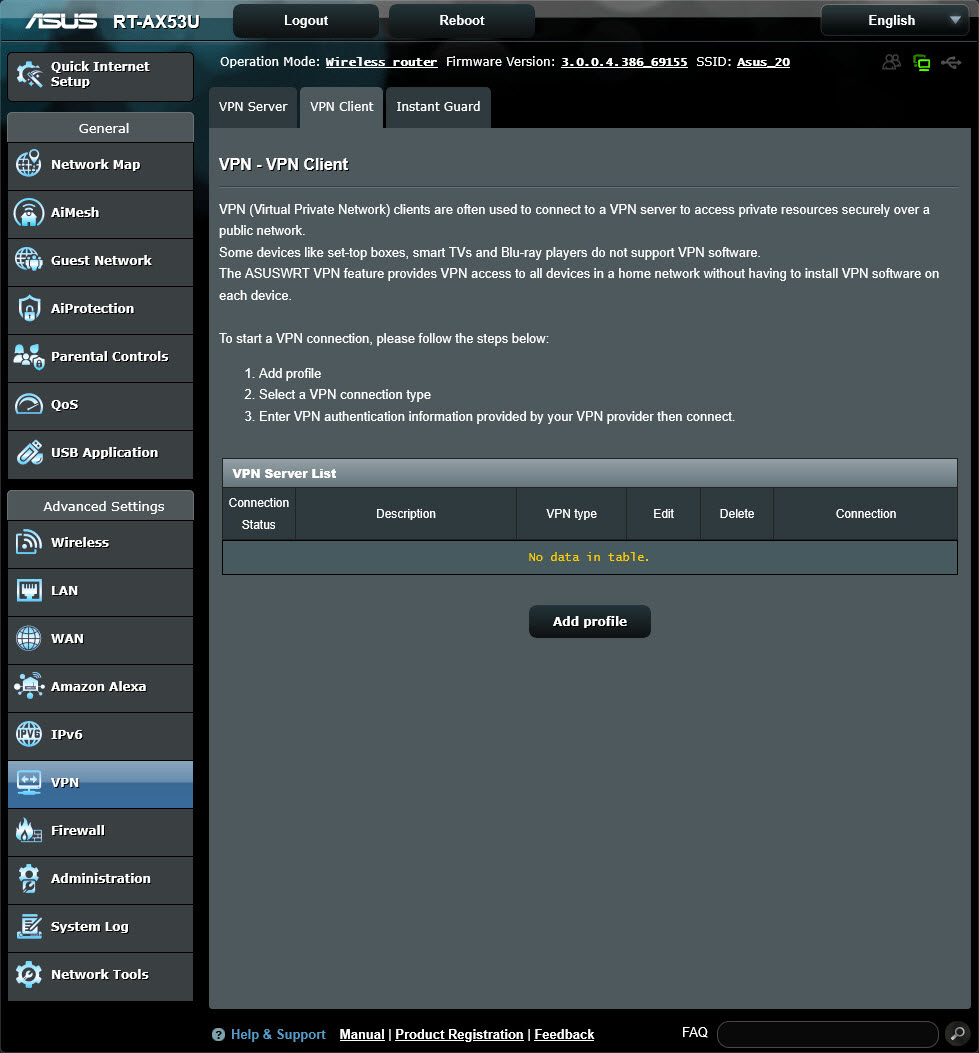
5.Spustelėkite Add profile (Pridėti profilį) ir pasirinkite OpenVPN.
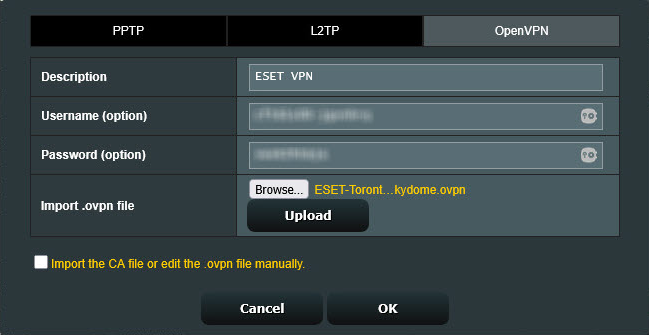
6.Įveskite šią informaciją:
a.Description (Aprašas) – nurodykite VPN profilio aprašą.
b.Username (Naudotojo vardas) ir Password (Slaptažodis) – naudokite 6 konfigūracijos atsisiuntimo veiksme pateiktus naudotojo duomenis.
7.Importuoti .ovpn failą – pasirinkite atsisiųstą failą (paprastai randamas aplanke „Atsisiuntimai“) ir spustelėkite Upload (Įkelti).
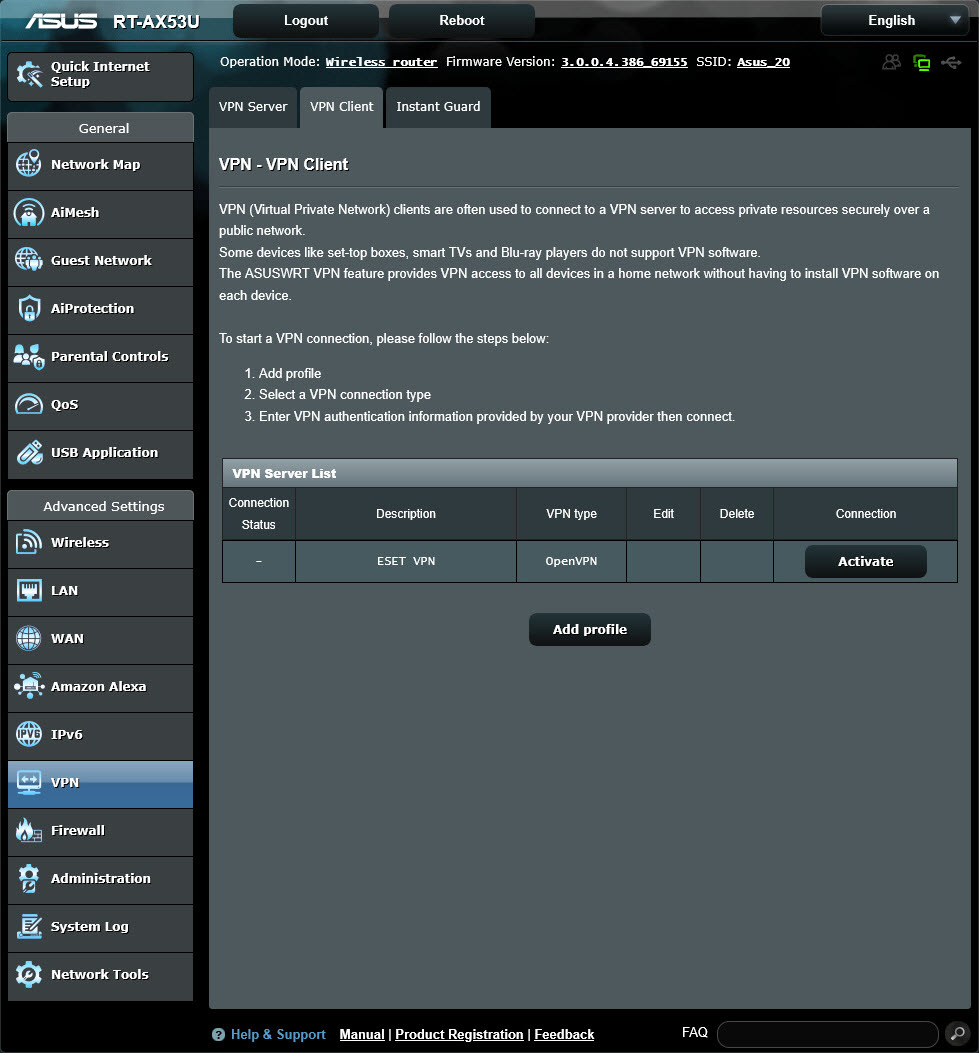
8.Norėdami suaktyvinti VPN profilį, spustelėkite Activate (Aktyvinti). Galite pridėti įrenginius, kurie naudos VPN ryšį.
|


