이 페이지는 사용자에게 필요한 VPN 구성으로 라우터를 쉽게 설정할 수 있도록 작성되었습니다. 간결성과 명확성을 위해 지침은 확장 가능한 섹션으로 나뉘어 있습니다.
첫 번째 섹션에서는 VPN 구성을 추가하기 전에 완료해야 할 기본 설정 단계를 안내합니다. 두 번째 섹션에서는 구성 가져오기부터 활성화까지, 라우터에서 WireGuard 클라이언트를 설정하는 방법을 보여 줍니다. 세 번째 섹션에서는 OpenVPN 구성 적용에 대한 단계별 가이드를 제공합니다.
1.Wi-Fi 라우터가 올바르게 연결되어 있는지(이더넷 케이블이 WAN 포트에 연결되어 있는지), 전원 버튼이 켜져 있는지 확인합니다.
2.이더넷 케이블을 사용하거나 기본 Wi-Fi 이름(SSID)을 찾아 장치를 라우터에 연결합니다. 라우터의 기본 네트워크 설정(SSID와 패스워드 포함)은 보통 라우터 뒷면에 있는 제품 라벨에 표시됩니다.
|

|
예를 들어, Wi-Fi SSID가 TP-Link_A51F.
|
3.장치에서 브라우저를 열어 http://tplinkwifi.net에 접속하거나 주소창에 192.168.0.1을 입력하여 라우터에 로그인합니다.
4.TP-Link ID로 로그인하고 아래 단계를 따라 설정을 완료하고 인터넷에 연결합니다.
|

|
아직 계정이 없는 경우 먼저 계정을 생성합니다.
|
a.표준 시간대를 선택합니다.
b.인터넷 연결 유형을 선택합니다. 확실하지 않으면 자동 감지를 클릭하거나 인터넷 서비스 공급업체(ISP)에 문의합니다.
c.라우터의 MAC 주소를 설정합니다.
d.다음 단계에서는 무선 네트워크 이름(SSID)과 패스워드를 사용자 지정할 수 있습니다.
e.라우터가 인터넷 연결을 테스트할 때까지 기다립니다.
f.다음 단계에서는 업데이트 시간을 설정하고 라우터가 최신 펌웨어로 자동 업데이트되도록 설정할 수 있습니다.
5.이제 장치를 인터넷에 연결할 수 있습니다. |
1.TP-Link 라우터가 WireGuard 프로토콜을 지원하는지 확인합니다.
2.장치에서 브라우저를 열어 http://tplinkwifi.net에 접속하거나 주소창에 192.168.0.1을 입력하여 라우터에 로그인합니다.
3.TP-Link ID나 라우터에 설정한 패스워드로 로그인합니다.
4.상단의 Advanced(고급) 탭을 클릭합니다.
5.VPN Client(VPN 클라이언트)를 클릭하고 VPN Client(VPN 클라이언트) 옵션을 활성화한 후 SAVE(저장)를 클릭합니다.
6.Server List(서버 목록) 섹션에서 Add(추가)를 클릭하여 새 프로필을 생성합니다.
7.다음 정보를 입력합니다.
a.Description(설명) - VPN 프로필에 대한 설명을 지정합니다.
b.VPN Type(VPN 유형) - WireGuard를 선택합니다.
8.Browse(탐색)를 클릭하여 다운로드한 .conf 파일(보통 다운로드 폴더에 위치)을 업로드한 후 Save(저장)를 클릭합니다.
9.업로드된 VPN 프로필을 Server List(서버 목록) 섹션에서 확인할 수 있습니다.
10.Server List(서버 목록)에서 WireGuard 프로필을 선택하여 활성화합니다.
11.Device List(장치 목록) 섹션까지 아래로 스크롤하여 Add(추가)를 클릭합니다. VPN 연결을 사용할 장치를 추가할 수 있습니다.
|
|
어떤 모델이 공식적으로 WireGuard 프로토콜을 지원하는지 확인하려면 다음 문서를 참고하십시오.
|
|
1.장치에서 아무 브라우저나 열어 주소창에 192.168.0.1 또는 http://tplinkwifi.net를 입력하여 라우터에 로그인합니다.
2.TP-Link ID나 라우터에 설정한 패스워드로 로그인합니다.
3.상단의 Advanced(고급) 탭을 클릭합니다.
4.VPN Client(VPN 클라이언트)를 클릭하고 VPN Client(VPN 클라이언트) 옵션을 활성화합니다.
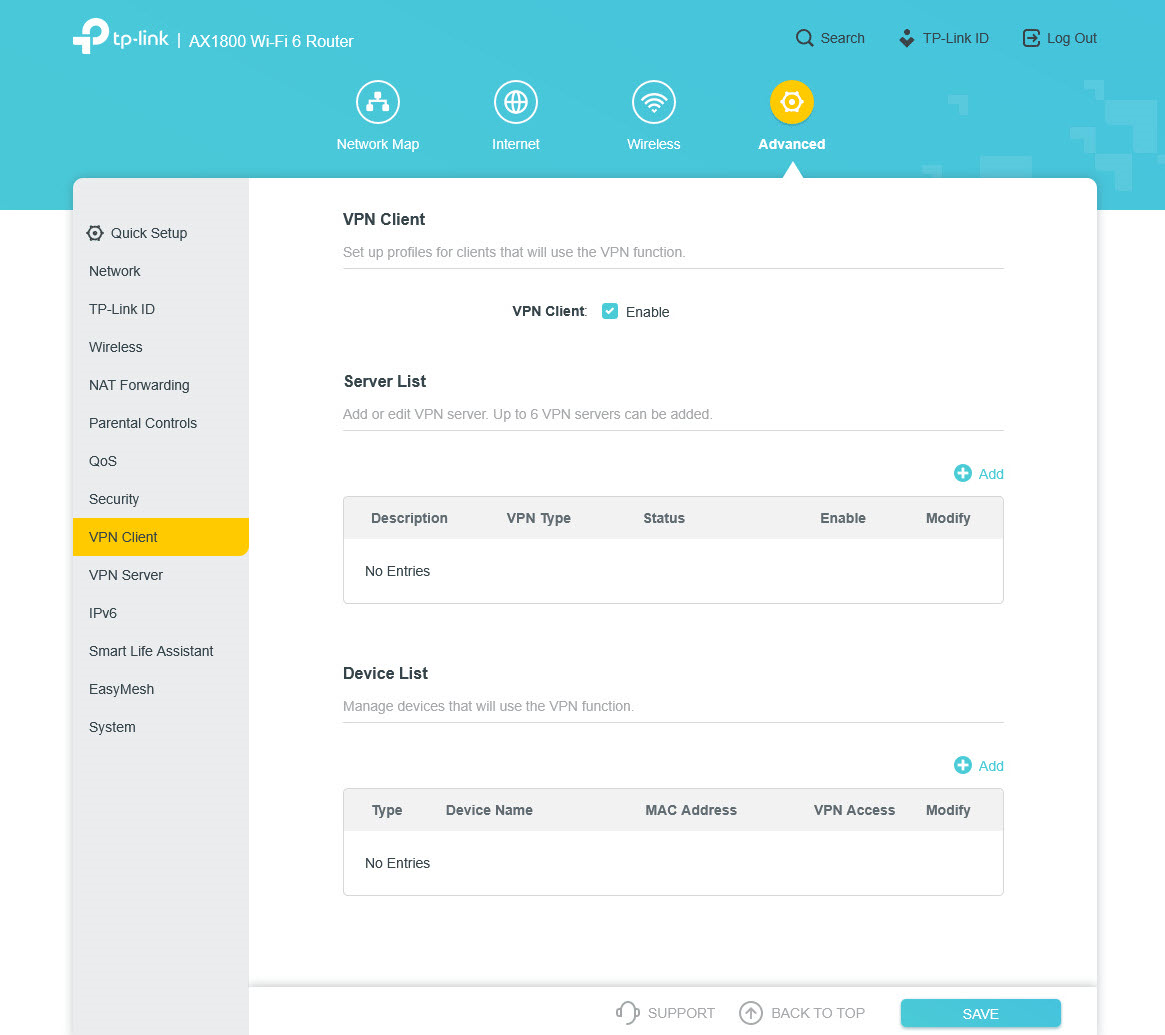
5.Server List(서버 목록) 섹션에서 Add(추가)를 클릭하여 새 프로필을 추가합니다.
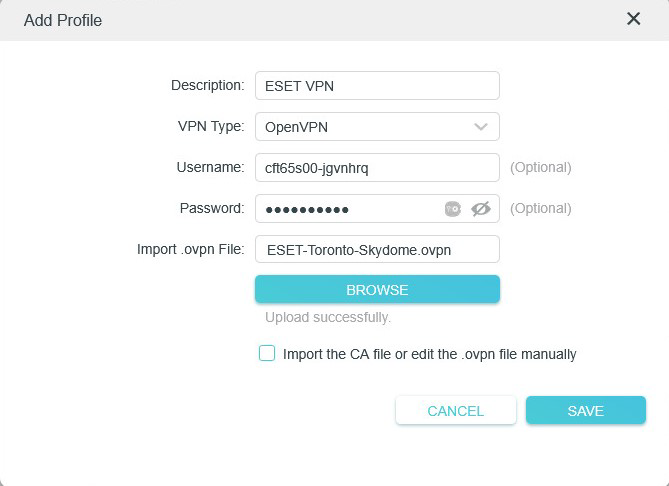
6.다음 정보를 입력합니다.
a.Description(설명) - VPN 프로필에 대한 설명을 지정합니다.
b.VPN Type(VPN 유형) - OpenVPN을 선택합니다.
c.Username(사용자 이름) 및 Password(패스워드) - 다운로드 구성의 6단계에서 제공된 자격 증명을 사용합니다.
7.Browse(탐색)를 클릭하여 다운로드한 .ovpn 파일(보통 다운로드 폴더에 위치)을 업로드한 후 Save(저장)를 클릭합니다.
8.Server List(서버 목록) 섹션에서 OpenVPN 프로필을 선택하고 활성화합니다.
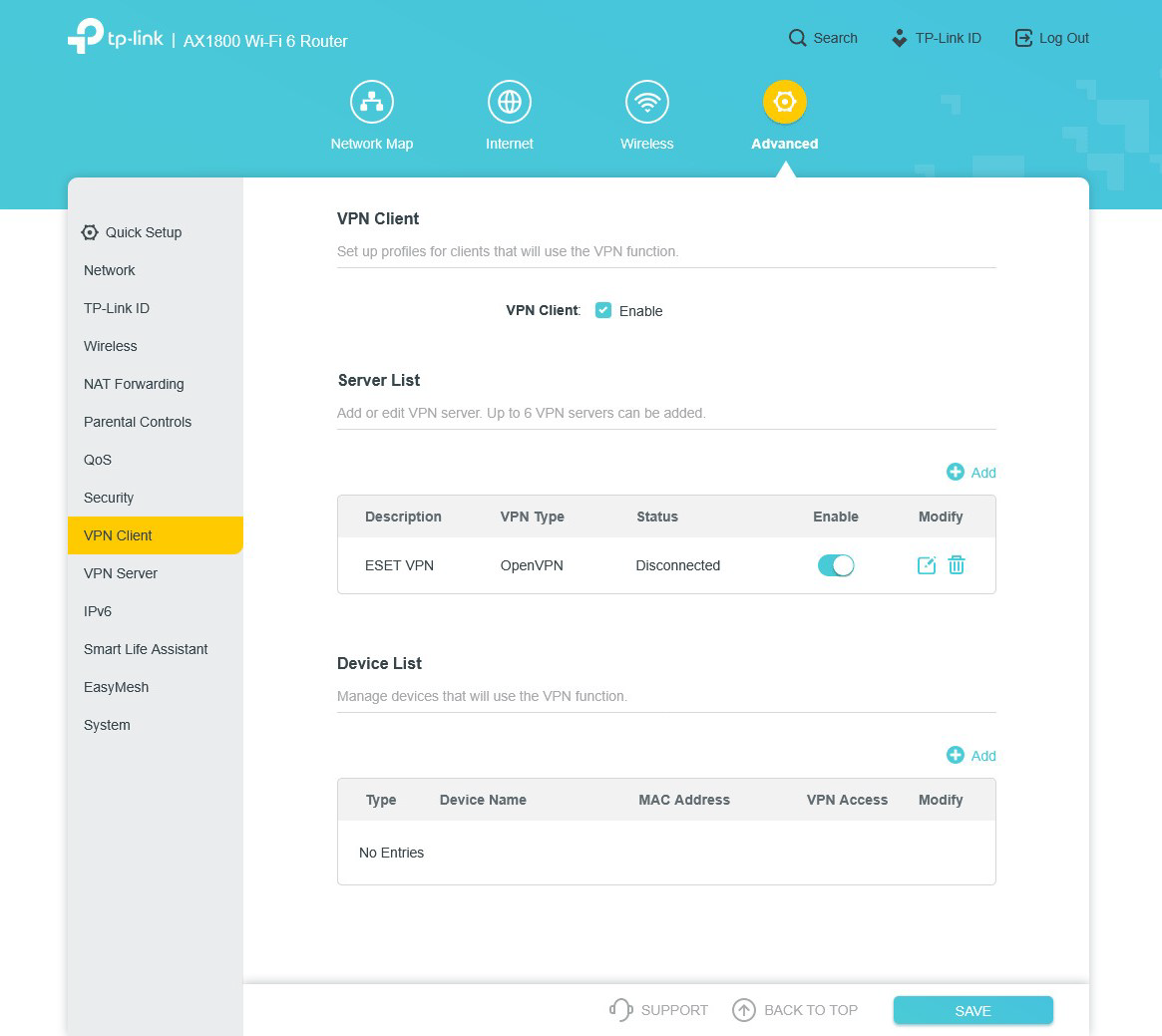
9.Device List(장치 목록) 섹션까지 아래로 스크롤하여 Add(추가)를 클릭합니다. VPN 연결을 사용할 장치를 추가할 수 있습니다. |

