이 페이지는 사용자에게 필요한 VPN 구성으로 라우터를 쉽게 설정할 수 있도록 작성되었습니다. 간결성과 명확성을 위해 지침은 확장 가능한 섹션으로 나뉘어 있습니다.
첫 번째 섹션에서는 VPN 구성을 추가하기 전에 완료해야 할 기본 설정 단계를 안내합니다. 두 번째 섹션에서는 구성 가져오기부터 활성화까지, 라우터에서 WireGuard 클라이언트를 설정하는 방법을 보여 줍니다. 세 번째 섹션에서는 OpenVPN 구성 적용에 대한 단계별 가이드를 제공합니다.
1.Wi-Fi 라우터가 올바르게 연결되어 있는지(이더넷 케이블이 WAN 포트에 연결되어 있는지), 전원 버튼이 켜져 있는지 확인합니다.
2.이더넷 케이블을 사용하거나 기본 Wi-Fi 이름(SSID)을 찾아 장치를 라우터에 연결합니다. 라우터의 기본 네트워크 설정(SSID와 패스워드 포함)은 보통 라우터 뒷면에 있는 제품 라벨에 표시됩니다.
|

|
예를 들어, Wi-Fi SSID가 ASUS_20일 수 있습니다.
|
3.장치에서 아무 브라우저나 열어 http://www.asusrouter.com에 접속하거나 주소창에 192.168.0.1을 입력하여 라우터에 로그인합니다.
4.라우터의 사용자 이름과 패스워드를 입력합니다.
5.설정을 완료하고 인터넷에 연결하는 절차를 따릅니다. |
1.Asus 라우터가 WireGuard 프로토콜을 지원하는지 확인합니다.
2.장치에서 아무 브라우저나 열어 http://www.asusrouter.com에 접속하거나 주소창에 192.168.0.1을 입력하여 라우터에 로그인합니다.
3.라우터의 사용자 이름과 패스워드를 입력합니다.
4.Advanced settings에서 VPN을 클릭합니다.
5.상단에서 VPN Client(VPN 클라이언트) 탭으로 이동합니다.
6.Add profile(프로필 추가)을 클릭하고 WireGuard를 선택합니다.
7.다음 정보를 입력합니다.
a.Description(설명) - VPN 프로필에 대한 설명을 지정합니다.
b.Protocol(프로토콜) - UDP 또는 TCP를 선택합니다.
8..conf 파일 가져오기 - 다운로드한 파일(보통 다운로드 폴더에 위치)을 선택하고 Upload(업로드)를 클릭합니다.
9.VPN 프로필을 활성화하려면 Activate(활성화)를 클릭합니다. VPN 연결을 사용할 장치를 추가할 수 있습니다.
|
1.장치에서 아무 브라우저나 열어 http://www.asusrouter.com에 접속하거나 주소창에 192.168.0.1을 입력하여 라우터에 로그인합니다.
2.라우터의 사용자 이름과 패스워드를 입력합니다.
3.Advanced settings에서 VPN을 클릭합니다.
4.상단에서 VPN Client(VPN 클라이언트) 탭으로 이동합니다.
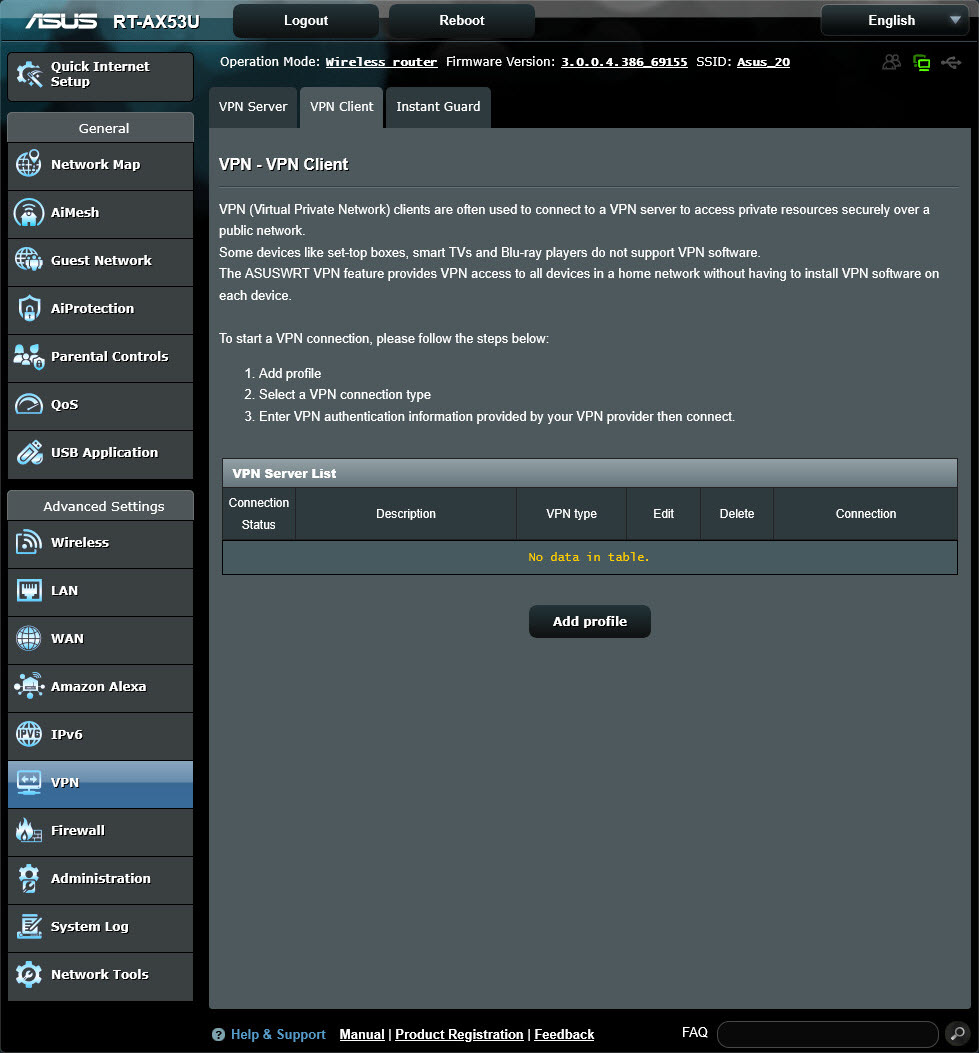
5.Add profile(프로필 추가)을 클릭하고 OpenVPN을 선택합니다.
6.다음 정보를 입력합니다.
a.Description(설명) - VPN 프로필에 대한 설명을 지정합니다.
b.Username(사용자 이름) 및 Password(패스워드) - 다운로드 구성의 6단계에서 제공된 자격 증명을 사용합니다.
7..ovpn 파일 가져오기 - 다운로드한 파일(보통 다운로드 폴더에 위치)을 선택하고 Upload(업로드)를 클릭합니다.
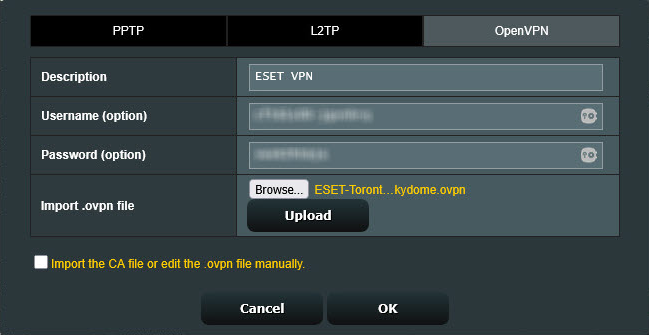
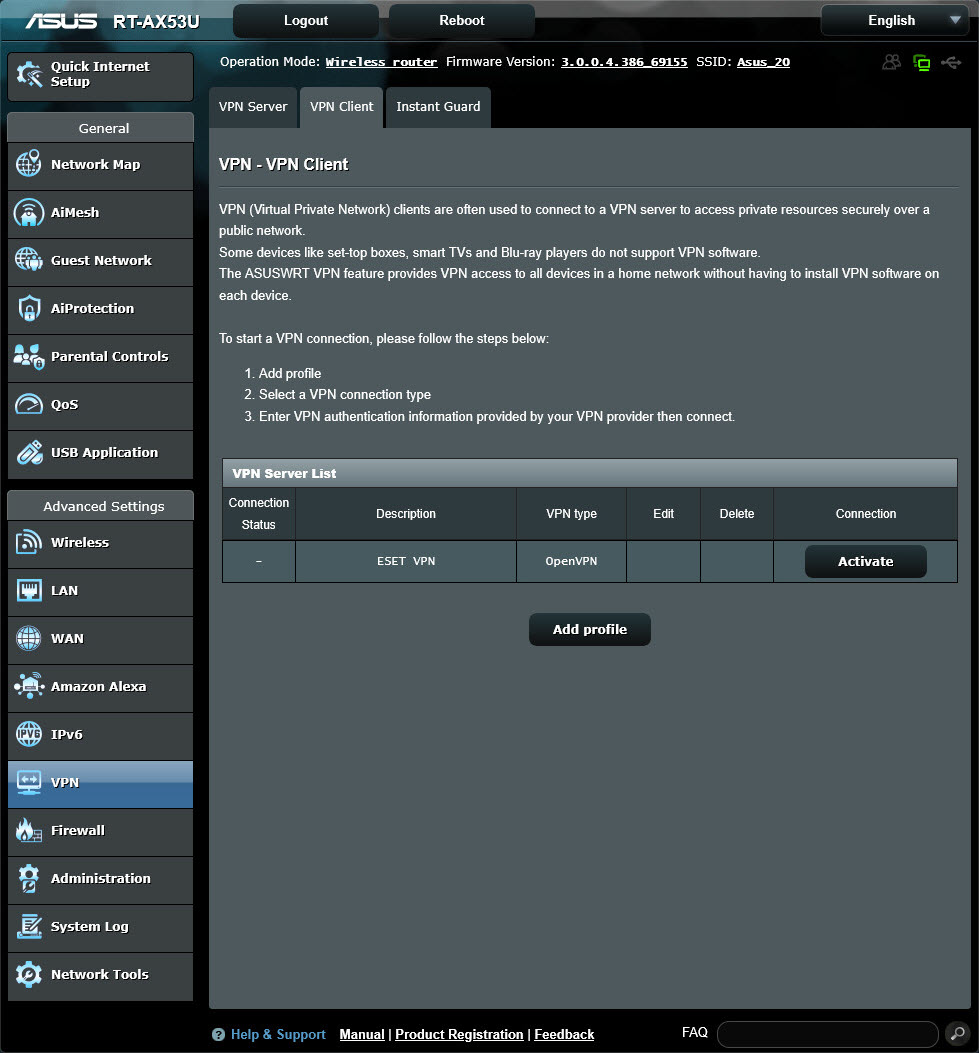
8.VPN 프로필을 활성화하려면 Activate(활성화)를 클릭합니다. VPN 연결을 사용할 장치를 추가할 수 있습니다.
|


