このページは、必要なVPN設定でルーターを簡単に設定できるように作成されています。シンプルかつ分かりやすくするために、手順を展開可能なセクションに分割しました。
最初のセクションでは、VPN設定を追加する前に完了すべき基本的なセットアップ手順を説明します。2つ目のセクションでは、設定のインポートからアクティベーションまで、ルーター上でWireGuardクライアントを設定する方法を説明します。3つ目のセクションでは、OpenVPN設定を適用する手順を説明します。
1.Wi-Fiルーターが正しく接続されていて(イーサネットケーブルがWANポートに接続されている)、電源ボタンがオンになっていることを確認してください。
2.イーサネットケーブルを使うか、既定のWi-Fi名(SSID)を確認して、デバイスをルーターに接続します。ルーターの既定のネットワーク設定(SSIDやパスワードなど)は通常、ルーターの背面にある製品ラベルに記載されています。
|

|
例えば、WiFi SSIDはTP-Link_A51Fです。
|
3.デバイス上でブラウザーを開いて、http://tplinkwifi.netにアクセスするか、アドレスバーに192.168.0.1と入力してルーターにログインします。
4.TP-Link IDでログインし、以下の手順に従って設定を完了し、インターネットに接続します。
|

|
アカウントをお持ちでない場合は、まずアカウントを作成します。
|
a.タイムゾーンを選択します。
b.インターネット接続の種類を選択します。よくわからない場合は、AUTO DETECTをクリックするか、インターネットサービスプロバイダー(ISP)にお問い合わせください。
c.ルーターのMACアドレスを設定します。
d.次のステップでは、無線ネットワーク名(SSID)とパスワードをカスタマイズできます。
e.ルーターがインターネット接続をテストするのを待ちます。
f.次のステップでは、更新時間を設定し、ルーターの最新ファームウェアへの自動更新を許可できます。
5.これでデバイスをインターネットに接続できるようになります。 |
1.TP-LinkのルーターがWireGuardプロトコルをサポートしていることを確認してください。
2.デバイス上でブラウザーを開いて、http://tplinkwifi.netにアクセスするか、アドレスバーに192.168.0.1と入力してルーターにログインします。
3.TP-Link IDかルーター用に設定したパスワードでログインします。
4.上部のAdvanced (詳細)タブをクリックします。
5.VPN Client (VPNクライアント)をクリックし、VPN Client (VPNクライアント)オプションを有効にしてSAVE (保存)をクリックします。
6.Server List (サーバーリスト)セクションで、Add (追加)をクリックして新しいプロファイルを作成します。
7.以下の情報を入力します。
a.Description (説明) - VPNプロファイルの説明を指定します。
b.VPN Type (VPNタイプ) - WireGuardを選択します。
8.Browse (閲覧)をクリックしてダウンロードした.confファイル(通常はダウンロードフォルダーにあります)をアップロードし、Save (保存)をクリックします。
9.アップロードされたVPNプロファイルはServer List (サーバーリスト)セクションに表示されます。
10.Server List (サーバーリスト)でWireGuardプロファイルを確認して有効にします。
11.Device List (デバイスリスト)セクションまで下にスクロールし、Add (追加)をクリックします。VPN接続を使うデバイスを追加できます。
|
|
どのモデルが正式にWireGuardプロトコルをサポートしているか確認するには、以下の記事をご覧ください。
|
|
1.デバイス上でブラウザーを開いて、アドレスバーに192.168.0.1またはhttp://tplinkwifi.netと入力してルーターにログインします。
2.TP-Link IDかルーター用に設定したパスワードでログインします。
3.上部のAdvanced (詳細)タブをクリックします。
4.VPN Client (VPNクライアント)をクリックし、VPN Client (VPNクライアント)オプションを有効にします。

5.Server List (サーバーリスト)セクションで、Add (追加)をクリックして新しいプロファイルを追加します。
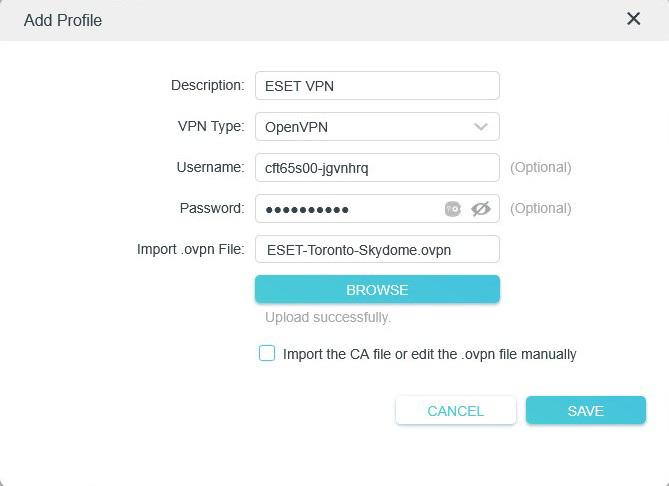
6.以下の情報を入力します。
a.Description (説明) - VPNプロファイルの説明を指定します。
b.VPN Type (VPNタイプ) - OpenVPNを選択します。
c.Username (ユーザー名)とPassword (パスワード) - ダウンロード設定のステップ6で提供された認証情報を使用します。
7.Browse (閲覧)をクリックしてダウンロードした.ovpnファイル(通常はダウンロードフォルダーにあります)をアップロードし、Save (保存)をクリックします。
8.Server List (サーバーリスト)セクションで、OpenVPNプロファイルを確認して有効にします。
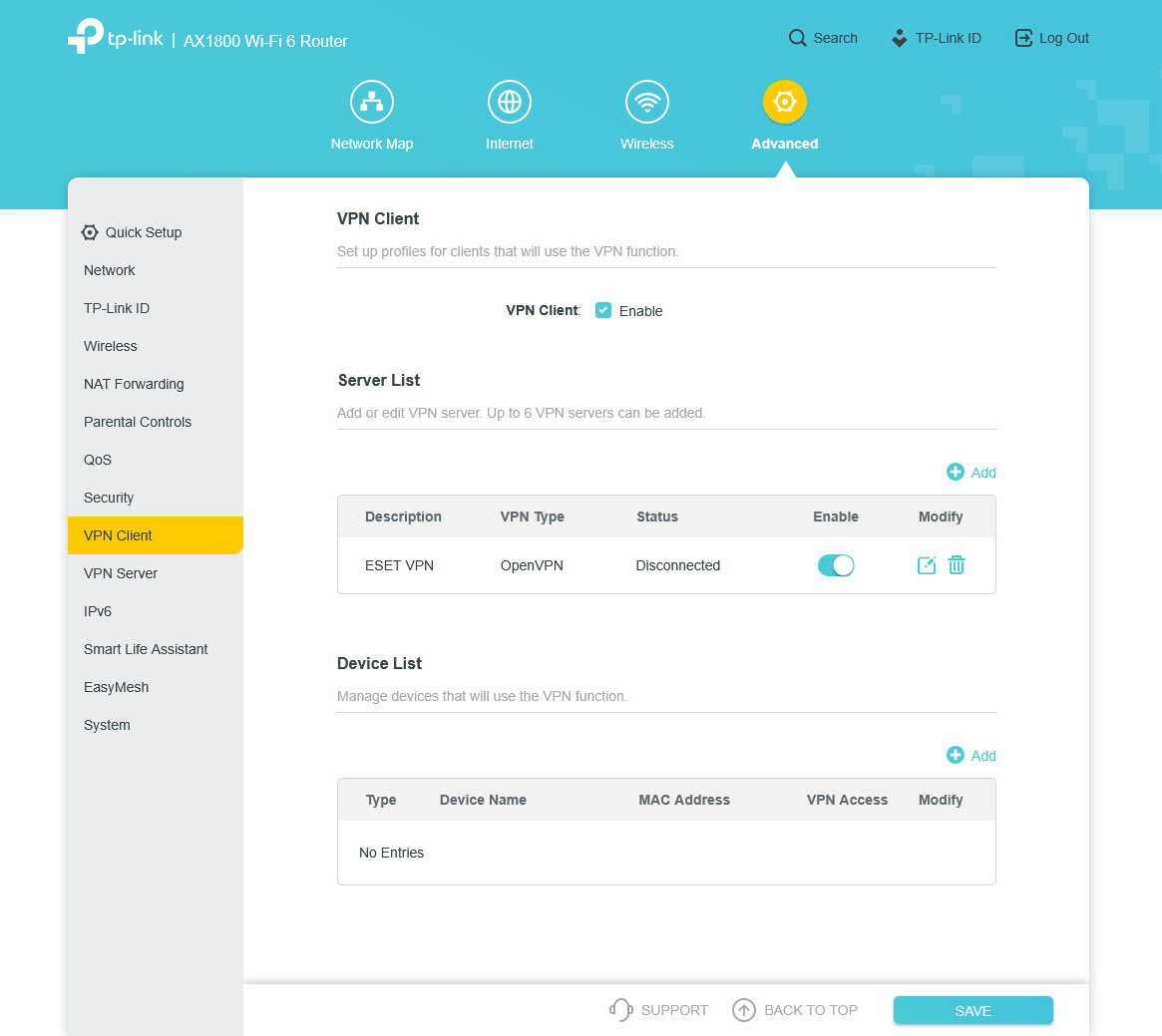
9.Device List (デバイスリスト)セクションまで下にスクロールし、Add (追加)をクリックします。VPN接続を使うデバイスを追加できます。 |

