このページは、必要なVPN設定でルーターを簡単に設定できるように作成されています。シンプルかつ分かりやすくするために、手順を展開可能なセクションに分割しました。
最初のセクションでは、VPN設定を追加する前に完了すべき基本的なセットアップ手順を説明します。2つ目のセクションでは、設定のインポートからアクティベーションまで、ルーター上でWireGuardクライアントを設定する方法を説明します。3つ目のセクションでは、OpenVPN設定を適用する手順を説明します。
1.Wi-Fiルーターが正しく接続されていて(イーサネットケーブルがWANポートに接続されている)、電源ボタンがオンになっていることを確認してください。
2.イーサネットケーブルを使うか、既定のWi-Fi名(SSID)を確認して、デバイスをルーターに接続します。ルーターの既定のネットワーク設定(SSIDやパスワードなど)は通常、ルーターの背面にある製品ラベルに記載されています。
|

|
例えば、WiFi SSIDはASUS_20です。
|
3.デバイス上でブラウザーを開いて、http://www.asusrouter.comにアクセスするか、アドレスバーに192.168.0.1と入力してルーターにログインします。
4.ルーターのユーザー名とパスワードを入力します。
5.手順に従って設定を完了し、インターネットに接続します。 |
1.AsusルーターがWireGuardプロトコルをサポートしているか確認します。
2.デバイス上でブラウザーを開いて、http://www.asusrouter.comにアクセスするか、アドレスバーに192.168.0.1と入力してルーターにログインします。
3.ルーターのユーザー名とパスワードを入力します。
4.Advanced settingsでVPNをクリックします。
5.上部のVPN Client (VPNクライアント)タブに移動します。
6.Add profile (プロファイルを追加)をクリックし、WireGuardを選択します。
7.以下の情報を入力します。
a.Description (説明) - VPNプロファイルの説明を指定します。
b.Protocol (プロトコル) - UDPまたはTCPを選択します。
8..confファイルのインポート - ダウンロードしたファイル(通常はダウンロードフォルダーにあります)を選択し、Upload (アップロード)をクリックします。
9.VPNプロファイルをアクティベーションするには、Activate (アクティベーション)をクリックします。VPN接続を使うデバイスを追加できます。
|
1.デバイス上でブラウザーを開いて、http://www.asusrouter.comにアクセスするか、アドレスバーに192.168.0.1と入力してルーターにログインします。
2.ルーターのユーザー名とパスワードを入力します。
3.Advanced settingsでVPNをクリックします。
4.上部のVPN Client (VPNクライアント)タブに移動します。
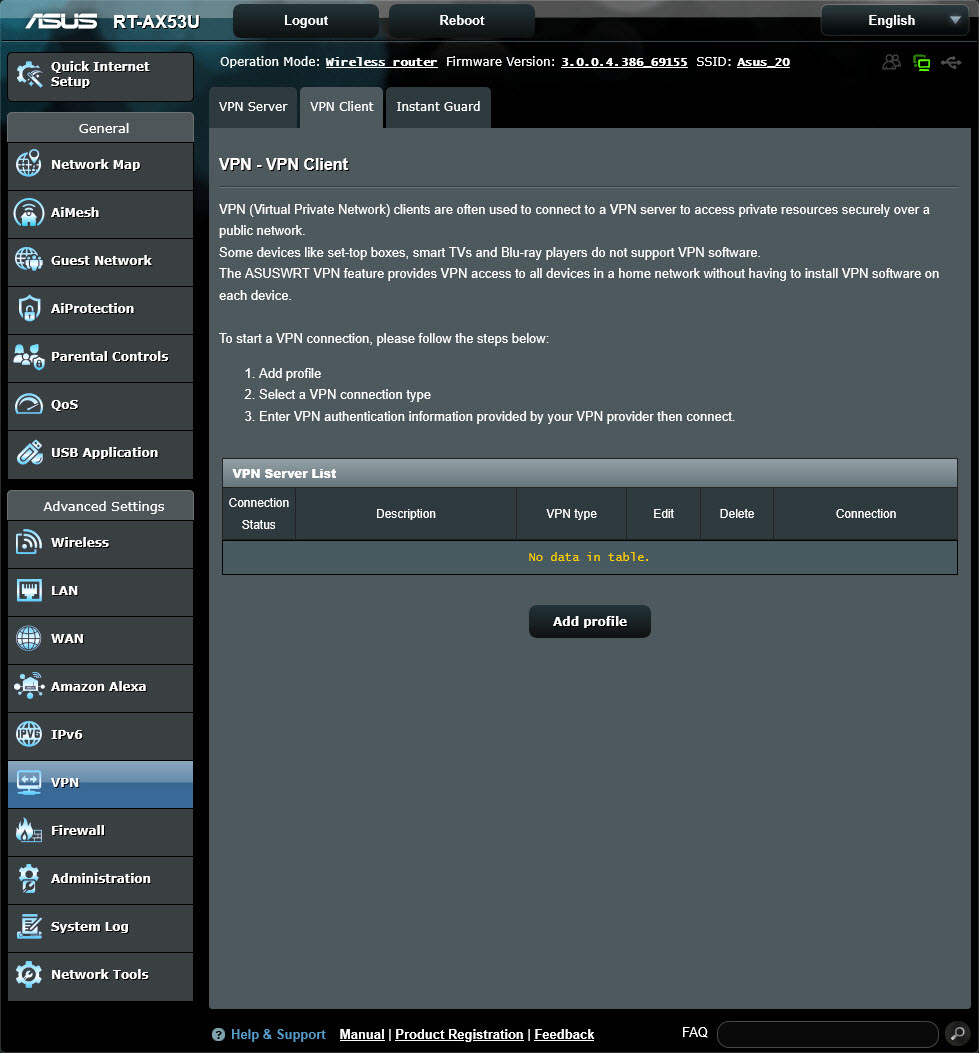
5.Add profile (プロファイルを追加)をクリックし、OpenVPNを選択します。
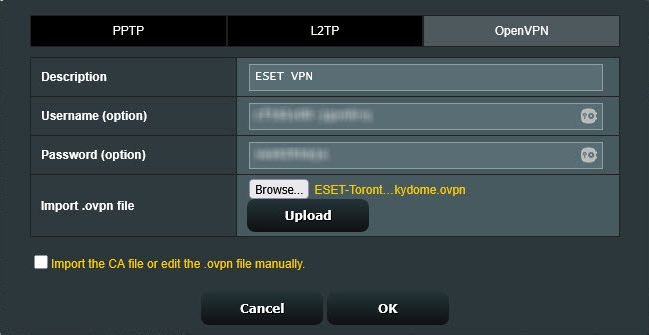
6.以下の情報を入力します。
a.Description (説明) - VPNプロファイルの説明を指定します。
b.Username (ユーザー名)とPassword (パスワード) - ダウンロード設定のステップ6で提供された認証情報を使用します。
7..ovpnファイルのインポート - ダウンロードしたファイル(通常はダウンロードフォルダーにあります)を選択し、Upload (アップロード)をクリックします。
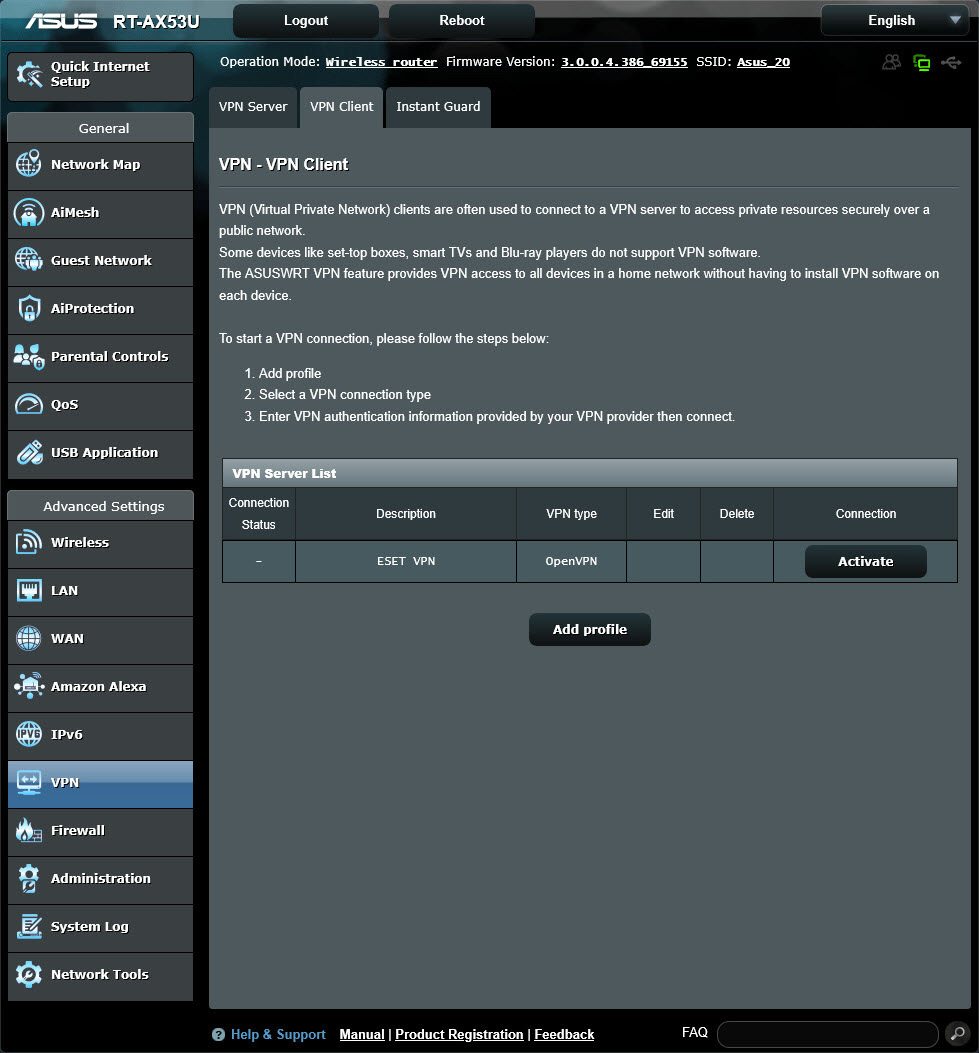
8.VPNプロファイルをアクティベーションするには、Activate (アクティベーション)をクリックします。VPN接続を使うデバイスを追加できます。
|


