1.Ellenőrizze, hogy a TP-Link router támogatja-e a WireGuard-protokollt.
2.Az eszközén nyisson meg bármilyen böngészőt, majd látogasson el a http://tplinkwifi.net webhelyre, vagy írja be a 192.168.0.1 számsort a címsorba a routerbe való bejelentkezéshez.
3.Jelentkezzen be a TP-Link-azonosítójával vagy a routerhez beállított jelszóval.
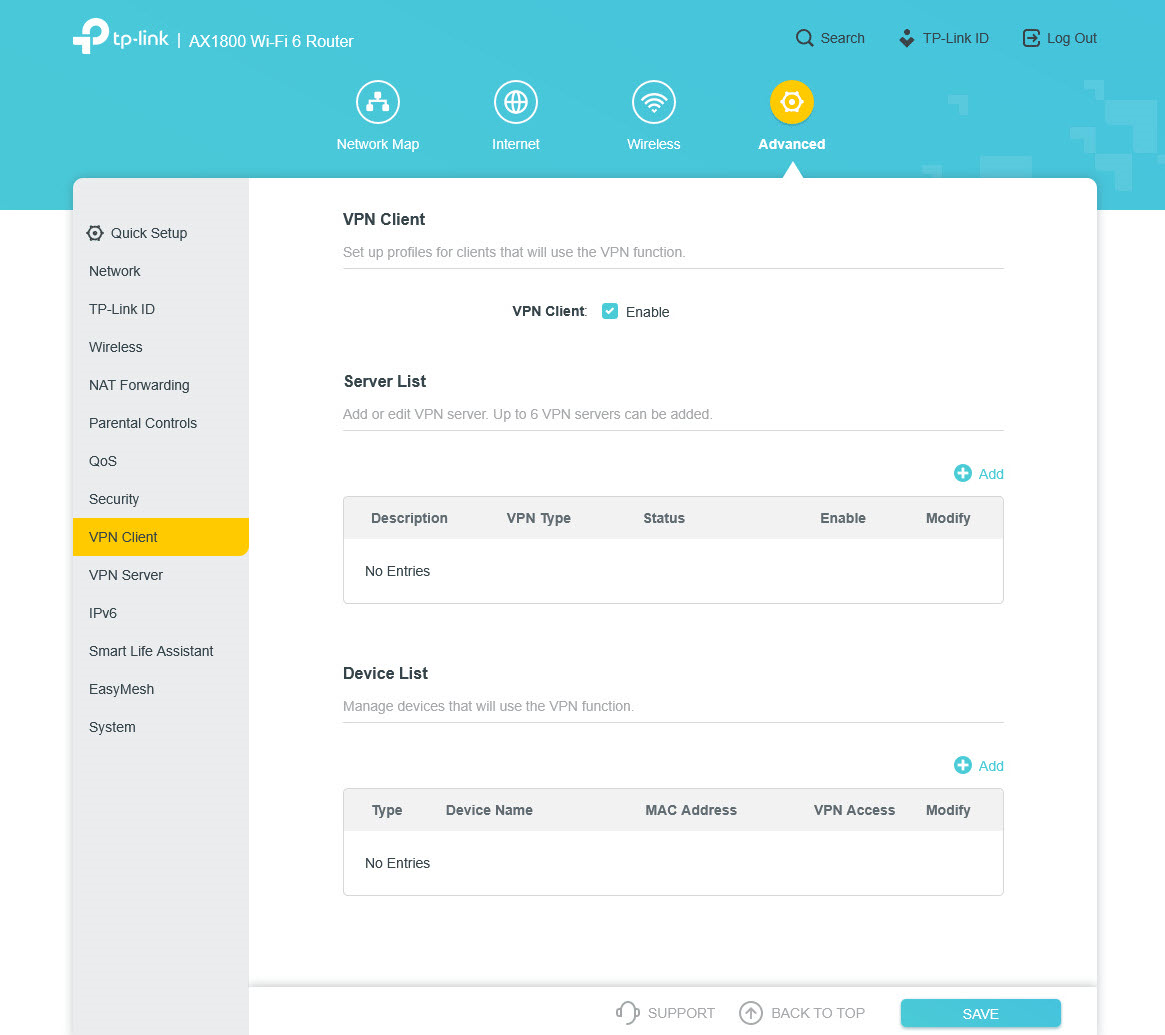
4.Kattintson fent az Advanced (Speciális) fülre.
5.Kattintson a VPN Client (VPN-kliens) elemre, engedélyezze a VPN Client opciót, majd kattintson a SAVE (Mentés) gombra.
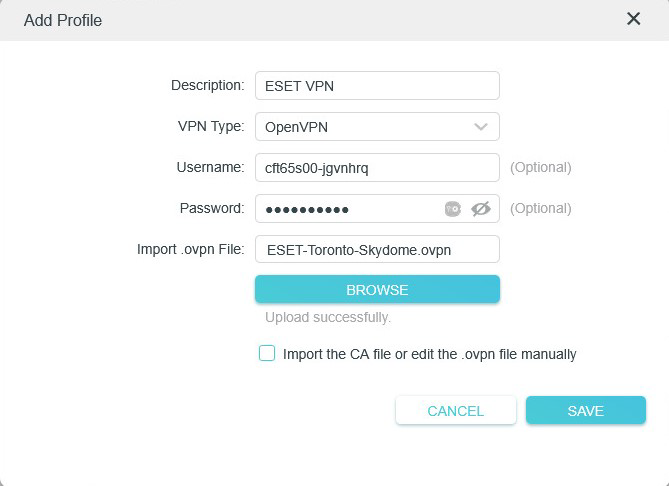
6.A Server List (Szerverlista) szakaszban kattintson az Add (Hozzáadás) gombra egy új profil létrehozásához.
7.Adja meg a következő információkat:
a.Description (Leírás) – Adjon meg egy leírást az VPN-profilnak.
b.VPN Type (VPN-típus) – Válassza ki a WireGuard lehetőséget.
8.Kattintson a Browse (Tallózás) gombra a letöltött .conf fájl feltöltéséhez (általában a Letölések mappában található), majd kattintson a Save (Mentés) gombra.
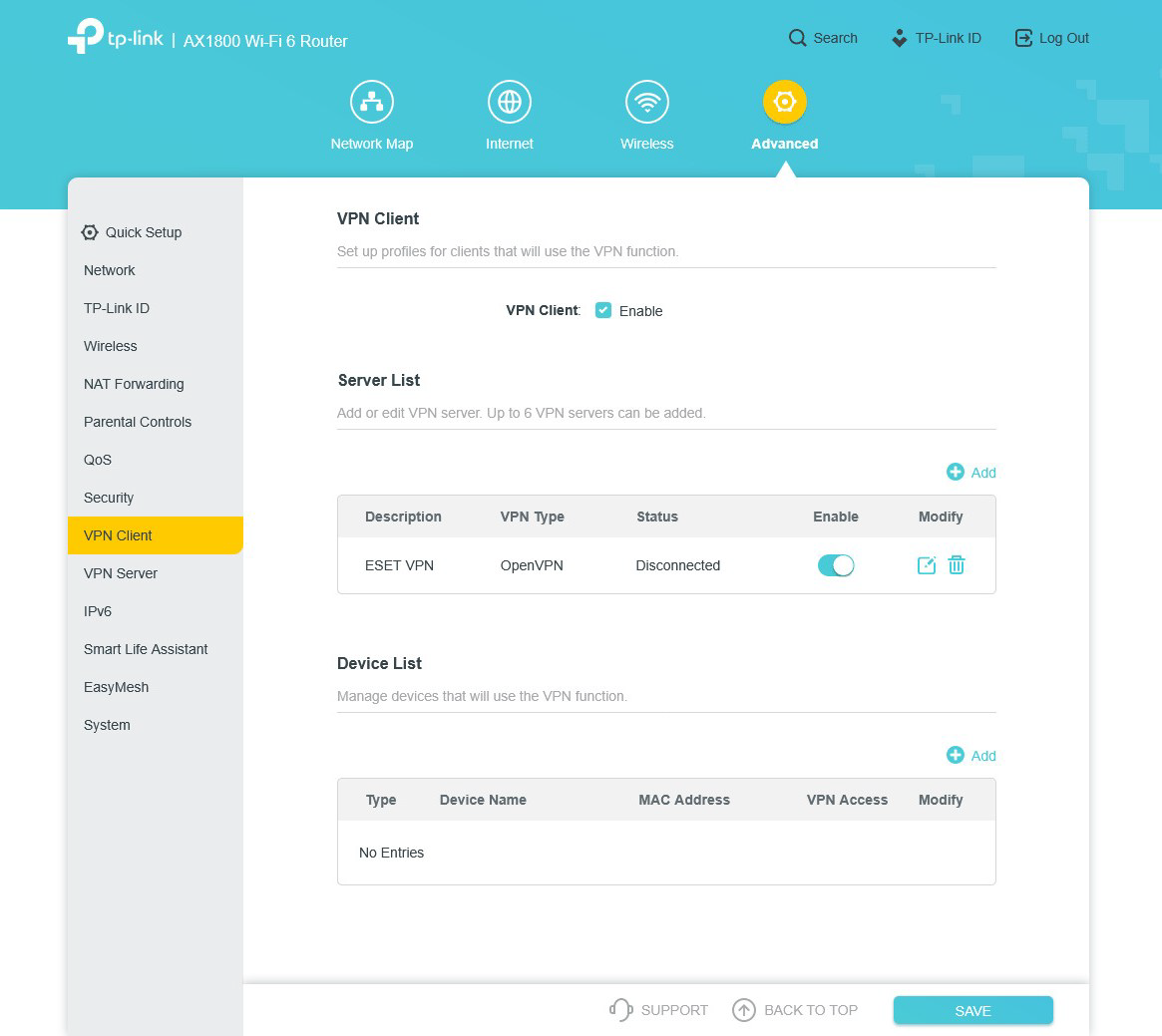
9.A feltöltött VPN-profil a Server List (Szerverlista) szakaszban lesz látható.
10.Ellenőrizze és engedélyezze a WireGuard-profilt a Server List (Szerverlista) szakaszban.
11.Görgessen le a Device List (Eszközlista) szakaszhoz, majd kattintson az Add (Hozzáadás) gombra. Most hozzáadhatja azokat az eszközöket, amelyek az VPN-kapcsolatot fogják használni.
|

|
Ebben a cikkben megtekintheti, hogy melyik modell támogatja hivatalosan a WireGuard-protokollt.
|
|