Ez az oldal segít könnyen beállítani a routerét a szükséges VPN-konfigurációval. Az átláthatóság érdekében az útmutatók kibővíthető szakaszokra vannak osztva.
Az első szakasz azokon az alapvető beállítási lépéseken vezeti végig, amelyeket a VPN-konfiguráció hozzáadása előtt kell elvégezni. A második szakasz bemutatja, hogyan állíthat be egy WireGuard-klienst a routeren – a konfiguráció importálásától kezdve az aktiválásáig. A harmadik szakasz részletes útmutatót nyújt az OpenVPN-konfiguráció alkalmazásához.
1.Ellenőrizze, hogy a Wi-Fi-router megfelelően van-e csatlakoztatva (az Ethernet-kábel csatlakozik-e a WAN-porthoz), és hogy a bekapcsológomb be van-e kapcsolva.
2.Csatlakoztasson egy eszközt a routerhez Ethernet-kábellel vagy az alapértelmezett Wi-Fi-név (SSID) megkeresésével. A router alapértelmezett hálózati beállításai – beleértve az SSID-t és a jelszót – általában megtalálhatók a router hátulján lévő termékcímkén.
|

|
Példa WiFi SSID-re: ASUS_20.
|
3.Az eszközén nyisson meg bármilyen böngészőt, majd látogasson el a http://www.asusrouter.com webhelyre, vagy írja be a 192.168.0.1 számsort a címsorba a routerbe való bejelentkezéshez.
4.Írja be a router felhasználónevét és jelszavát.
5.Kövesse a lépéseket a beállítás befejezéséhez és az internethez való csatlakozáshoz. |
1.Ellenőrizze, hogy Asus-routere támogatja-e a WireGuard protokollt.
2.Az eszközén nyisson meg bármilyen böngészőt, majd látogasson el a http://www.asusrouter.com webhelyre, vagy írja be a 192.168.0.1 számsort a címsorba a routerbe való bejelentkezéshez.
3.Írja be a router felhasználónevét és jelszavát.
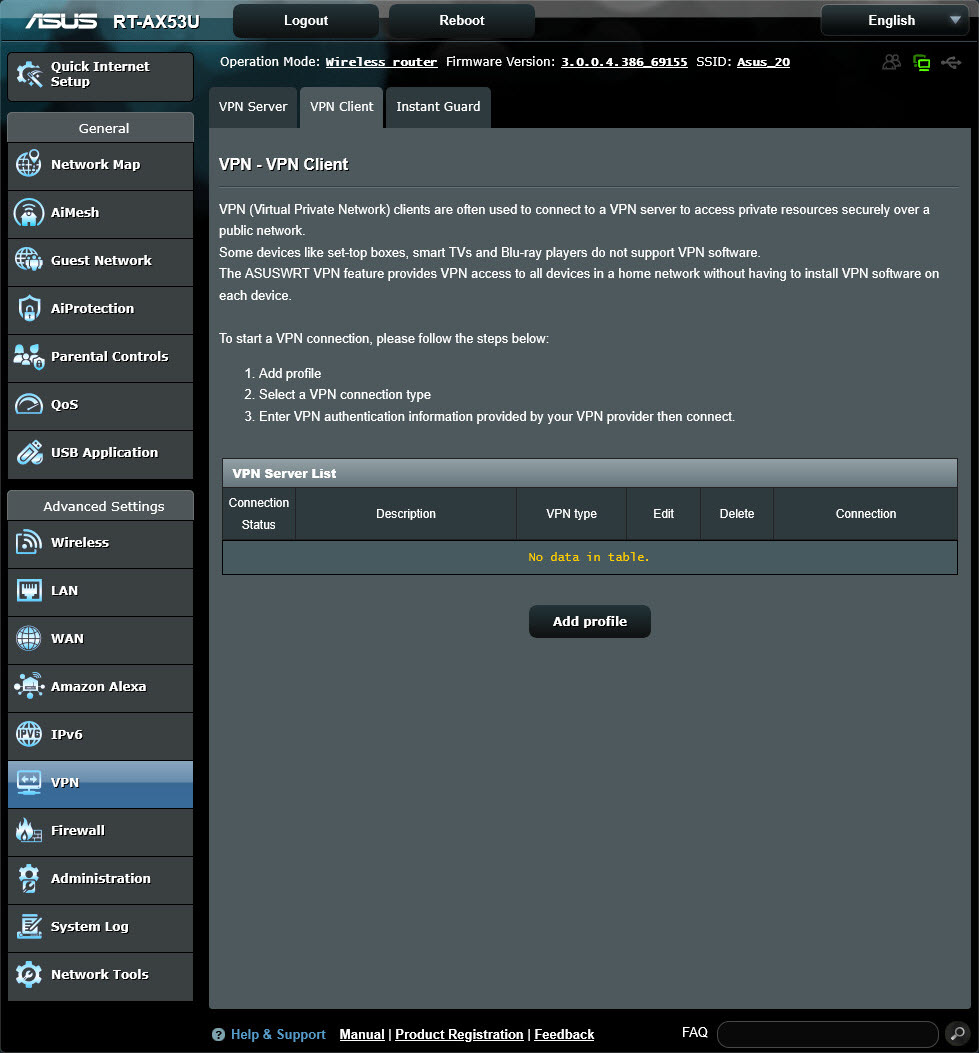
4.A bal oldalon található Speciális beállítások szakaszban kattintson a VPN elemre.
5.Fent lépjen a VPN-kliens lapra.
6.Kattintson a Profil hozzáadása elemre, majd válassza ki a WireGuard lehetőséget.
7.Írja be a következő információkat:
a.Leírás – Adjon meg egy leírást az VPN-profilnak.
b.Protokoll – Válassza ki az UDP vagy a TCP lehetőséget.
8..conf fájl importálása – Válassza ki a letöltött fájlt, majd kattintson a Feltöltés gombra.
9.Az VPN-profil aktiválásához kattintson az Aktiválás gombra. Most hozzáadhatja azokat az eszközöket, amelyek az VPN-kapcsolatot fogják használni.
|
1.Az eszközén nyisson meg bármilyen böngészőt, majd látogasson el a http://www.asusrouter.com webhelyre, vagy írja be a 192.168.0.1 számsort a címsorba a routerbe való bejelentkezéshez.
2.Írja be a router felhasználónevét és jelszavát.
3.Bal oldalon található Speciális beállítások szakaszban kattintson a VPN elemre.
4.Fent lépjen a VPN-kliens lapra.

5.Kattintson a Profil hozzáadása elemre, majd válassza ki az OpenVPN lehetőséget.

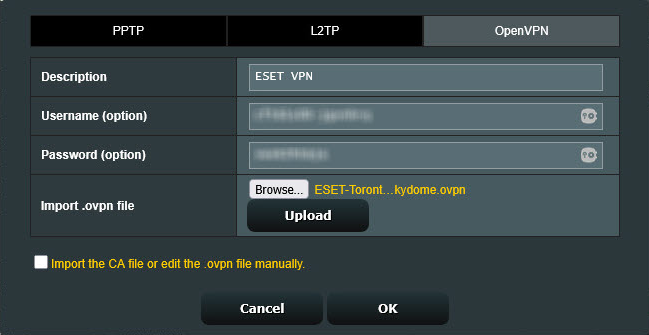
6.Írja be a következő információkat:
a.Leírás – Adjon meg egy leírást az VPN-profilnak.
b.Felhasználónév és Jelszó – Használja a Letöltési konfiguráció 6. lépésében megadott hitelesítő adatokat.
7.Az .ovpn fájl importálása – Válassza ki a letöltött fájlt, majd kattintson a Feltöltés gombra.
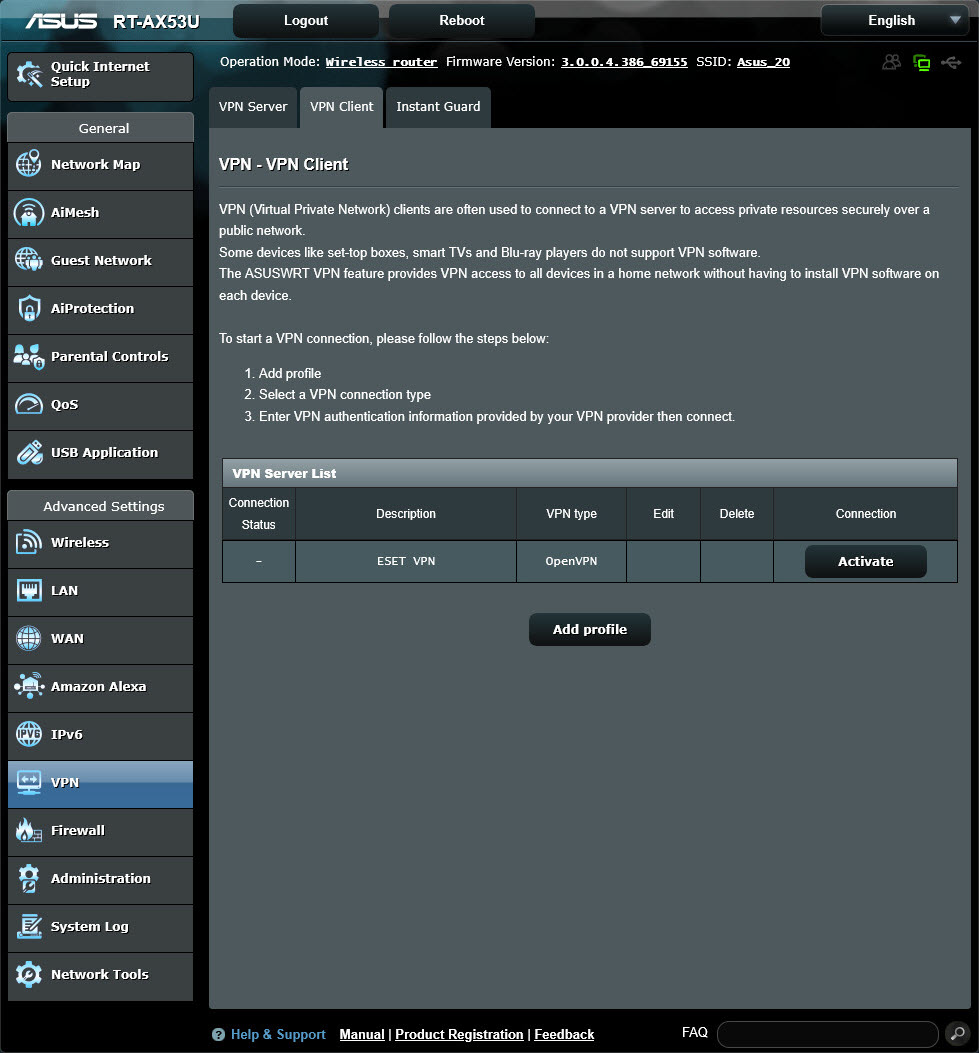
8.Az VPN-profil aktiválásához kattintson az Aktiválás gombra. Most hozzáadhatja azokat az eszközöket, amelyek az VPN-kapcsolatot fogják használni.

|