דף זה נועד לעזור להגדיר בקלות את הנתב עם תצורת ה-VPN שצריך. כדי שהכול יהיה פשוט וברור, ההוראות מחולקות לקטעים שניתנים להרחבה.
החלק הראשון מנחה אותך בשלבי ההתקנה הבסיסיים שיש להשלים לפני הוספת תצורת VPN כלשהי. החלק השני מראה לך כיצד להגדיר לקוח WireGuard בנתב, מייבוא התצורה ועד להפעלה. החלק השלישי מספק מדריך מפורט ליישום תצורת OpenVPN.
- ודא שנתב ה-Wi-Fi מחובר כהלכה (כבל ה-Ethernet מחובר ליציאת WAN) ולחצן ההפעלה מופעל.
- חבר מכשיר לנתב באמצעות כבל Ethernet או על ידי מציאת שם ה-Wi-Fi המוגדר כברירת מחדל (SSID). הגדרות הרשת המוגדרות כברירת מחדל של הנתב, כולל ה-SSID והסיסמה, מוצגות בדרך כלל על תווית המוצר שנמצאת בגב הנתב.
|

|
לדוגמה, SSID WiFi: TP-Link_A51F.
|
- פתח דפדפן במכשיר והיכנס לכתובת http://tplinkwifi.net או הקלד 192.168.0.1 בשורת הכתובת כדי להיכנס לנתב.
- היכנס עם מזהה TP-Link שלך ובצע את השלבים הבאים כדי להשלים את ההתקנה ולהתחבר לאינטרנט:
|

|
אם עדיין אין לך חשבון, צור חשבון.
|
- בחר את אזור הזמן.
- בחר את סוג החיבור לאינטרנט. אם אינך בטוח, לחץ על 'זיהוי אוטומטי' או פנה לספק שירותי האינטרנט שלך (ISP).
- הגדר את כתובת ה-MAC של הנתב.
- בשלב הבא באפשרותך להתאים אישית את שם הרשת האלחוטית (SSID) והסיסמה שלך.
- המתן עד שהנתב יבדוק את חיבור האינטרנט.
- בשלב הבא באפשרותך להגדיר את זמן העדכון ולאפשר עדכון אוטומטי לקושחה האחרונה של הנתב.
- עכשיו אפשר לחבר את המכשירים לאינטרנט.
|
- ודא שנתב TP-Link שלך תומך בפרוטוקול WireGuard.
- פתח דפדפן במכשיר והיכנס לכתובת http://tplinkwifi.net או הקלד 192.168.0.1 בשורת הכתובת כדי להיכנס לנתב.
- היכנס באמצעות מזהה TP-Link שלך או הסיסמה שהגדרת עבור הנתב.
- לחץ על הכרטיסייה Advanced ('מתקדם') בחלק העליון.
- לחץ על VPN Client ('לקוח VPN'), הפעל את האפשרות VPN Client ('לקוח VPN') ולחץ על SAVE ('שמור').
- במקטע Server List ('רשימת שרתים'), לחץ על Add ('הוסף') כדי ליצור פרופיל חדש.
- הזן את המידע הבא:
- Description ('תיאור') - ציין תיאור לפרופיל VPN.
- VPN Type ('סוג VPN') - בחר WireGuard.
- לחץ על Browse ('עיין') כדי להעלות את קובץ .conf שהורדת (בדרך כלל הוא נמצא בתיקייה 'הורדות'), ולחץ על Save ('שמור').
- תראה את פרופיל VPN שהועלה במקטע Server List ('רשימת שרתים').
- בדוק והפעל את פרופיל WireGuard בServer List ('רשימת שרתים').
- גלול למטה למקטע Device List ('רשימת מכשירים') ולחץ על Add ('הוסף'). ניתן להוסיף מכשירים שישתמשו בחיבור VPN.
|
|
כדי לראות איזה דגם תומך רשמית בפרוטוקול WireGuard, עיין במאמר הבא.
|
|
- במכשיר שלך, פתח דפדפן והקלד 192.168.0.1 או http://tplinkwifi.net בשורת הכתובת כדי להיכנס לנתב.
- היכנס באמצעות מזהה TP-Link שלך או הסיסמה שהגדרת עבור הנתב.
- לחץ על הכרטיסייה Advanced ('מתקדם') בחלק העליון.
- לחץ על VPN Client ('לקוח VPN'), הפעל את האפשרות VPN Client ('לקוח VPN').
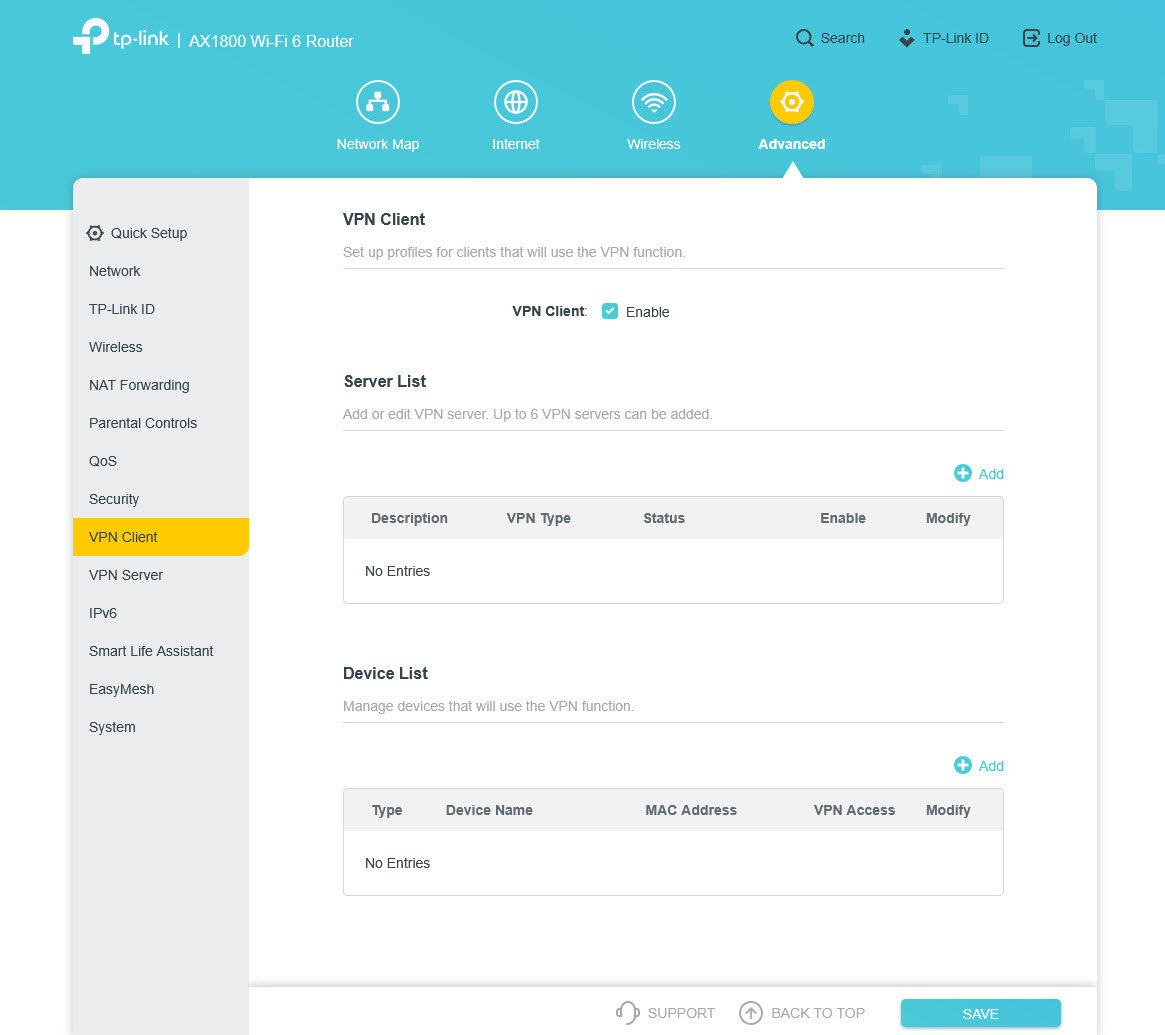
- במקטע Server List ('רשימת שרתים'), לחץ על Add ('הוסף') והוסף פרופיל חדש.
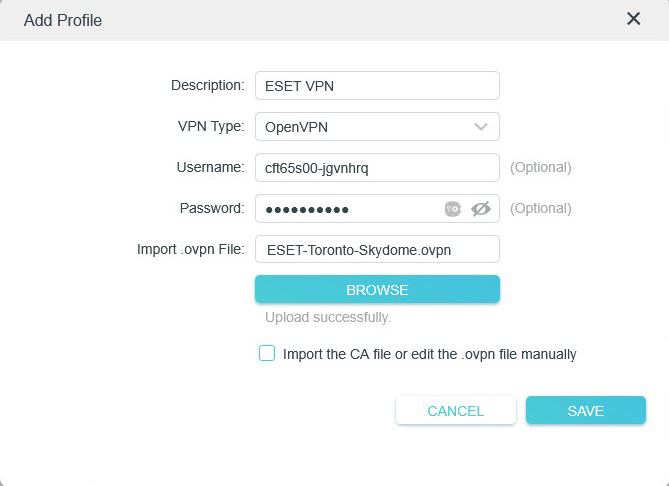
- הקלד את המידע הבא:
- Description ('תיאור') - ציין תיאור לפרופיל VPN.
- VPN Type - בחר OpenVPN.
- Username ('שם משתמש') ו-Password ('סיסמה') - השתמש באישורים שצוינו בשלב 6 של תצורת ההורדה.
- לחץ על Browse ('עיין') כדי להעלות את קובץ .ovpn שהורדת (בדרך כלל הוא נמצא בתיקייה 'הורדות'), ולחץ על Save ('שמור').
- במקטע Server List ('רשימת שרתים'), בדוק והפעל את פרופיל ה-OpenVPN.
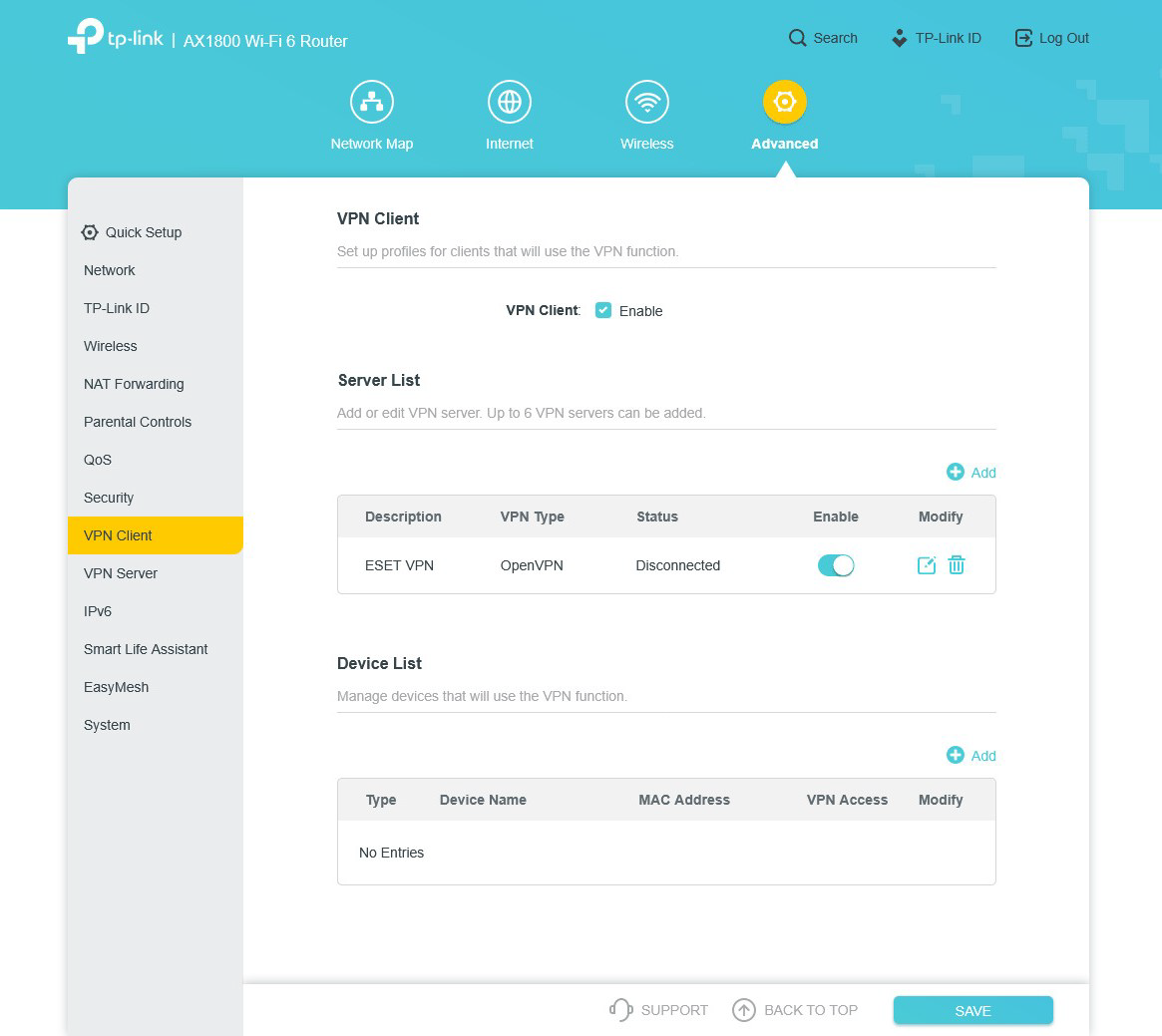
- גלול למטה למקטע Device List ('רשימת מכשירים') ולחץ על Add ('הוסף'). ניתן להוסיף מכשירים שישתמשו בחיבור VPN.
|

