1.Vérifiez que votre routeur TP-Link prend en charge le protocole WireGuard.
2.Sur votre périphérique, ouvrez un navigateur et accédez à http://tplinkwifi.net ou tapez 192.168.0.1 dans la barre d’adresses pour vous connecter à votre routeur.
3.Connectez-vous à l’aide de votre identifiant TP-Link ou le mot de passe que vous avez défini pour le routeur.
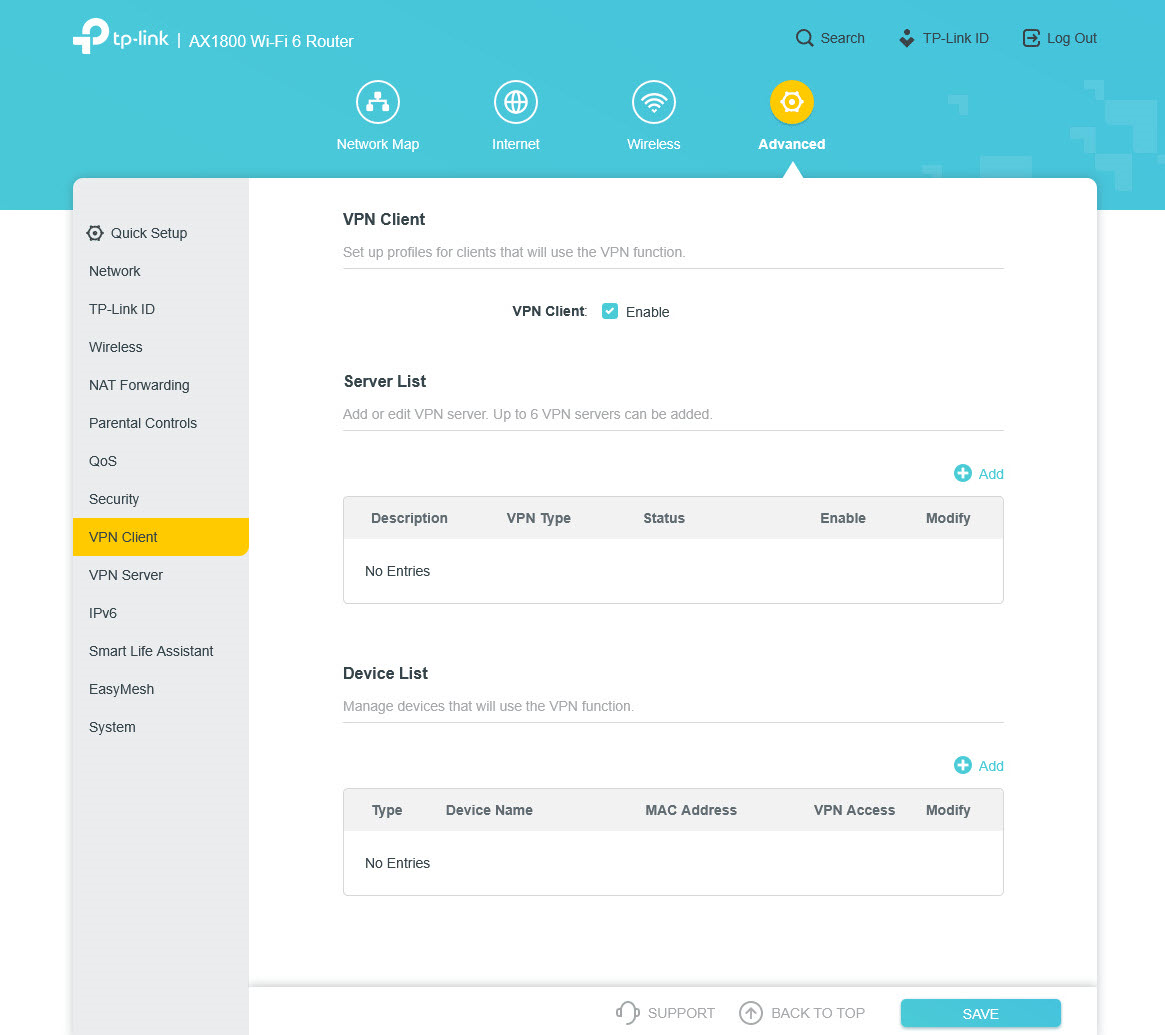
4.Cliquez sur l’onglet Advanced (Avancé) en haut.
5.Cliquez sur VPN Client, puis activez l’option VPN Client et cliquez sur SAVE (Enregistrer).
6.Dans la section Server List (Liste de serveurs), cliquez sur Add (Ajouter) pour créer un nouveau profil.
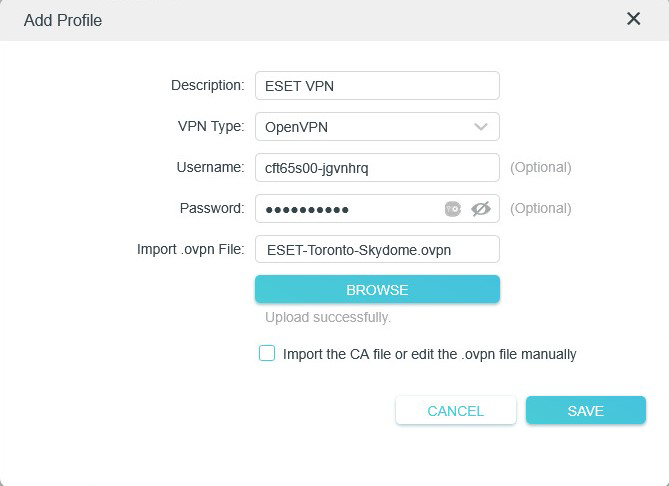
7.Entrez les informations suivantes :
a.Description—Spécifiez une description pour le profil VPN.
b.VPN Type—Choisissez WireGuard.
8.Cliquez Browse (Parcourir) pour téléverser le fichier . conf que vous avez téléchargé (généralement trouvé dans le dossier Téléchargements), puis cliquez sur Save (Enregistrer).
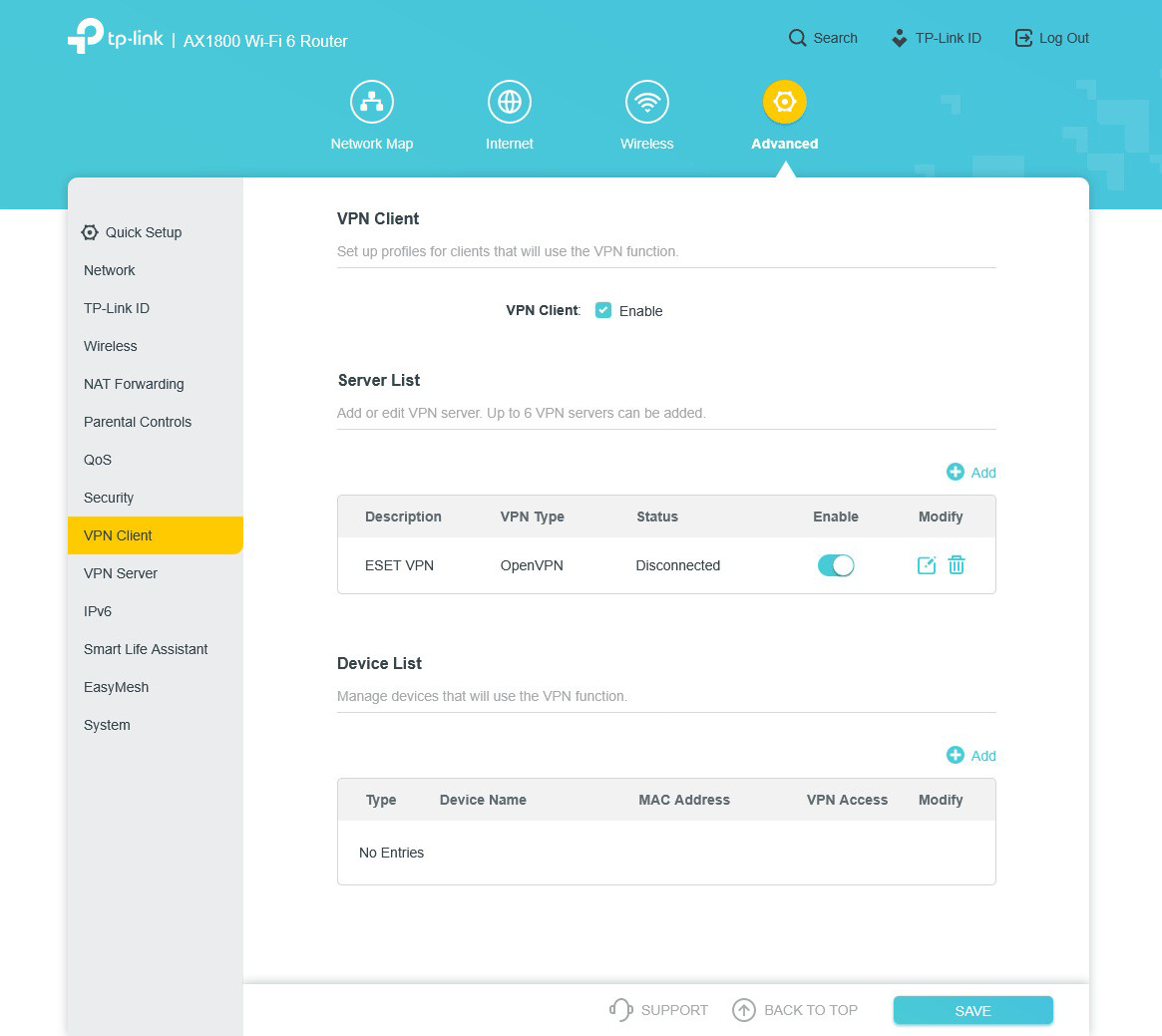
9.Vous verrez le profil VPN téléversé dans la section Server List (Liste des serveurs).
10.Vérifiez et activez le profil WireGuard dans la Server List (Liste des serveurs).
11.Faites défiler jusqu’à la section Device List (Liste des périphériques) et cliquez sur Add (Ajouter). Vous pouvez ajouter des périphériques qui utiliseront la connexion VPN.
|

|
Pour voir quel modèle prend officiellement en charge le protocole WireGuard, consultez l’article à ce lien.
|
|