See leht on loodud selleks, et aidata teil lihtsasti ruuterile vajalik VPN-konfiguratsioon seadistada. Lihtsuse ja selguse huvides on juhised jagatud laiendatavateks osadeks.
Esimene osa juhendab teid põhiliste seadistuste tegemisel, mis tuleb enne VPN-i konfiguratsiooni lisamist lõpetada. Teine osa näitab, kuidas seadistada ruuteris WireGuardi klienttarkvara, alates konfiguratsiooni importimisest kuni selle aktiveerimiseni. Kolmas osa annab samm-sammulised juhised OpenVPN-i konfiguratsiooni rakendamiseks.
1.Veenduge, et Wi-Fi ruuter on õigesti ühendatud (Etherneti kaabel on ühendatud WAN-pordiga) ja toitenupp on sisse lülitatud.
2.Ühendage seade ruuteriga kas Etherneti kaabli abil või leides vaikimisi Wi-Fi nime (SSID). Ruuteri vaikimisi võrguseaded, sealhulgas SSID ja parool, on tavaliselt näidatud ruuteri tagaküljel asuval tootesildil.
|

|
Näiteks WiFi SSID: ASUS_20.
|
3.Avage oma seadmes ükskõik milline brauser ja külastage veebilehte http://www.asusrouter.com või sisestage aadressiribale 192.168.0.1, et ruuterisse sisse logida.
4.Sisestage ruuteri kasutajanimi ja parool.
5.Järgige näidatud samme, et seadistus lõpule viia ja internetiga ühenduda. |
1.Veenduge, et teie Asus ruuter toetab WireGuardi protokolli.
2.Avage oma seadmes ükskõik milline brauser ja külastage veebilehte http://www.asusrouter.com või sisestage aadressiribale 192.168.0.1, et ruuterisse sisse logida.
3.Sisestage ruuteri kasutajanimi ja parool.
4.Klõpsake jaotises Advanced settings (Täpsem häälestus) nuppu VPN (VPN).
5.Avage ülal vahekaart VPN Client (VPN-i klienttarkvara).
6.Klõpsake nuppu Add profile (Lisa profiil) ja valige WireGuard.
7.Sisestage järgmine info:
a.Description (Kirjeldus) – Määrake VPN-i profiili kirjeldus.
b.Protocol (Protokoll) – Valige UDP või TCP.
8.Importige . conf fail – Valige fail, mille alla laadisite (tavaliselt kaustas Downloads) ja klõpsake nuppu Upload (Laadi üles).
9.VPN-i profiili aktiveerimiseks klõpsake nuppu Activate (Aktiveeri). Saate lisada seadmeid, mis kasutavad seda VPN ühendust.
|
1.Avage oma seadmes ükskõik milline brauser ja külastage veebilehte http://www.asusrouter.com või sisestage aadressiribale 192.168.0.1, et ruuterisse sisse logida.
2.Sisestage ruuteri kasutajanimi ja parool.
3.Klõpsake jaotises Advanced settings (Täpsem häälestus) nuppu VPN (VPN).
4.Avage ülal vahekaart VPN Client (VPN-i klienttarkvara).
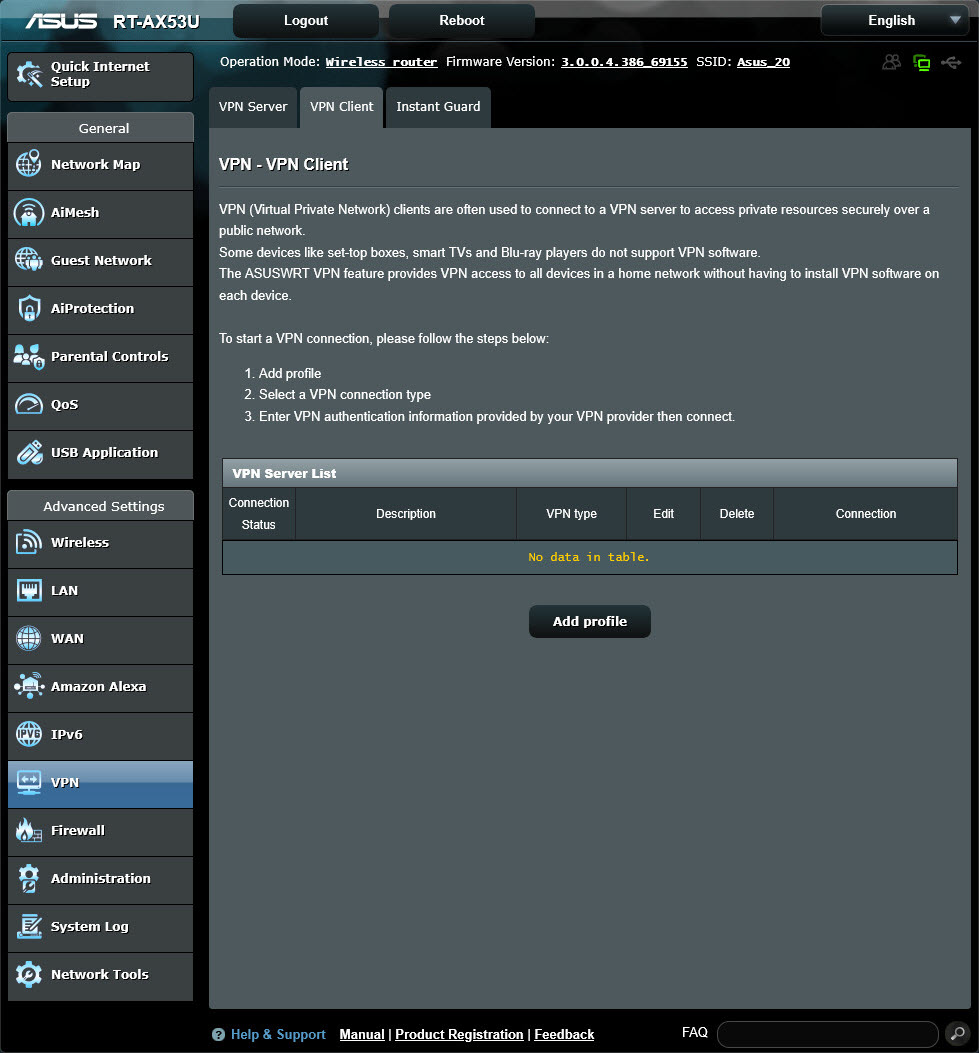
5.Klõpsake nuppu Add profile (Lisa profiil) ja valige OpenVPN.
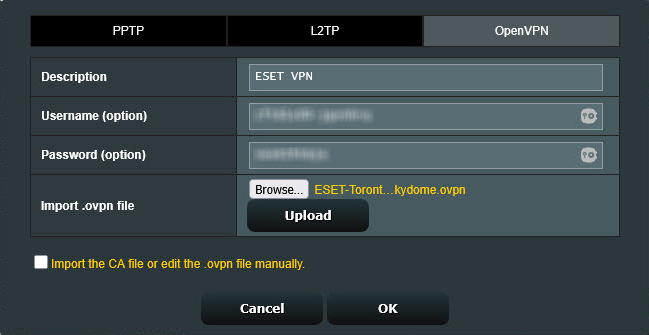
6.Sisestage järgmine info:
a.Description (Kirjeldus) – Määrake VPN-i profiili kirjeldus.
b.Username (Kasutajanimi) ja Password (Parool) – Kasutage jaotise Konfiguratsiooni allalaadimine 6. sammus antud identimisteavet.
7.Importige . ovpn fail – Valige fail, mille alla laadisite (tavaliselt kaustas Downloads) ja klõpsake nuppu Upload (Laadi üles).
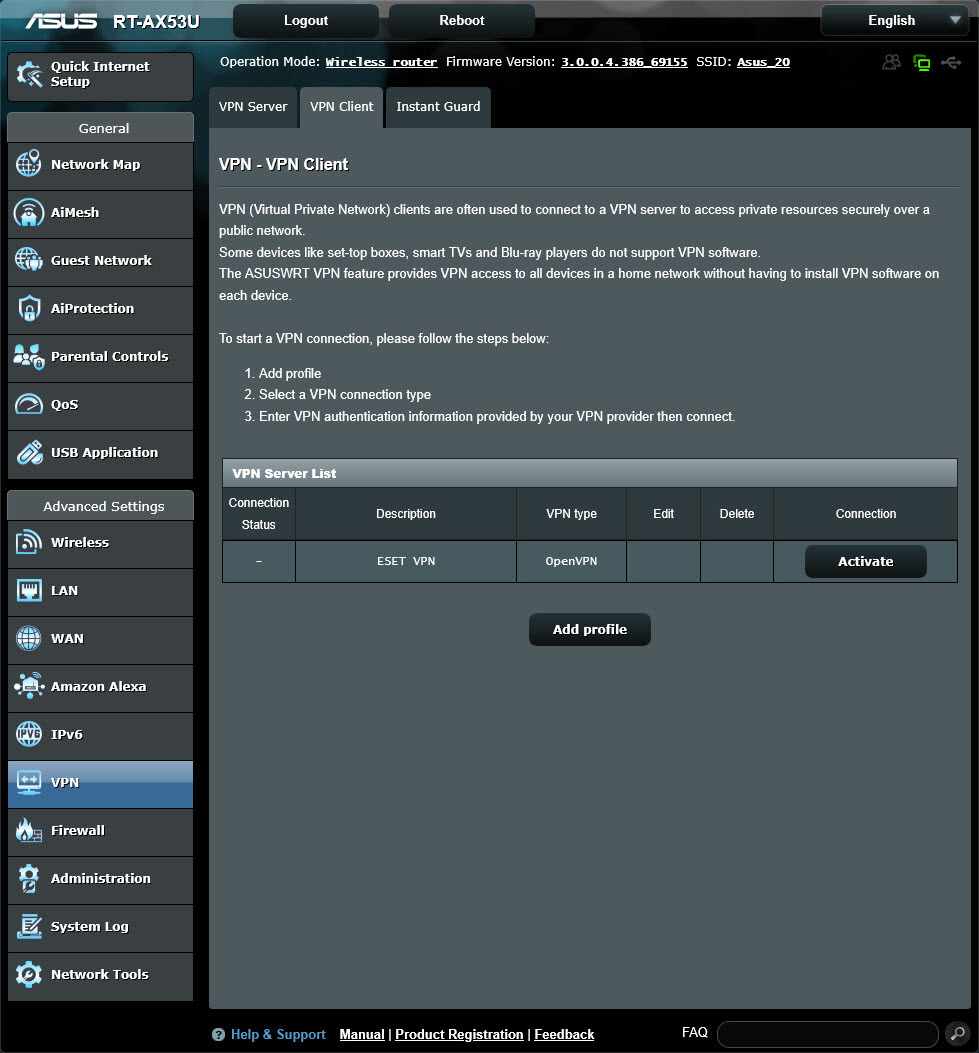
8.VPN-i profiili aktiveerimiseks klõpsake nuppu Activate (Aktiveeri). Saate lisada seadmeid, mis kasutavad seda VPN ühendust.
|


