1.Überprüfen Sie, ob Ihr TP-Link-Router das WireGuard-Protokoll unterstützt.
2.Öffnen Sie auf Ihrem Gerät einen Browser und rufen Sie http://tplinkwifi.net auf oder geben Sie „192.168.0.1“ in die Adressleiste ein, um sich bei Ihrem Router anzumelden.
3.Melden Sie sich mit Ihrer TP-Link-ID oder dem Passwort an, das Sie für den Router festgelegt haben.
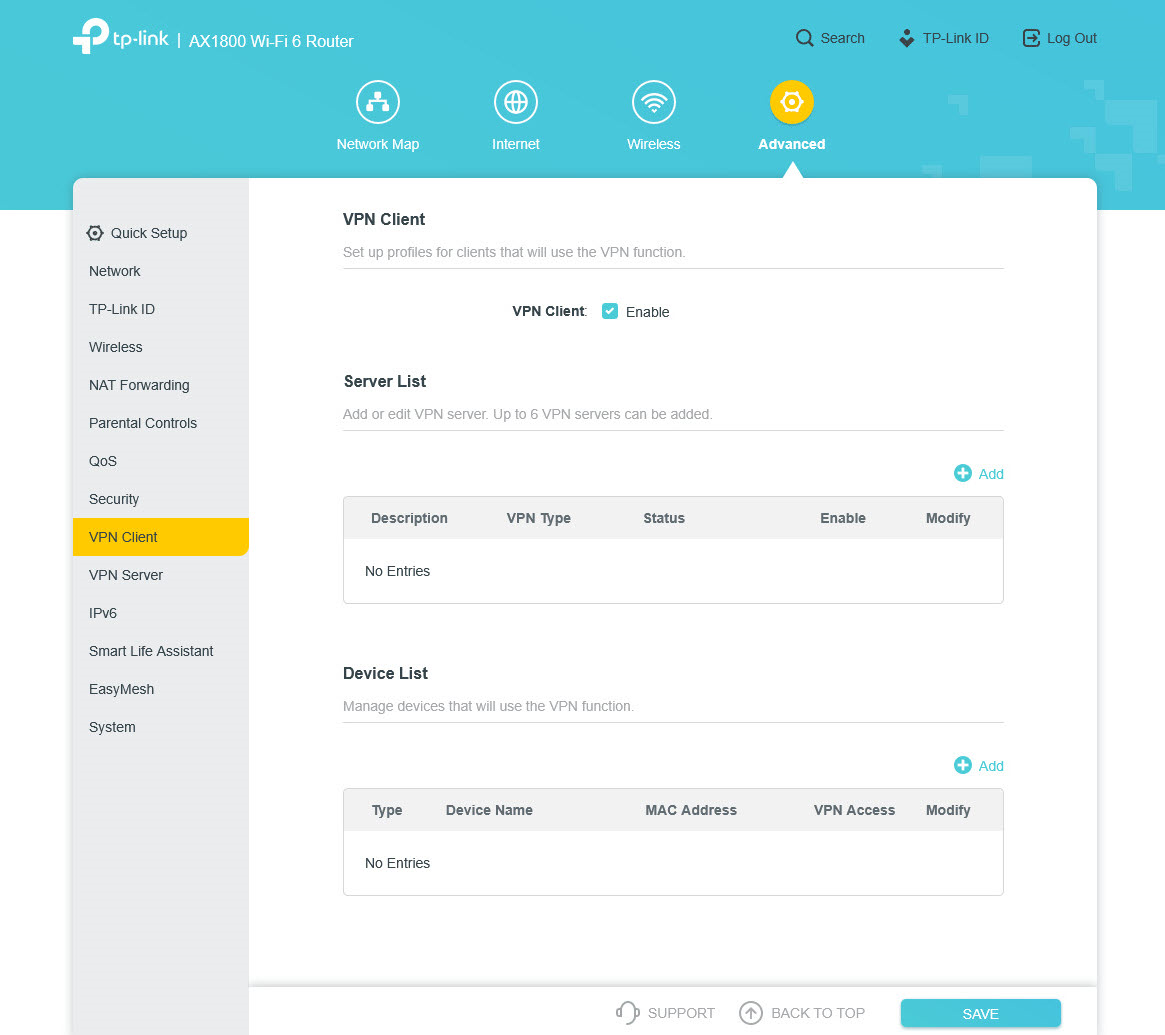
4.Klicken Sie oben auf die Registerkarte Advanced (Erweitert).
5.Klicken Sie auf den VPN Client (VPN-Client), aktivieren Sie die Option VPN Client (VPN-Client) und klicken Sie auf SAVE (SPEICHERN).
6.Klicken Sie in im Bereich Server List (Serverliste) auf Add (Hinzufügen), um ein neues Profil zu erstellen.
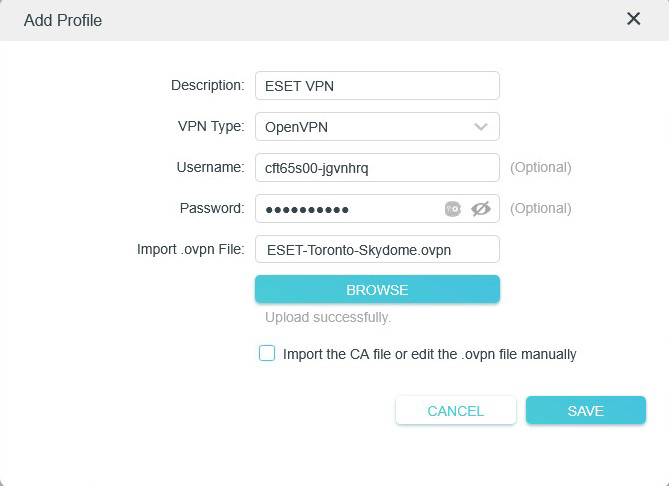
7.Geben Sie folgende Daten ein:
a.Description (Beschreibung) – Geben Sie eine Beschreibung für das VPN-Profil ein.
b.VPN Type (VPN-Typ) – Wählen Sie WireGuard aus.
8.Klicken Sie auf Browse (Durchsuchen), um die heruntergeladene .conf-Datei hochzuladen (normalerweise im Downloads-Ordner), und klicken Sie dann auf Save (Speichern).
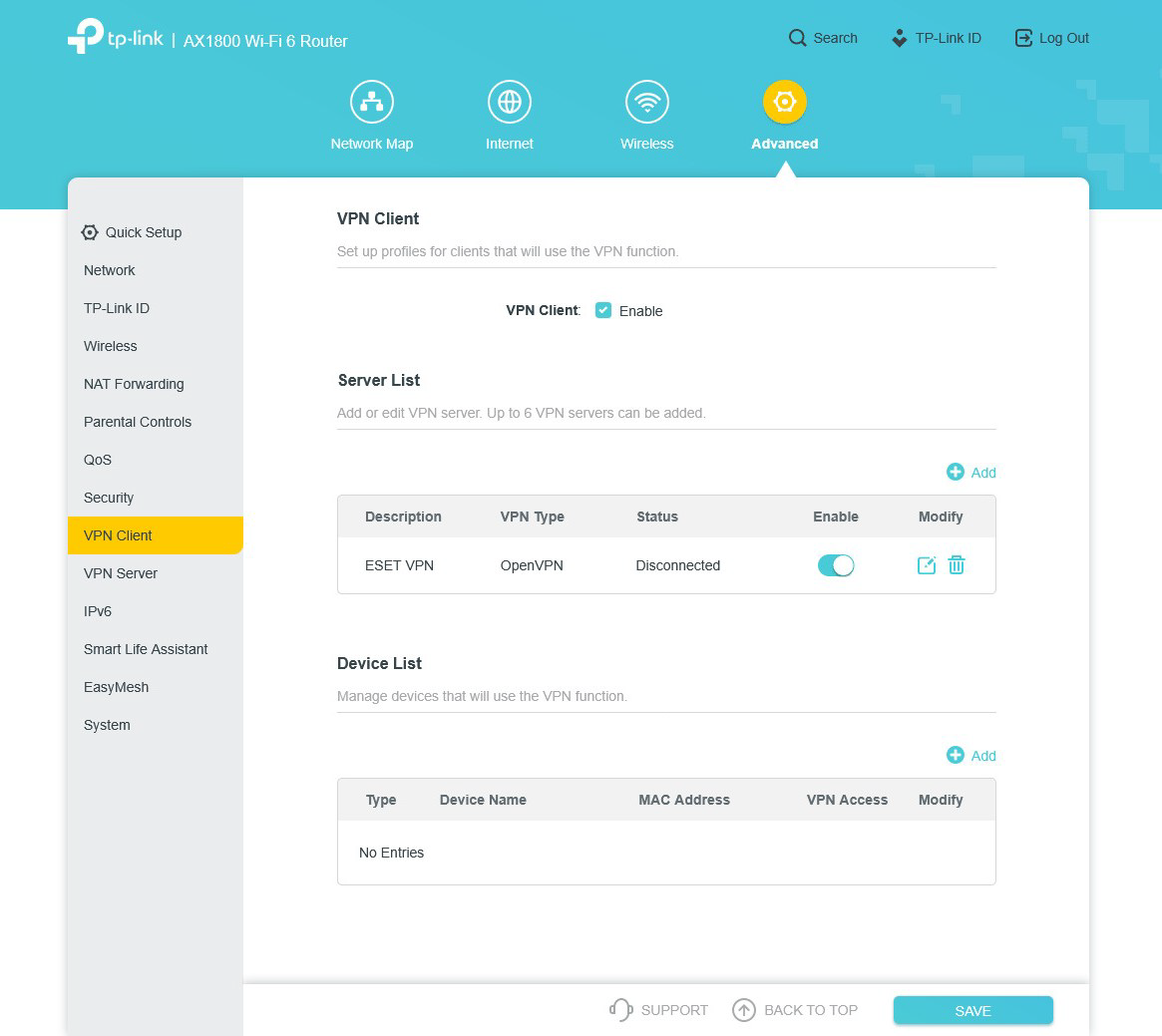
9.Das hochgeladene VPN-Profil wird im Bereich Server List (Serverliste) angezeigt.
10.Überprüfen und aktivieren Sie das WireGuard-Profil in der Server List (Serverliste).
11.Scrollen Sie nach unten zum Bereich Device List (Geräteliste) und klicken Sie auf Add (Hinzufügen). Sie können Geräte hinzufügen, die die VPN Verbindung nutzen werden.
|

|
Eine Liste der Modelle, die das WireGuard-Protokoll offiziell unterstützen, finden Sie in diesem Artikel.
|
|