Diese Seite hilft Ihnen, Ihren Router mühelos mit der gewünschten VPN-Konfiguration einzurichten. Um die Übersichtlichkeit zu wahren, sind die Anweisungen in erweiterbare Abschnitte unterteilt.
Der erste Abschnitt führt Sie durch die grundlegenden Einrichtungsschritte, die Sie vor dem Hinzufügen einer VPN-Konfiguration abschließen müssen. Im zweiten Abschnitt erfahren Sie, wie Sie einen WireGuard-Client auf Ihrem Router einrichten können, vom Import der Konfiguration bis zur Aktivierung. Der dritte Abschnitt enthält eine Schritt-für-Schritt-Anleitung zur Anwendung einer OpenVPN-Konfiguration.
1.Überprüfen Sie, ob der WLAN-Router korrekt angeschlossen ist (Ethernet-Kabel ist mit dem WAN-Port verbunden) und mit dem Ein/Aus-Schalter eingeschaltet wurde.
2.Verbinden Sie ein Gerät mit dem Router, entweder mit einem Ethernet-Kabel oder über den WLAN-Standardnamen (SSID). Die Standardnetzwerkeinstellungen des Routers, inklusive SSID und Passwort, finden Sie in der Regel auf dem Produktetikett auf der Rückseite des Routers.
|

|
Beispiel für eine WLAN-SSID: ASUS_20.
|
3.Öffnen Sie auf Ihrem Gerät einen beliebigen Browser und rufen Sie http://www.asusrouter.com auf oder geben Sie „192.168.0.1“ in die Adressleiste ein, um sich bei Ihrem Router anzumelden.
4.Gib den Benutzernamen und das Passwort des Routers ein.
5.Folgen Sie den Aufforderungen, um die Einrichtung abzuschließen und sich mit dem Internet zu verbinden. |
1.Überprüfen Sie, ob Ihr Asus-Router das WireGuard-Protokoll unterstützt.
2.Öffnen Sie auf Ihrem Gerät einen beliebigen Browser und rufen Sie http://www.asusrouter.com auf oder geben Sie „192.168.0.1“ in die Adressleiste ein, um sich bei Ihrem Router anzumelden.
3.Gib den Benutzernamen und das Passwort des Routers ein.
4.Klicken Sie in den Advanced settings auf VPN.
5.Wechseln Sie oben zur Registerkarte VPN Client (VPN-Client).
6.Klicken Sie auf Add profile (Profil hinzufügen) und wählen Sie WireGuard aus.
7.Geben Sie folgende Daten ein:
a.Description (Beschreibung) – Geben Sie eine Beschreibung für das VPN-Profil ein.
b.Protocol (Protokoll) – Wählen Sie UDP oder TCP aus.
8..conf-Datei importieren – Wählen Sie die heruntergeladene Datei aus (normalerweise im Downloads-Ordner) und klicken Sie auf Upload (Hochladen).
9.Klicken Sie auf Activate (Aktivieren), um das VPN-Profil zu aktivieren. Sie können Geräte hinzufügen, die die VPN Verbindung nutzen werden.
|
1.Öffnen Sie auf Ihrem Gerät einen beliebigen Browser und rufen Sie http://www.asusrouter.com auf oder geben Sie „192.168.0.1“ in die Adressleiste ein, um sich bei Ihrem Router anzumelden.
2.Gib den Benutzernamen und das Passwort des Routers ein.
3.Klicken Sie in den Advanced settings auf VPN.
4.Wechseln Sie oben zur Registerkarte VPN Client (VPN-Client).
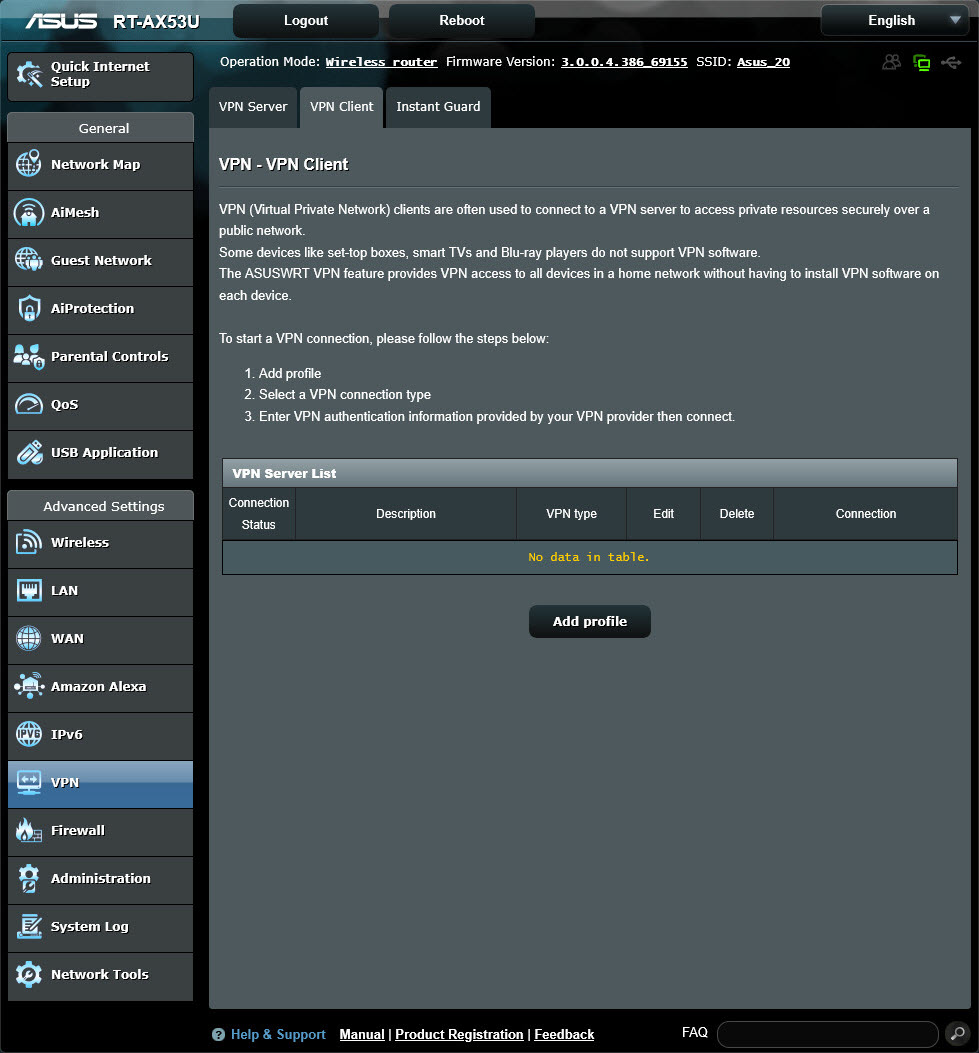
5.Klicken Sie auf Add profile (Profil hinzufügen) und wählen Sie OpenVPN aus.
6.Geben Sie folgende Daten ein:
a.Description (Beschreibung) – Geben Sie eine Beschreibung für das VPN-Profil ein.
b.Username (Benutzername) und Password (Passwort) – Verwenden Sie die Anmeldedaten, die Sie in Schritt 6 von Konfiguration herunterladen angegeben haben.
7..ovpn-Datei importieren – Wählen Sie die heruntergeladene Datei aus (normalerweise im Downloads-Ordner) und klicken Sie auf Upload (Hochladen).
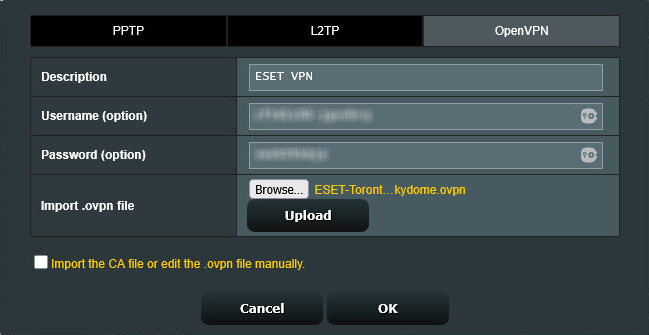
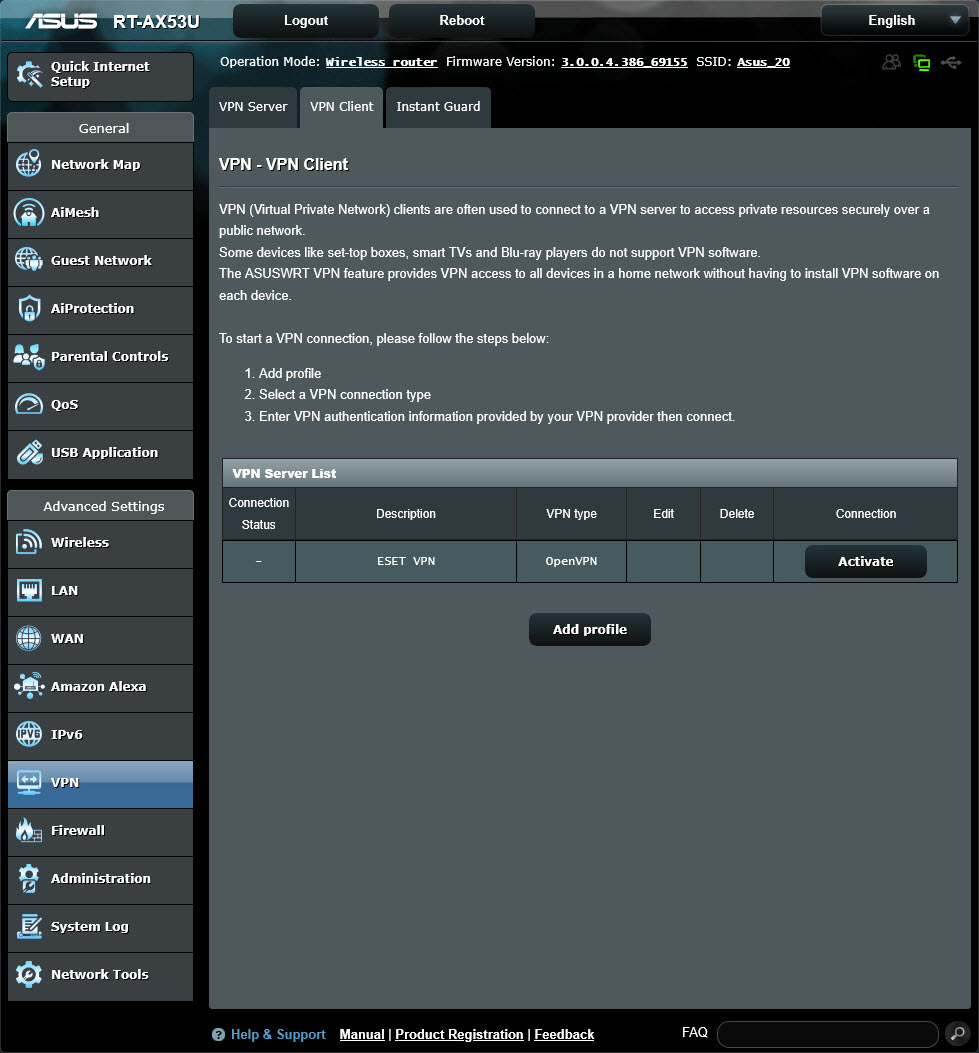
8.Klicken Sie auf Activate (Aktivieren), um das VPN-Profil zu aktivieren. Sie können Geräte hinzufügen, die die VPN Verbindung nutzen werden.
|


