1.Tjek, at din TP-Link-router understøtter WireGuard-protokollen.
2.Åbn en browser på din enhed, og gå til http://tplinkwifi.net, eller indtast 192.168.0.1 i adresselinjen for at logge ind på din router.
3.Log ind med dit TP-Link-ID eller den adgangskode, du har angivet til routeren.
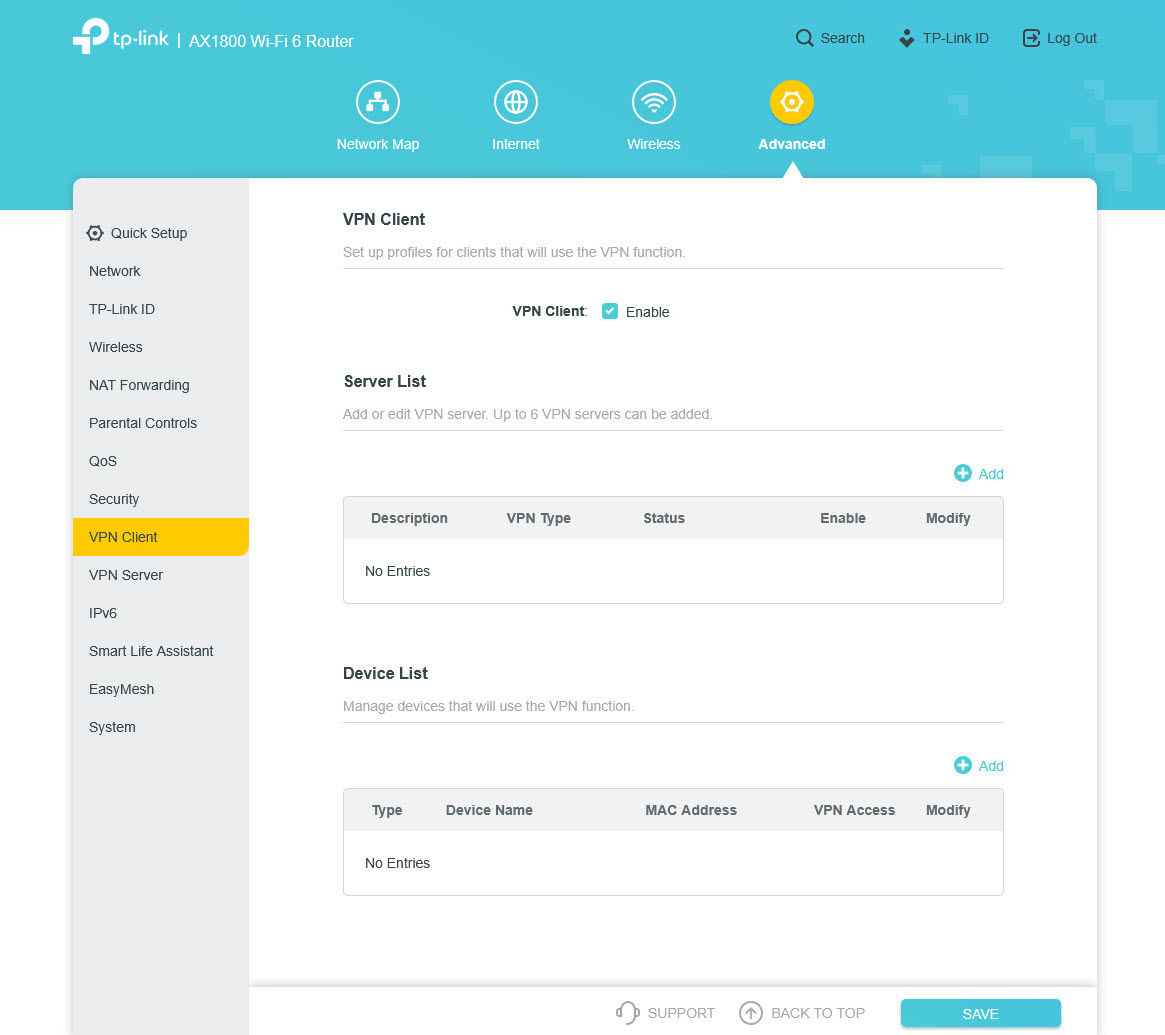
4.Klik på fanen Advanced (Avanceret) øverst.
5.Klik på VPN Client (VPN-klienten), aktivér derefter indstillingen VPN Client (VPN-klient), og klik på SAVE (GEM).
6.Klik på Add (Tilføj) i sektionen Server List (Serverliste) for at oprette en ny profil.
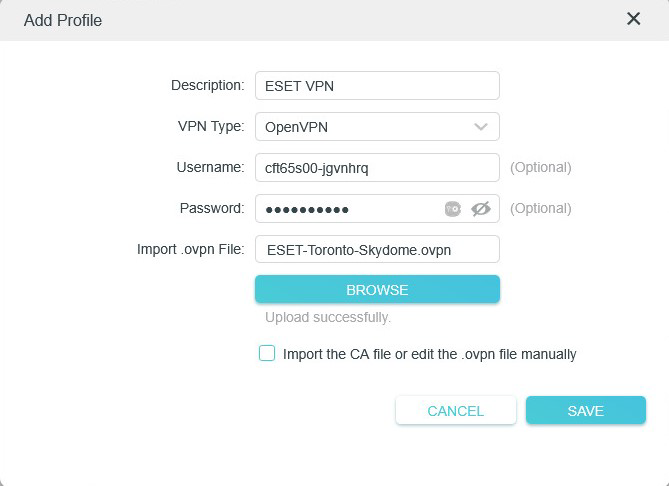
7.Indtast følgende oplysninger:
a.Description (Beskrivelse) – Angiv en beskrivelse for VPN-profilen.
b.VPN Type (VPN-type) – Vælg WireGuard.
8.Klik på Browse (Gennemse) for at uploade .conf-filen, som du downloadede (findes normalt i mappen Overførsler), klik derefter på Save (Gem).
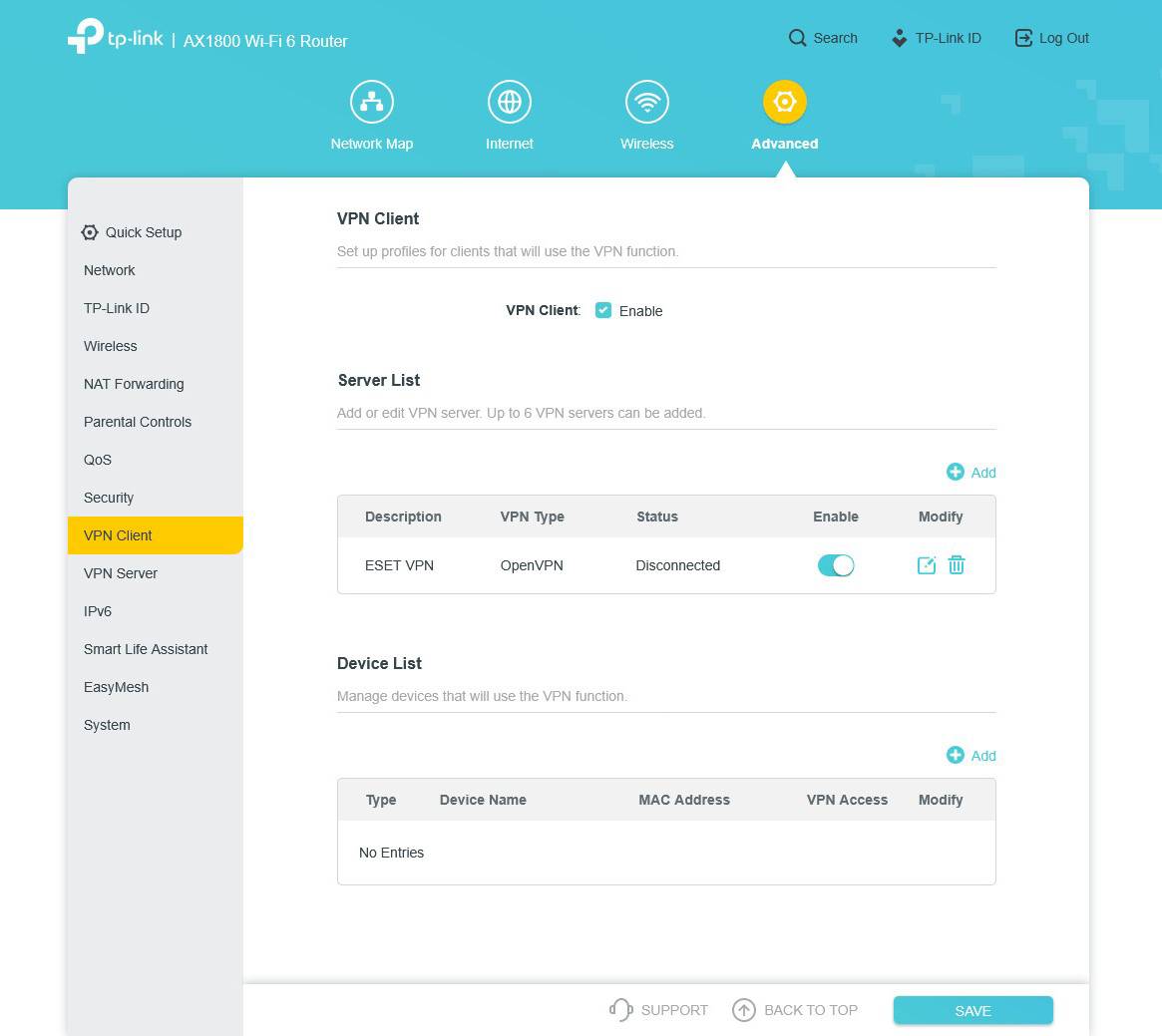
9.Du kan se den uploadede VPN-profil i afsnittet Server List (Serverliste).
10.Markér og aktivér WireGuard-profilen i Server List (serverlisten).
11.Rul ned til afsnittet Device List (Enhedsliste), og klik på Add (Tilføj). Du kan tilføje de enheder, der skal bruge VPN-forbindelsen.
|

|
Se, hvilken model der officielt understøtter WireGuard-protokollen, i følgende artikel.
|
|