Denne side har til formål at hjælpe dig med nemt at opsætte din router med den VPN-konfiguration, du har brug for. For at gøre det nemt og tydeligt er vejledningen opdelt i afsnit, der kan udvides.
Det første afsnit guider dig gennem de grundlæggende opsætningstrin, du skal udføre, før du tilføjer en VPN-konfiguration. Det andet afsnit viser dig, hvordan du opsætter en WireGuard-klient på din router, fra import af konfigurationen til aktivering. Det tredje afsnit indeholder en trinvis vejledning til at anvende en OpenVPN-konfiguration.
1.Tjek, at Wi-Fi-routeren er korrekt tilsluttet (Ethernet-kablet er tilsluttet WAN-porten), og at tænd/sluk-knappen er tændt.
2.Forbind en enhed til routeren enten med et Ethernet-kabel eller ved at finde standardnavnet for Wi-Fi (SSID). Routerens standardnetværksindstillinger, inklusive SSID og adgangskode, vises som regel på produktetiketten på bagsiden af routeren.
|

|
For eksempel WiFi SSID: ASUS_20.
|
3.Åbn en browser på din enhed, og gå til http://www.asusrouter.com, eller indtast 192.168.0.1 i adresselinjen for at logge ind på din router.
4.Indtast routerens brugernavn og adgangskode.
5.Følg trinene for at fuldføre opsætningen og oprette forbindelse til internettet. |
1.Tjek, at din Asus-router understøtter WireGuard-protokollen.
2.Åbn en browser på din enhed, og gå til http://www.asusrouter.com, eller indtast 192.168.0.1 i adresselinjen for at logge ind på din router.
3.Indtast routerens brugernavn og adgangskode.
4.Klik på VPN i Advanced settings.
5.Gå til fanen VPN Client (VPN-klient) øverst.
6.Klik på Add profile (Tilføj profil), og vælg WireGuard.
7.Indtast følgende oplysninger:
a.Description (Beskrivelse) – Angiv en beskrivelse for VPN-profilen.
b.Protocol (Protokol)– Vælg UDP eller TCP.
8.Importér .conf-fil – Vælg den fil, du har downloadet (findes normalt i mappen Overførsler), og klik på Upload.
9.Klik på Activate (Aktivér) for at aktivere VPN-profilen. Du kan tilføje de enheder, der skal bruge VPN-forbindelsen.
|
1.Åbn en browser på din enhed, og gå til http://www.asusrouter.com, eller indtast 192.168.0.1 i adresselinjen for at logge ind på din router.
2.Indtast routerens brugernavn og adgangskode.
3.Klik på VPN i Advanced settings.
4.Gå til fanen VPN Client (VPN-klient) øverst.
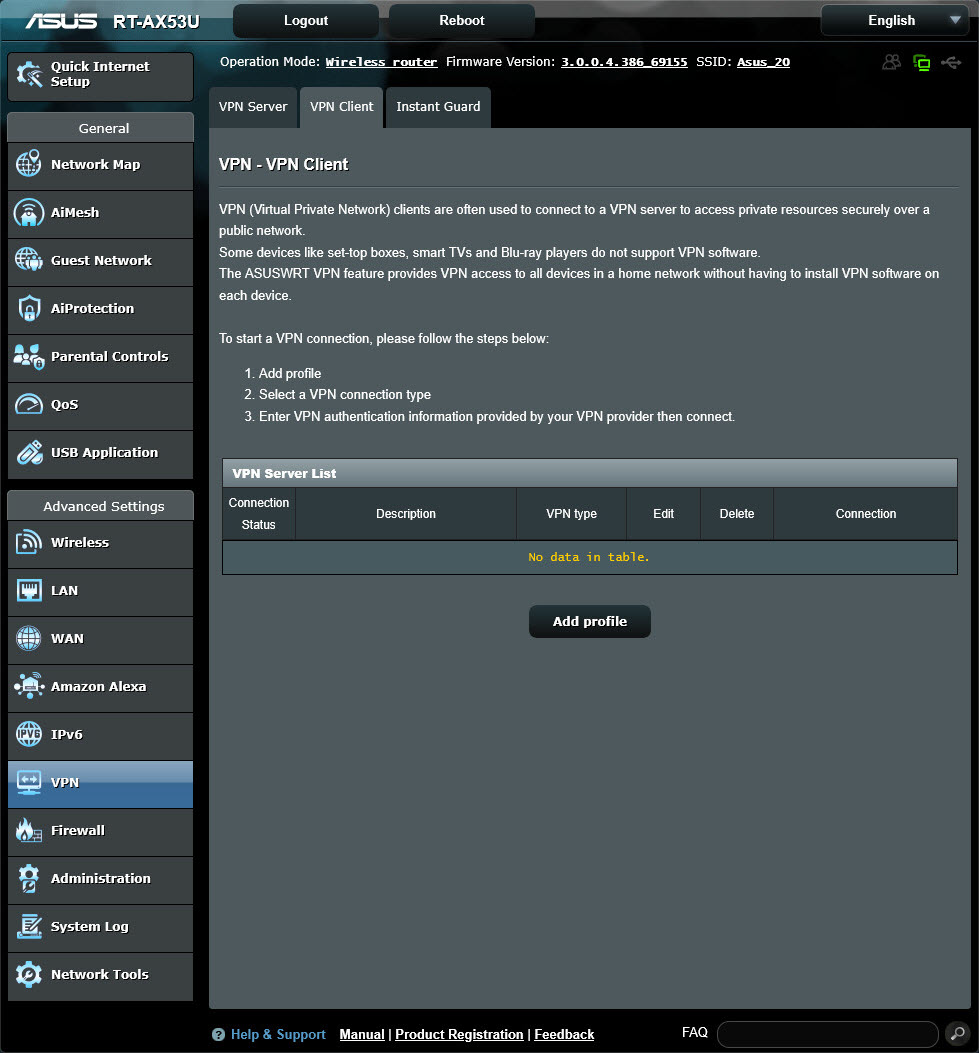
5.Klik på Add profile (Tilføj profil), og vælg OpenVPN.
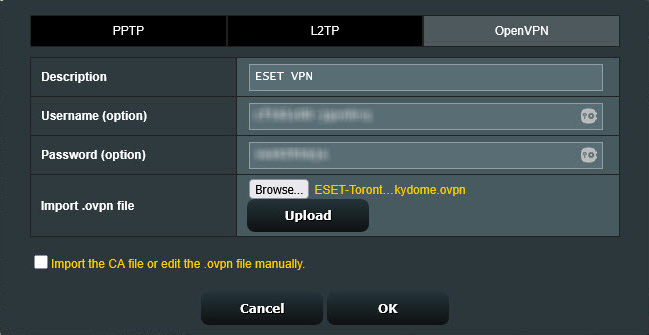
6.Indtast følgende oplysninger:
a.Description (Beskrivelse) – Angiv en beskrivelse for VPN-profilen.
b.Username (Brugernavn) og Password (Adgangskode) – Brug de legitimationsoplysninger, der er angivet i trin 6 i downloadkonfigurationen.
7.Importér .ovpn-fil – Vælg den fil, du har downloadet (findes normalt i mappen Overførsler), og klik på Upload.
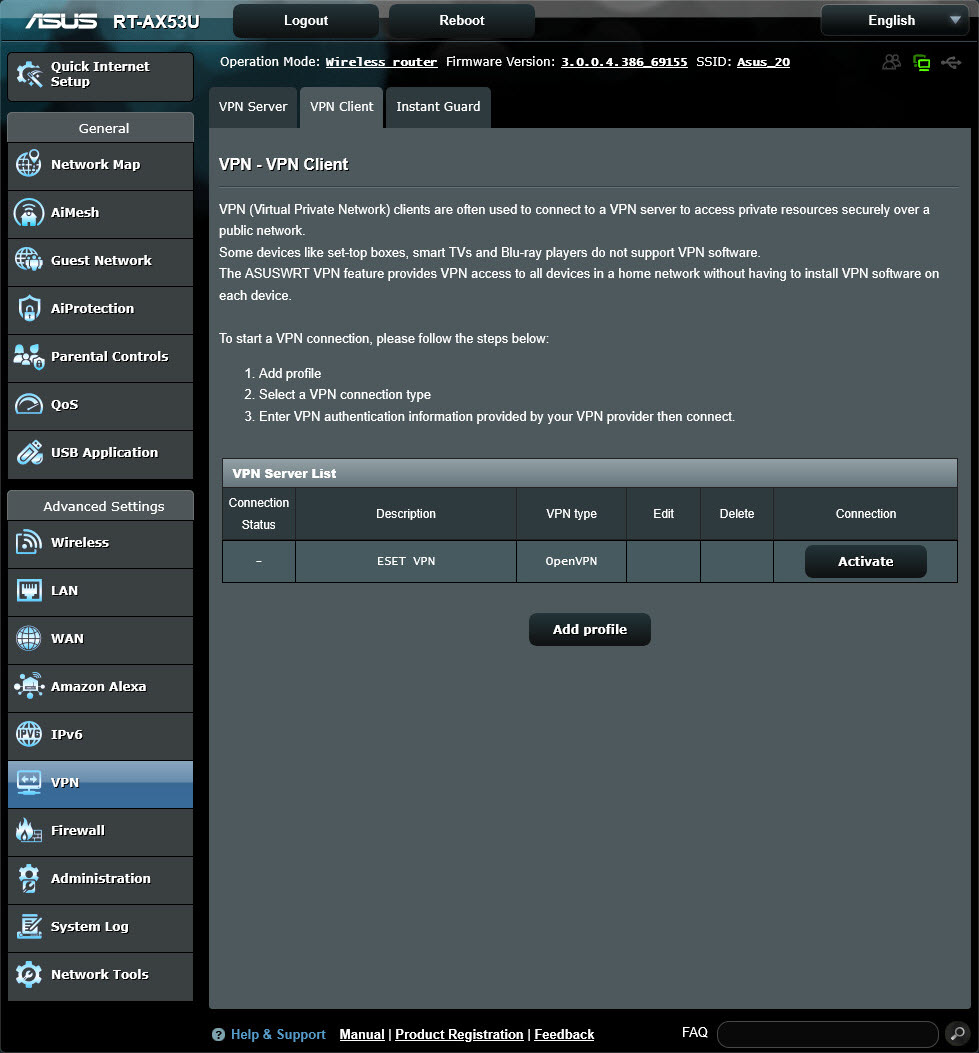
8.Klik på Activate (Aktivér) for at aktivere VPN-profilen. Du kan tilføje de enheder, der skal bruge VPN-forbindelsen.
|


