
Ikona območja za obvestila sistema Windows
Če z desno tipko miške kliknete ikono  v območju za obvestila sistema Windows, se bodo razkrile nekatere najpomembnejše možnosti nastavitve in funkcije.
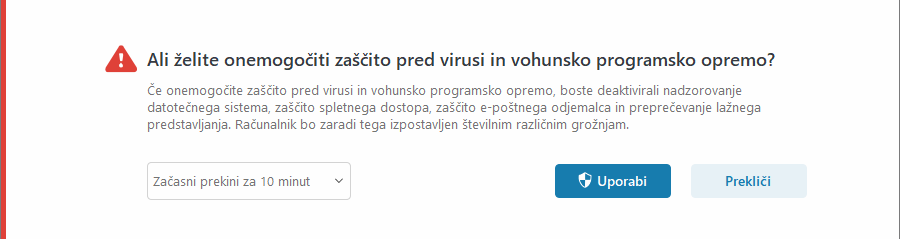
Začasno onemogoči zaščito – prikaže potrditveno pogovorno okno, ki onemogoči orodje za zaznavanje, ki ščiti sistem pred zlonamernimi napadi tako, da nadzoruje datoteko, splet in e-poštno komunikacijo. V spustnem meniju Časovni interval lahko določite, kako dolgo bo zaščita onemogočena.
Začasno onemogoči požarni zid (dovoli ves promet) – preklopi požarni zid v neaktivno stanje. Z več informacij glejte Omrežje.
Blokiraj ves omrežni promet – blokira ves omrežni promet. Omrežni promet znova omogočite tako, da kliknete Prenehaj blokirati ves omrežni promet.
Napredna nastavitev – odpre možnost Napredna nastavitev za ESET Security Ultimate (npr. sprememba barve grafičnega uporabniškega vmesnika). Če želite odpreti napredne nastavitve v glavnem oknu programa, pritisnite F5 na tipkovnici ali kliknite Nastavitve > Napredne nastavitve.
Dnevniške datoteke – dnevniške datoteke zagotavljajo informacije o pomembnih dogodkih programa, ki so se zgodili, prav tako pa je na voljo predogled zaznanih elementov.
Odpri ESET Security Ultimate – odpre glavno okno programa ESET Security Ultimate.
Ponastavi postavitev okna – ponastavi okno programa ESET Security Ultimate na privzeto velikost in položaj na zaslonu.
Poišči posodobitve – zažene posodobitev modula ali programa, da vam zagotovi zaščito. ESET Security Ultimate samodejno večkrat na dan preveri, ali so na voljo posodobitve.
Vizitka – navaja informacije o sistemu, podrobnosti o nameščeni različici programa ESET Security Ultimate, nameščene module programa in informacije o operacijskem sistemu ter sistemskih sredstvih.