
Ikon for meddelelsesområde i Windows
Højreklik på ikonet  i meddelelsesområdet i Windows for at få vist nogle af de vigtigste opsætningsindstillinger og funktioner.
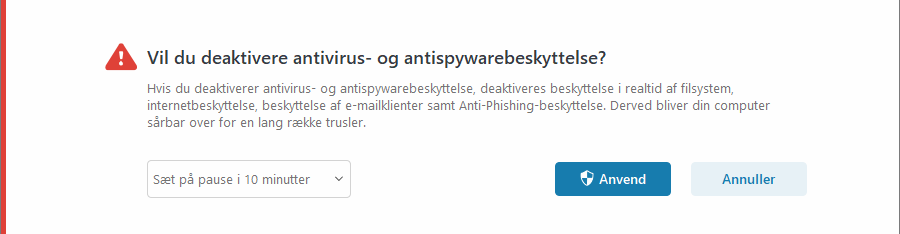
Sæt beskyttelse på pause – Viser den bekræftelsesdialogboks, der deaktiverer Registreringsprogram, som beskytter mod ondsindede systemangreb ved at kontrollere fil-, web- og e-mailkommunikation. I rullemenuen Tidsinterval kan du angive, hvor længe beskyttelsen skal være deaktiveret.
Sæt firewall på pause (tillad al trafik) – Sætter firewallen i inaktiv tilstand. Se Netværk for at få flere oplysninger.
Bloker al netværkstrafik – Blokerer al netværkstrafik. Du kan aktivere det igen ved at klikke på Stop blokering af al netværkstrafik.
Avanceret opsætning – Åbner ESET Security Ultimate Avanceret opsætning (f.eks. skift farven på GUI'en). Hvis du vil åbne Avanceret opsætning fra program hovedvindue, skal du trykke på F5 på tastaturet eller klikke på Opsætning > Avanceret opsætning.
Logfiler – indeholder oplysninger om vigtige programhændelser, som er sket, og giver en oversigt over registrerede trusler.
Åbn ESET Security Ultimate – Åbner hovedvinduet i ESET Security Ultimate.
Nulstil vindueslayout – Nulstiller ESET Security Ultimate-vinduet til standardstørrelsen og -placeringen på skærmen.
Søg efter opdateringer – Starter en modul- eller programopdatering for at sikre, at du er beskyttet. ESET Security Ultimate søger automatisk efter opdateringer flere gange om dagen.
Om – Indeholder systemoplysninger, detaljer om den installerede version af ESET Security Ultimate, installerede programmoduler og oplysninger om operativsystemet og systemressourcerne.