
Ikon på proceslinjen
Du kan få adgang til nogle af de vigtigste opsætningsindstillinger og -funktioner ved at højreklikke på ikonet på proceslinjen  .
.
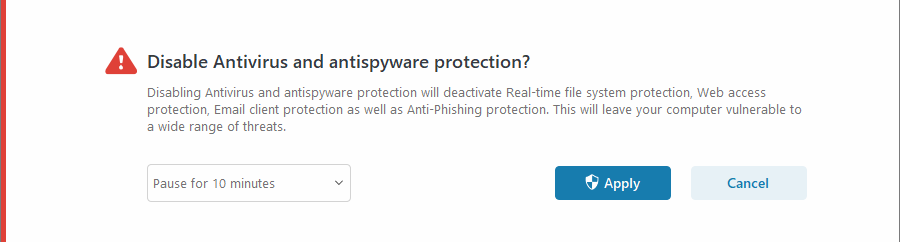
Sæt beskyttelse på pause – Viser den bekræftelsesdialogboks, der deaktiverer Registreringsprogram, som beskytter mod ondsindede systemangreb ved at kontrollere fil-, web- og e-mailkommunikation. I rullemenuen Tidsinterval kan du angive, hvor længe beskyttelsen skal være deaktiveret.
Avanceret opsætning – Åbner Avanceret opsætningfor ESET Safe Server. Hvis du vil åbne Avanceret opsætning fra programmets hovedvindue, skal du trykke på F5 på tastaturet eller klikke på Opsætning > Avanceret opsætning.
Logfiler – indeholder oplysninger om vigtige programhændelser, som er sket, og giver en oversigt over registrerede trusler.
Åbn ESET Safe Server – Åbner hovedvinduet i ESET Safe Server.
Nulstil vindueslayout – Nulstiller ESET Safe Server-vinduet til standardstørrelsen og -placeringen på skærmen.
Søg efter opdateringer – Starter en modul- eller programopdatering for at sikre, at du er beskyttet. ESET Safe Server søger automatisk efter opdateringer flere gange om dagen.
Om – Indeholder systemoplysninger, detaljer om den installerede version af ESET Safe Server, installerede programmoduler og oplysninger om operativsystemet og systemressourcerne.