
主要程式視窗
ESET Smart Security Premium 的主要程式視窗分為兩個主要區段。右側的主要視窗顯示對應從左側的主要功能表中所選取選項的資訊。
|
圖解指示 請參閱開啟 ESET Windows 產品的主要程式視窗圖解指示 (以英文和其他數種語言提供)。 |

您可以選擇主要程式視窗右上角的 ESET Smart Security Premium GUI 色彩主題。按一下 [最小化] 圖示旁的 [色彩主題] 圖示 (該圖示會根據當前選擇的色彩主題變更),然後從下拉式功能表選擇色彩主題:
•[與系統色彩相同]—根據您的作業系統設定設定 ESET Smart Security Premium 的色彩配置。
•[深色]—ESET Smart Security Premium 將具有深色配置 (深色模式)。
•[淺色]—ESET Smart Security Premium 將具有標準、淺色配置。
主要功能表選項:
[概觀] – 提供與 ESET Smart Security Premium 的防護狀態有關的資訊。
[電腦掃描] – 配置並啟動電腦掃描,或建立自訂掃描。
更新 – 顯示有關模組和偵測引擎更新的資訊。
工具 - 可供存取 網路檢查及其他 可協助簡化程式管理,並為進階使用者提供其他選項的模組。
設定 – 提供 ESET Smart Security Premium 防護功能的配置選項 (電腦防護、網際網路防護、網路防護和安全性工具) 以及存取進階設定。
說明及支援 – 顯示有關授權、已安裝的 ESET 產品的資訊以及指向 線上說明、ESET 知識庫和技術支援 的連結。
ESET HOME 帳戶 – 將裝置連接到 ESET HOME 或檢閱 ESET HOME 帳戶連線狀態。使用 ESET HOME 以檢視和管理您的 防盜 設定和 已啟動的 ESET 授權和裝置。
|
若要變更 ESET Smart Security Premium 圖形化使用者介面的色彩配置,請參閱 使用者介面元素。 |
[概觀] 視窗顯示有關電腦目前防護的資訊以及指向 ESET Smart Security Premium 中安全性功能的快速連結。
[概觀] 視窗顯示含有詳細資訊和建議解決方案的通知,以改善 ESET Smart Security Premium 的安全性、開啟其他功能或確保盡可能的防護。如果有更多通知,按一下 [X 更多通知] 即可全部展開。
Password Manager—開啟 Password Manager 的設定指示。
網路檢查 - 檢查您網路的安全性。
Secure Data—開啟 [安全性工具]。按一下 Secure Data 旁的切換  以啟用。若已啟用 Secure Data,請以快速連結開啟 Secure Data 頁面。
銀行付款防護—在安全模式下,啟動在 Windows 中設為預設值的瀏覽器。
防盜—啟動 [防盜 設定]。若已設定 防盜,請以快速連結開啟 防盜 頁面。
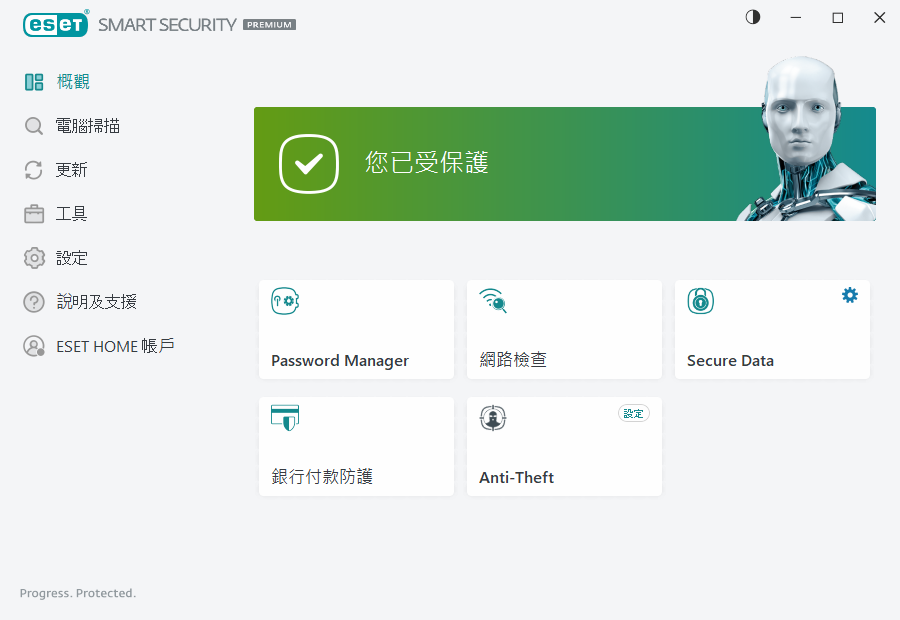
 綠色圖示和綠色的 [您已受保護] 狀態表示已確保最嚴格的防護。
如果程式運作不正常怎麼辦?
如果作用中的防護模組運作正常,其防護狀態圖示會顯示為綠色。紅色驚嘆號或橙色通知圖示表示不確定為最嚴格的防護。有關每個模組防護狀態的其他資訊,以及用於還原完全防護的建議解決方案,在 [概觀] 視窗中顯示為通知。若要變更個別模組的狀態,請按一下 [設定] 並選取所需的模組。

 紅色圖示及紅色安全性警告狀態表示嚴重問題。
有幾個原因會顯示此狀態,例如:
•[產品未啟動] 或 [授權已到期] – 這是由紅色的防護狀態圖示所表示。您的授權過期後即無法更新程式。請按照警告視窗中的指示續約您的授權。
•偵測引擎已過期 – 在數次嘗試更新偵測引擎失敗之後,就會出現此錯誤。我們建議您檢查更新設定。此錯誤最常見的原因是輸入的驗證資料錯誤或連線設定的配置錯誤。
•即時檔案系統防護已停用 – 使用者已停用即時防護。無法保護您的電腦阻擋威脅。按一下 [啟用即時檔案系統防護] 以重新啟用此功能。
•[病毒及間諜程式防護已停用] - 您可以按一下 [啟用病毒及間諜程式防護],以重新啟用病毒及間諜程式防護。
•[ESET 防火牆已停用] – 此問題也會在桌面上的 [網路] 項目旁邊以安全性通知表示。您可以按一下 [啟用防火牆],以重新啟用網路防護。
 橙色圖示表示防護有限。例如,程式更新可能發生問題或授權可能接近到期日期。
有幾個原因會顯示此狀態,例如:
•[防盜最佳化警告] – 裝置未針對 防盜 進行最佳化。例如,您的電腦可能未建立幽靈帳戶 (當您將裝置標記為遺失時自動觸發的安全性功能)。您可使用 防盜 Web 介面中的最佳化功能建立一個幽靈帳戶。
•[玩家模式作用中] – 啟用玩家模式有潛在的安全性風險。啟用此功能會停用所有通知/警告視窗並停止任何已排程的工作。
•[您的授權即將到期] – 這是由在系統時鐘旁顯示驚嘆號的防護狀態圖示所表示。您的授權到期後,程式將無法更新,[防護] 狀態圖示將變成紅色。
如果您無法使用建議的解決方案來解決問題,請按一下 [說明及支援] 以存取說明檔案或搜尋 ESET 知識庫。如果您仍需要協助,可提出支援要求。「ESET 技術支援」將快速回答您的問題並協助尋找解決方法。