
Programmi põhiaken
Toote ESET Smart Security Premium programmi põhiaken jaguneb kaheks jaotiseks. Esmane aken paremal kuvab teavet, mis vastab vasemalt peamenüüst valitud suvandile.
|
Illustreeritud juhised Vaadake jaotisest ESET Windowsi toodete põhiakna avamine illustreeritud juhiseid, mis on saadaval inglise keeles ja mitmes muus keeles. |

Võite valida toote ESET Smart Security Premium GUI värviskeemi programmi põhiakna paremas ülanurgas. Klõpsake ikooni Minimeeri kõrval ikooni Värviskeem (ikoon muutub parajasti valitud värviskeemi alusel) ja valige rippmenüüst värviskeem:
•Sama mis süsteemivärv määrab toote ESET Smart Security Premium värviskeemi, mis põhineb teie operatsioonisüsteemi sätetel.
•Tume – tootel ESET Smart Security Premium on tume värviskeem (tume režiim).
•Hele – tootel ESET Smart Security Premium on standardne, hele värviskeem.
Põhimenüü suvandid
Ülevaade– pakub teavet programmi ESET Smart Security Premium kaitse oleku kohta.
Arvuti kontroll– konfigureerige kontrolli ja käivitage see oma arvutis või looge kohandatud kontroll.
Uuenda – kuvatakse teave mooduli ja tuvastusmootori uuenduste kohta.
Tööriistad – annab juurdepääsu moodulitele Võrguinspektor ja muud funktsioonid, mis aitavad lihtsustada programmi haldamist ja pakuvad lisavalikuid edasijõudnud kasutajatele.
Häälestus – pakub programmi ESET Smart Security Premium kaitsefunktsioonide konfiguratsioonisuvandeid (Arvutikaitse, Intrneti-kaitse, võrgukaitse ja turbetööriistad) ja avage Täpsem häälestus.
Spikker ja tugi – kuvatakse teave teie litsentsi, installitud ESET-i toote kohta ning veebispikri, ESET-i teabebaasi ja tehnilise toe lingid.
ESET HOME-i konto – ühendage seade ESET HOME-iga või vaadake üle ESET HOME-i konto olek. Kasutage ESET HOME-i, et vaadata ja hallata Funktsiooni Anti-Theft sätted ja aktiveeritud ESET-i litsentse ja seadmeid.
|
Programmi ESET Smart Security Premium graafilise kasutajaliidese värviskeemi muutmiseks vt jaotist Kasutajaliidese elemendid. |
Aknas Ülevaade kuvatakse teave teie arvuti praeguse kaitse kohta koos turbefunktsioonide kiirlinkidega programmis ESET Smart Security Premium.
Aknas Ülevaade kuvatakse teavitused koos üksikasjaliku teabe ja soovitatud lahendustega programmi ESET Smart Security Premium turvalisuse parandamiseks, lisafunktsioonide sisselülitamiseks või maksimaalse kaitse tagamiseks. Kui teavitusi on rohkem, klõpsake kõigi laiendamiseks nuppu veel X teavitust.
Password Manager – avab juhised selle kohta, kuidas häälestada Password Manager.
Võrguinspektor – Kontrollige võrgu turvalisust
Secure Data – avab Turbetööriistad. Klõpsake selle lubamiseks Secure Data kõrval olevat lülitit  . Kui olete juba Secure Data lubanud, avab kiirlink Secure Data lehe.
Panganduse ja maksete kaitse – käivitab turvalises režiimis brauseri, mis on Windowsis määratud vaikebrauseriks.
Anti-Theft – käivitab teenuse Anti-Theft häälestuse. Kui olete juba teenuse Anti-Theft häälestanud, avab kiirlink teenuse Anti-Theft lehe.
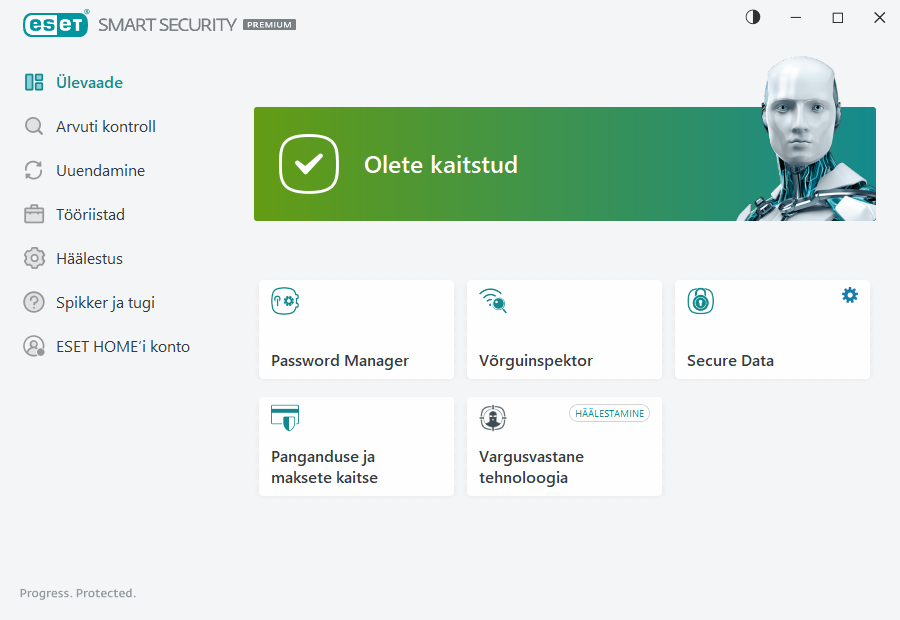
 Roheline ikoon ja roheline olek Olete kaitstud näitavad, et tagatud on maksimaalne kaitse.
Mida teha, kui programm ei tööta korralikult?
Kui aktiivse kaitse moodul töötab õigesti, on kaitseoleku ikoon roheline. Punane hüüumärk või oranž teavitusikoon näitab, et maksimaalne kaitse pole tagatud. Lisateave iga mooduli kaitseoleku kohta ning samuti soovitatud lahendused täieliku kaitse taastamiseks kuvatakse aknas Overview teavitusena. Üksikute moodulite oleku muutmiseks klõpsake suvandil Häälestus ja valige soovitud moodul.

 Punane ikoon ja punane olek Turvahoiatus annavad märku kriitilistest probleemidest.
Selle oleku kuvamiseks võib olla mitu põhjust, sh näiteks järgmised.
•Toode pole aktiveeritud või litsents on aegunud – seda näitab kaitse oleku ikooni punaseks muutumine. Pärast litsentsi aegumist ei saa programm ennast uuendada. Järgige litsentsi uuendamiseks hoiatusaknas toodud juhiseid.
•Tuvastusmootor on vananenud – see tõrge ilmub pärast mitut tuvastamismootori uuendamise nurjunud katset. Soovitame uuendamissätteid kontrollida. Tõrke levinuim põhjus on valesti sisestatud autentimisandmed või valesti konfigureeritud ühendussätted.
•Failisüsteemi reaalajaline kaitse on keelatud – kasutaja on keelanud reaalajas kaitse. Teie arvuti ei ole ohtude eest kaitstud. Selle funktsiooni lubamiseks klõpsake valikut Luba failisüsteemi reaalajaline kaitse.
•Viiruse- ja nuhkvaratõrje on keelatud– saate viiruse- ja nuhkvaratõrje uuesti lubada, kui klõpsate suvandit Luba viiruse- ja nuhkvaratõrje.
•ESET-i tulemüür on keelatud– sellest probleemist antakse märku turbeteatisega töölaual üksuse võrk kõrval. Saate võrgukaitse uuesti lubada, klõpsates käsku Luba tulemüür.
 Oranž ikoon annab märku piiratud kaitsest. Näiteks võib olla probleem programmi uuendamisega või hakkab lähenema litsentsi aegumiskuupäev.
Selle oleku kuvamiseks võib olla mitu põhjust, sh näiteks järgmised.
•Vargusevastase kaitse optimeerimishoiatus– see seade pole programmi Anti-Theft kasutamiseks optimeeritud. Näiteks ei pruugita arvutis luua fantoomkontot (turbefunktsiooni, mis käivitub automaatselt, kui märgistate seadme kadunuks). Võite luua fantoomkonto programmi Anti-Theft veebiliideses funktsiooniga Optimeerimine.
•Mänguri režiim on aktiivne–mänguri režiimi lubamine on potentsiaalne turvarisk. Selle funktsiooni lubamisel keelatakse kõik teavitus- või hoiatusaknad ja peatatakse kõik ajastatud toimingud.
•Teie litsents aegub peagi – seda näitab süsteemikella kõrval asuv hüüumärk kaitse oleku ikoonil. Pärast litsentsi aegumist ei saa programm ennast uuendada ning kaitseoleku ikoon muutub punaseks.
Kui te ei saa probleemi soovitatud lahenduste abil lahendada, klõpsake spikrifailide avamiseks valikut Spikker ja tugi või otsige lahendusi ESET-i teadmisvaramust. Kui vajate aga siiski abi, võite esitada tugiteenuse taotluse. ESET-i tehniline tugi vastab kiiresti teie küsimusele ning aitab leida lahenduse.