
Tuotteen ESET Smart Security Premium käsitteleminen
Tuotteen ESET Smart Security Premium asetusten avulla voit säätää tietokoneesi ja verkkosi suojaustasoja.
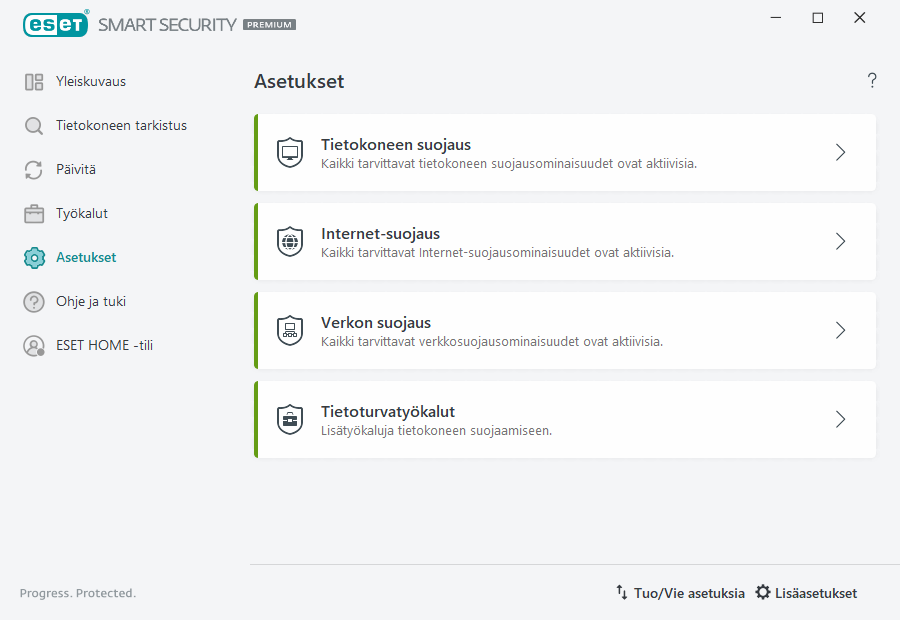
Asetukset-valikko on jaettu seuraaviin osioihin:
 Tietokoneen suojaus
 Internet-suojaus
 Verkon suojaus
 Tietoturvatyökalut
Napsauta mitä tahansa komponenttia, jos haluat säätää sitä vastaavan suojausmoduulin lisäasetuksia.
Tietokoneen suojaus suojausasetuksista voit ottaa käyttöön tai poistaa käytöstä seuraavia komponentteja:
•Reaaliaikainen tiedostojärjestelmän suojaus – Kaikille tiedostoille suoritetaan haitallisen koodin tarkistus, kun niitä avataan, luodaan tai suoritetaan.
•ESET LiveGuard – Lisää pilvipohjaisen suojauksen kerroksen, joka on erityisesti suunniteltu lieventämään ennen näkemättömiä uhkia.
oProaktiivinen suojaus – Estää uusien tiedostojen suorittamisen ESET LiveGuardin analyysituloksen saamista. Jos haluat poistaa analysoitavana olevan tiedoston eston, napsauta tiedostoa hiiren kakkospainikkeella ja valitse Poista ESET LiveGuardin analysoiman tiedoston esto.
•Laitehallinta – Tämän moduulin kautta voit tarkistaa, estää tai säätää laajennettuja suodattimia/lupia ja määrittää laitteen käytön asetukset (CD/DVD/USB...).
•HIPS – HIPS-järjestelmä valvoo käyttöjärjestelmän sisäisiä tapahtumia ja reagoi niihin mukautettujen sääntöjen mukaisesti.
•Pelitila – Ottaa pelitilan käyttöön tai poistaa sen käytöstä. Kun pelitila on otettu käyttöön, saat varoitusilmoituksen (mahdollisesta turvallisuusriskistä), ja pääikkuna muuttuu oranssiksi.
•Web-kameran suojaus – Ohjaa prosesseja ja sovelluksia, jotka käyttävät tietokoneeseen liitettyä kameraa.
Internet-suojaus-asetuksissa voit ottaa käyttöön tai poistaa käytöstä seuraavia komponentteja:
•Internetin käytön suojaus – Jos tämä asetus on valittuna, kaikki HTTP- tai HTTPS-liikenne tarkistetaan haitallisten ohjelmistojen varalta.
•Sähköpostisovelluksen suojaus – Valvoo POP3(S)- ja IMAP(S)-protokollien välityksellä vastaanotettua tietoliikennettä.
•Roskapostisuojaus – Roskapostisuojaus havaitsee ei-toivotut sähköpostiviestit (eli roskapostin eli niin kutsutut spam-viestit).
•Tietojenkalastelusuojaus – Suodattaa Web-sivustot, joiden epäillään levittävän käyttäjien luottamuksellisten tietojen luovuttamiseen houkuttelevaa sisältöä.
Verkon suojaus-osiossa voit ottaa käyttöön palomuurin, verkkohyökkäyssuojauksen (IDS) ja bottiverkkosuojauksen tai poistaa ne käytöstä.
Tietoturvatyökalut-asetusten avulla voit säätää seuraavia moduuleja:
•Pankkitoimintojen ja maksujen suojaus – Toimii selaimen lisäsuojakerroksena, joka suojaa rahaliikennetietoja verkkotapahtumien yhteydessä. Ota Suojaa kaikki selaimet käyttöön, niin voit käynnistää kaikki tuetut verkkoselaimet suojatussa tilassa. Lisätietoja on kohdassa Pankkitoimintojen ja maksujen suojaus.
•Varkaudenesto – Ota Varkaudenesto käyttöön, kun haluat suojata tietokoneesi katoamisen tai varkauden varalta.
•Secure Data – Kun onSecure Data käytössä, voit estää yksityisten ja luottamuksellisten tietojen väärinkäytön salaamalla tietosi.
•Password Manager – Password Manager suojaa ja säilyttää salasanojasi ja henkilötietojasi.
Käytönvalvonnan avulla voit estää verkkosivut, joilla voi olla mahdollisesti haitallista materiaalia. Lisäksi vanhemmat voivat estää jopa yli 40 ennalta määritetyn Web-sivustoluokan ja yli 140 alaluokan käytön.
Voit ottaa käytöstä poistetun tietoturvakomponentin suojauksen uudelleen käyttöön  -liukusäätimellä Käytössä olevalla tietoturvakomponentilla on vihreä kytkinkuvake
  .
.
Asetusikkunan alareunassa on lisävaihtoehtoja. Saat kunkin moduulin yksityiskohtaiset parametrit Lisäasetukset-linkistä. Voit ladata asetusparametreja käyttämällä .xml-määritystiedostoa ja Tuo tai vie asetuksia -vaihtoehtoa tai tallentaa nykyiset asetusparametrit määritystiedostoon.