
Interface web
A Interface web da Quarentena de email é uma alternativa ao Gerente de quarentena de email, mas só está disponível para a Quarentena local.
OBSERVAÇÃO A Interface web de Quarentena de email não está disponível em um servidor com função de servidor Edge Transport porque o Active Directory não está acessível para autenticação. |
A Interface web da Quarentena de email permite que você veja o estado da quarentena de email. Ela também permite que você gerencie objetos de email em quarentena. Esta interface web pode ser acessada através de links de relatórios de quarentena ou diretamente, digitando um URL em um navegador da web. Para acessar a interface web da Quarentena de email, você deve autenticar usando credenciais de domínio. O Internet Explorer vai autenticar automaticamente um usuário de domínio. Porém, o certificado da página web deve ser válido, Logon automático deve estar ativado no Microsoft Internet Explorer e você deve adicionar o site da Quarentena de email nos sites da intranet local.
Qualquer usuário que exista no Active Directory pode acessar a Interface da web de quarentena de email, mas ele só vai ver os itens colocados em quarentena que foram enviados para seu endereço de email (isso inclui também os alias do usuário). O Administrador é capaz de ver todos os itens colocados em quarentena de todos os destinatários.
IMPORTANTE O ESET Mail Security não está usando IIS para executar a interface da Web de Quarentena de email. Em vez disso, ele está usando o API do Servidor HTTP |
URL da Web
Este é o URL onde a interface Web da Quarentena de email estará disponível. Por padrão, é FQDN do servidor com /quarantine (por exemplo mailserver.company.com/quarantine). Você pode especificar seu próprio diretório virtual em vez do padrão /quarantine. Você pode alterar o URL da Web a qualquer momento ao editar o valor.
O valor do URL da Web precisa ser especificado sem um esquema (HTTP, HTTPS) e sem um número da porta, use apenas a forma fqdn/virtualdirectory. Além disso, você pode usar caracteres coringa em vez do FQDN.
Assim que você modifica o URL da Web, não é possível reverter de volta ao padrão ao clicar no ícone reverter  Remova a entrada e deixe a caixa de texto em branco. Reinicie seu servidor. Quando o ESET Mail Security é iniciado e encontra o URL da Web vazio, ele vai automaticamente preencher este campo com o valor fqdn/quarantine padrão.
OBSERVAÇÃO O ESET Mail Security é compatível com URLs da Web em quatro formas diferentes: Coringa forte (+/quarantine) Veja a seção Categorias de especificador do host do artigo Strings UrlPrefix |
Idioma da web e do relatório
Permite a você definir o idioma de quarentena da Interface da web e dos Relatórios de quarentena.
Porta HTTPS
Usada para a Interface da web. O número da porta padrão é 443.
Porta HTTP
Usada para liberar emails da quarentena através de relatórios de email.
IMPORTANTE Se você não tiver o certificado SSL instalado no IIS, configure o vínculo de porta HTTPS. Se você alterar o número da porta para HTTPS ou HTTP, certifique-se de adicionar a correspondência ao vínculo de porta no IIS |
Registrar ações de lançamento em eventos
Quando você libera itens de uma quarentena de email, essa ação é gravada nos Arquivos de relatórios.
Ativar administradores padrão
Por padrão, membros do grupo Administradores recebem acesso de administrador para a Interface da web de quarentena de email. O acesso de Admin não tem restrições e deixa o Admin ver todos os itens colocados em quarentena de todos os destinatários. Se você desativar esta opção, apenas as contas de usuário Administrator terão acesso de administrador para a Interface da web de quarentena de email.
Direitos de acesso adicionais
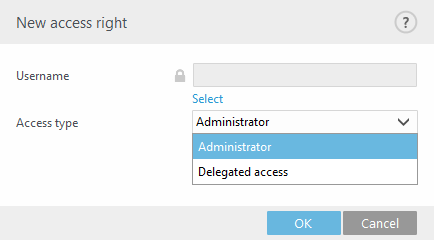
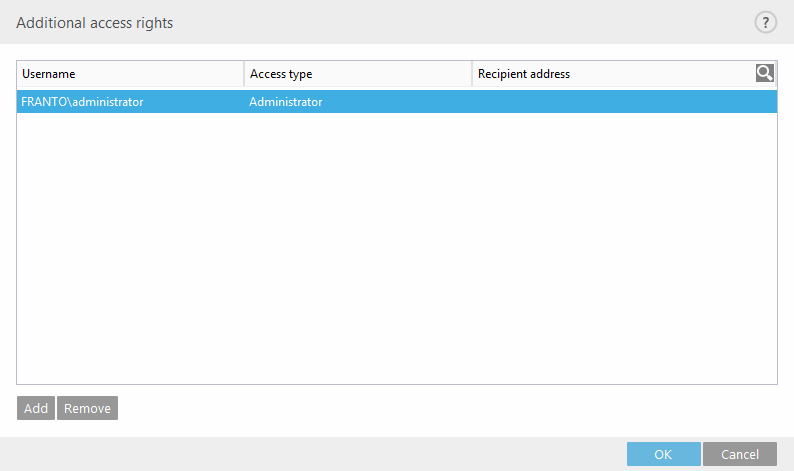
Concede a usuários acesso adicional à Interface da web de Quarentena de email e escolher o tipo de Acesso. Clique em Editar para abrir a janela de Direitos de acesso adicionais, clique em Adicionar para conceder acesso a um usuário. Na janela pop-up Novo direito de acesso, clique em Selecionar e escolha um usuário do Active Directory (você pode selecionar apenas um usuário), e selecione o Tipo de acesso da lista suspensa:
•Administrator - o usuário tem acesso de administrador para a Interface da web de quarentena de email.
•Acesso delegado - use este tipo de acesso se quiser deixar um usuário (delegado) ver e gerenciar as mensagens colocadas em quarentena de outro destinatário. Especifique o Endereço do destinatário digitando um endereço de email para um usuário, cujas mensagens colocadas em quarentena serão gerenciadas pelo delegado. Se um usuário tiver alias no Active Directory, você pode adicionar direitos de acesso adicionais a cada alias, se desejar.
Um exemplo de usuários que receberam direitos de acesso adicionais para a Interface da web de quarentena de email:
Para acessar a interface Web da Quarentena de email, abra seu navegador e use o URL especificado em Configuração avançada (F5) > Servidor > Quarentena de email > Interface da web > Url da web.
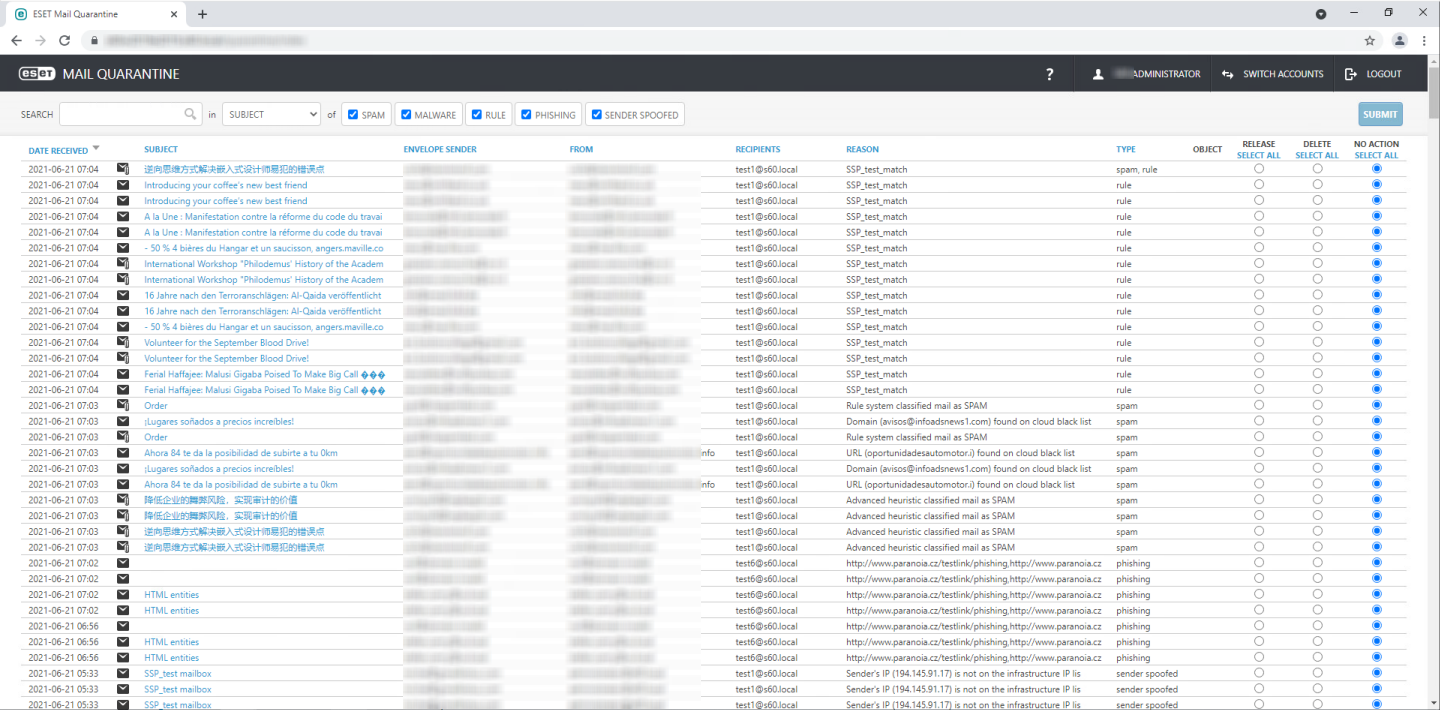
Lançamento
Libera o email ao seu destinatário original usando o diretório de reprodução, e exclui o email da quarentena. Clique em Enviar para confirmar a ação.
OBSERVAÇÃO Ao liberar um email da quarentena, o ESET Mail Security ignora o cabeçalho To: MIME pois ele pode ser facilmente falsificado. Em vez disso, ele usa as informações originais de destinatário do comando RCPT TO: adquirido durante a conexão SMTP. Isto garante que o destinatário de email correto recebe a mensagem sendo liberada da quarentena. |
Excluir
Exclui itens da quarentena. Clique em Enviar para confirmar a ação.
Quando clicar em Assunto, uma janela pop-up será aberta com detalhes sobre o email em quarentena como Tipo, Motivo, Remetente, Data, Anexos, etc.
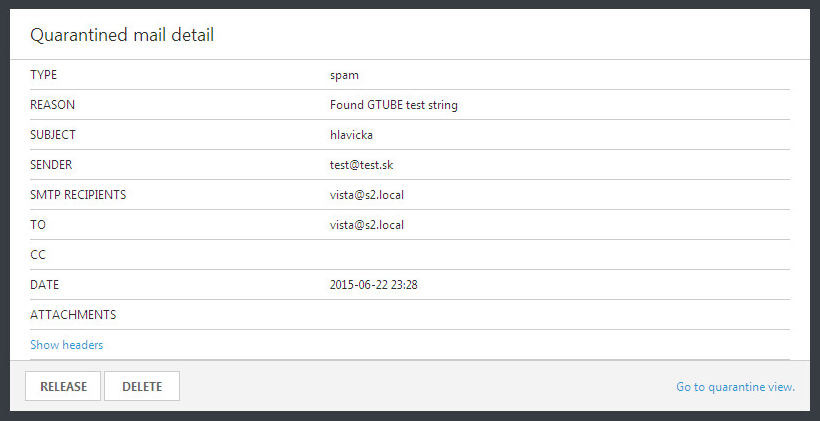
Clique em Mostrar cabeçalhos para revisar o cabeçalho do email em quarentena.
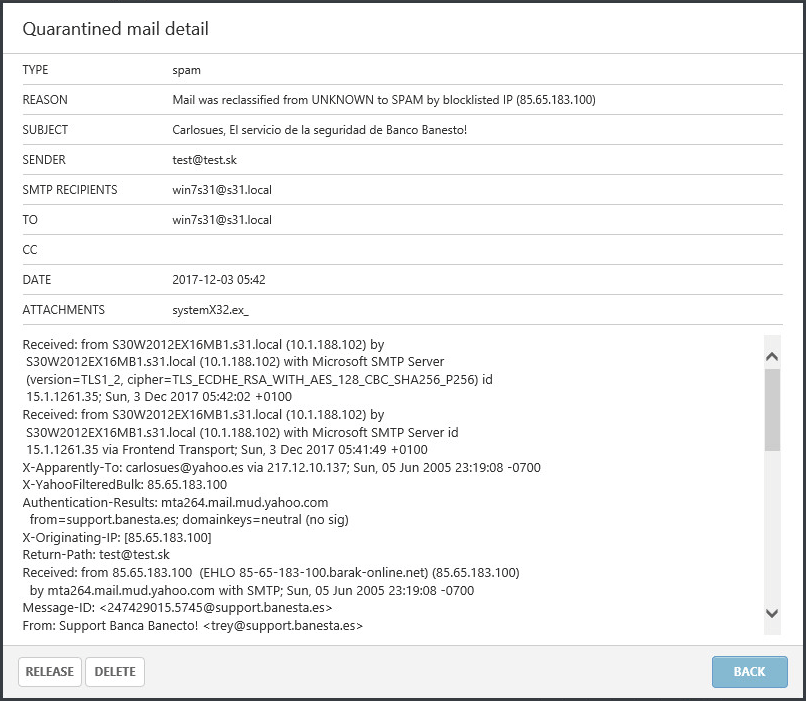
Se quiser, clique em Lançar ou Excluir para realizar uma ação com uma mensagem de email em quarentena.
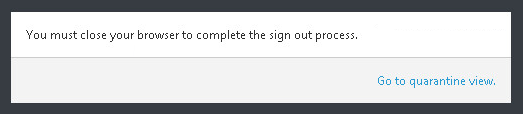
OBSERVAÇÃO Você deve fechar a janela do navegador para fazer logout completamente da interface Web da Quarentena de email. Caso contrário, clique em Ir para a vista de quarentena para voltar para a tela anterior. |
IMPORTANTE Se estiver tendo problemas para acessar a interface da web da Quarentena de email do seu navegador ou estiver recebendo o erro HTTP Error 403.4 - Forbidden ou similar, verifique qual Tipo de quarentena está selecionado e certifique-se de que é a Quarentena local e que Ativar interface da web está ativado. |