Quarentena de email
Mensagens de e-mail e seus componentes, como anexos, são colocados na Quarentena de email em vez da quarentena de arquivos tradicional. A Quarentena de e-mail oferece uma forma mais conveniente de gerenciar spam, anexos infectados contendo malware ou mensagens de phishing. Existem motivos diferentes pelos quais as mensagens de e-mail são colocadas na quarentena de e-mail, dependendo de qual ESET Mail Security módulo de proteção lida com a mensagem (Anti-Malware, Antispam ou Regras).
Filtragem por ícones
Você pode usar os ícones para filtrar mensagens para ver apenas os anexos, emails ou emails com anexo.
Intervalo de tempo
Selecione a duração de tempo para a qual você deseja ver os emails colocados em quarentena. Ao selecionar Personalizado, você pode especificar uma duração (Data de e Data até).
Pesquisa rápida
Digite uma string na caixa de texto para filtrar emails exibidos (todas as colunas são pesquisadas).
Motivo
Use as caixas de seleção para filtrar ainda mais por tipo (spam, malware, regra, phishing ou remetente falsificado).
IMPORTANTE Dados do gerente de quarentena de email não são atualizados automaticamente, recomendamos clicar em Atualizar |
 regularmente para ver os itens mais atuais na Quarentena de email.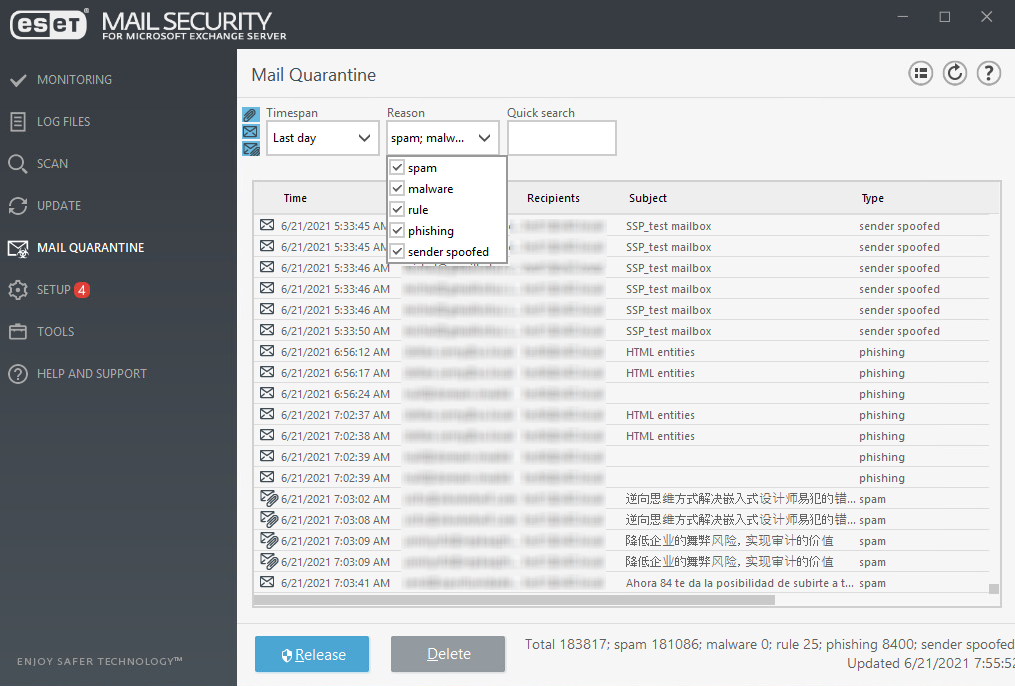
Lançamento
Libera o email ao seu destinatário original usando o diretório de reprodução, e remove o email da quarentena. Clique em Sim para confirmar a ação. Se o item em quarentena for um anexo de uma pasta pública com email desativado, o botão Liberar não está disponível.
OBSERVAÇÃO Ao liberar um email da quarentena, o ESET Mail Security ignora o cabeçalho To: MIME pois ele pode ser facilmente falsificado. Em vez disso, ele usa as informações originais de destinatário do comando RCPT TO: adquirido durante a conexão SMTP. Isto garante que o destinatário de email correto recebe a mensagem que está sendo liberada da quarentena. |
Excluir
Exclui um item da quarentena. Clique em Sim para confirmar a ação. Itens excluídos através da GUI são removidos da exibição de quarentena, mas ainda são mantidos no armazenamento. Esses são excluídos automaticamente mais tarde (por padrão, depois de 3 dias).
Restaurar para
Essa opção permite que você restaure um anexo(s) a um local específico. Ela está disponível apenas para anexos (estará acinzentada para mensagens). Se você precisar processar toda a mensagem, use o recurso Liberar.
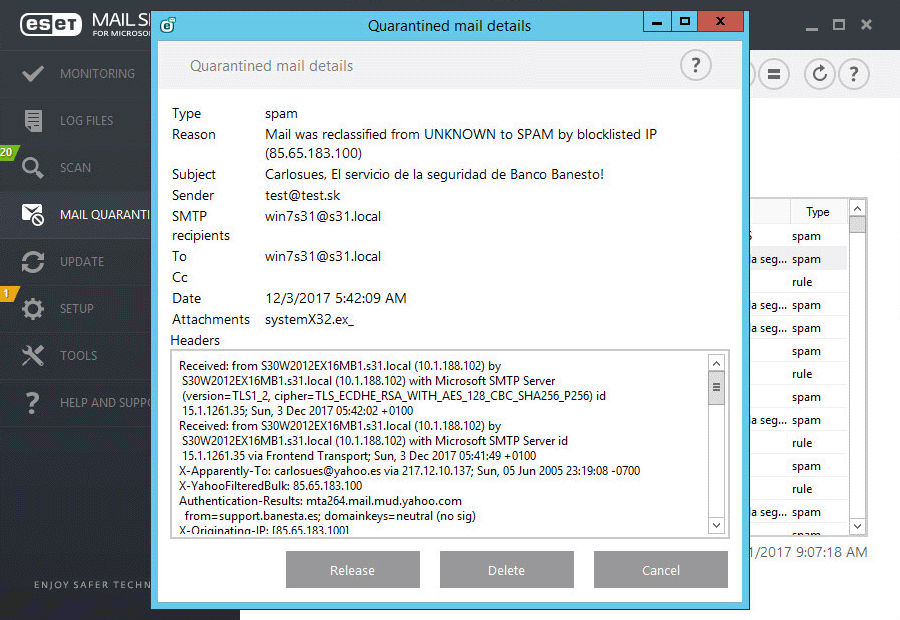
Detalhes do email em quarentena
Clique duas vezes na mensagem em quarentena ou clique com o botão direito e selecione Detalhes e uma janela pop-up vai abrir com os detalhes sobre o email em quarentena. Você também pode encontrar algumas informações adicionais sobre o email no cabeçalho de email RFC.
Detalhes do anexo em quarentena
Quando você clica duas vezes em um anexo, o diálogo de detalhes é diferente comparado com o diálogo de detalhes da mensagem de email. Os cabeçalhos RFC não estão disponíveis e, em vez de uma área com um envelope de anexo, um texto é exibido. Você pode inserir o texto personalizado de um envelope de anexo quando ele é liberado da quarentena de email.
Ações também estão disponíveis no menu de contexto. Se quiser, clique em Lançamento, Excluir ou Excluir permanentemente para realizar uma ação com uma mensagem de email em quarentena. Clique em Sim para confirmar a ação. Se escolher Excluir permanentemente a mensagem também será excluída do sistema de arquivos, ao contrário de Excluir que vai remover o item da exibição do Gerente de quarentena de email.