
Система HIPS
Система предотвращения вторжений на узел защищает от вредоносных программ и нежелательных процессов, которые пытаются отрицательно повлиять на безопасность компьютера. В системе HIPS используется расширенный анализ поведения в сочетании с возможностями сетевой фильтрации по обнаружению, благодаря чему отслеживаются запущенные процессы, файлы и разделы реестра. Система HIPS отличается от защиты файловой системы в режиме реального времени и не является файерволом — она отслеживает только процессы, запущенные в операционной системе.
|
Изменения в параметры системы HIPS должны вносить только опытные пользователи. Неправильная настройка этих параметров может привести к нестабильной работе системы. |

Драйверы, загрузка которых разрешена всегда
Загрузка указанных в списке драйверов разрешена всегда вне зависимости от настроенного режима фильтрации, если они не заблокированы в явном виде правилом пользователя.
Включить Advanced Memory Scanner
Работает в сочетании с блокировщиком эксплойтов для усиления защиты от вредоносных программ, которые могут избегать обнаружения продуктами для защиты от вредоносных программ за счет использования умышленного запутывания или шифрования. Расширенный модуль сканирования памяти по умолчанию включен. Подробнее об этом типе защиты см. в глоссарий ESET.
Включить блокировщик эксплойтов
Предназначен для защиты приложений, которые обычно уязвимы для эксплойтов, например браузеров, программ для чтения PDF-файлов, почтовых клиентов и компонентов Microsoft Office. Блокировщик эксплойтов по умолчанию включен. Подробнее об этом типе защиты см. в глоссарий ESET.
Включить модуль самозащиты
В программе ESET Mail Security есть встроенная технология самозащиты, которая не позволяет вредоносным программам повредить или отключить защиту от таких программ, благодаря чему пользователь всегда уверен в защите компьютера. Изменения параметров «Включить систему HIPS» и «Включить модуль самозащиты» вступают в силу после перезапуска операционной системы Windows. Перезагрузить компьютер нужно и для полного отключения системы предотвращения вторжений на узел.
Включить Advanced Memory Scanner
Работает в сочетании с блокировщиком эксплойтов для усиления защиты от вредоносных программ, которые могут избегать обнаружения продуктами для защиты от вредоносных программ за счет использования умышленного запутывания или шифрования. Расширенный модуль сканирования памяти по умолчанию включен. Подробнее об этом типе защиты см. в глоссарий ESET.
Включить блокировщик эксплойтов
Предназначен для защиты приложений, которые обычно уязвимы для эксплойтов, например браузеров, программ для чтения PDF-файлов, почтовых клиентов и компонентов Microsoft Office. Блокировщик эксплойтов по умолчанию включен. Подробнее об этом типе защиты см. в глоссарий ESET.
Режим фильтрации
Доступны следующие режимы фильтрации.
Автоматический режим |
Включены все операции за исключением тех, которые заблокированы предварительно заданными правилами, защищающими компьютер. Можно выполнять любые действия, кроме тех, которые запрещены правилом. |
|---|---|
Интерактивный режим |
Для пользователя будут отображаться запросы на подтверждение операций. |
Интеллектуальный режим |
Пользователь будет получать уведомления только об очень подозрительных событиях. |
Режим на основе политики |
Операции будут блокироваться. Разрешаются только пользовательские и предварительно заданные правила. |
Режим обучения |
Операции разрешены, и после каждой операции создается правило. Правила, создаваемые в таком режиме, можно просмотреть в редакторе правил, но их приоритет ниже, чем у правил, создаваемых вручную или в автоматическом режиме. При выборе режима обучения в раскрывающемся меню «Режим фильтрации HIPS» становится доступным параметр Режим обучения закончится с. Выберите длительность режима обучения. Максимальная длительность — 14 дней. Когда указанный период завершится, будет предложено изменить правила, созданные системой HIPS в режиме обучения. Кроме того, можно выбрать другой режим фильтрации или отложить решение и продолжить использовать режим обучения. |
Режим обучения завершится
Установите дату и время, когда режим обучения завершится автоматически. Кроме того, режим обучения можно отключить вручную, когда это необходимо.
Режим задан после завершения режима обучения
Выберите режим фильтрации, который будет использоваться по окончании действия режима обучения. По окончании действия опция «Спросить пользователя» будет требовать права администратора для изменения режима фильтрации системы HIPS.
Регистрировать все заблокированные операции
Все заблокированные операции будут записываться в журнал HIPS. Используйте эту функцию только при устранении неполадок или по запросу службы технической поддержки ESET, так как функция может создать огромный файл журнала и замедлить работу системы.
Сообщать об изменениях приложений, загружаемых при запуске системы
При добавлении или удалении приложения, загружаемого во время запуска системы, на рабочем столе отображается уведомление.
Правила
Правила определяют, каким приложениям будет предоставлен доступ к определенным файлам, частям реестра или другим приложениям. Система HIPS отслеживает события в операционной системе и реагирует на них соответствующим образом на основе правил, которые аналогичны правилам персонального файервола. Нажмите кнопку Изменить, чтобы открыть окно управления правилами системы HIPS. Если для правила по умолчанию установлено действие Запросить, то при каждом запуске правила будет отображаться диалоговое окно. Для операции можно выбрать и другие действия: Блокировать или Разрешить. Если пользователь не выбирает действие в течение определенного времени, на основе правил выбирается новое действие.
В диалоговом окне можно создать правило на основе нового действия, обнаруживаемого системой HIPS, а затем определить условия, в соответствии с которыми это действие будет разрешено или заблокировано. Щелкните элемент Подробности, чтобы ознакомиться с дополнительной информацией. Правила, создаваемые таким способом, считаются равнозначными правилам, созданным вручную, поэтому правило, созданное в диалоговом окне, может быть менее подробным, чем правило, которое вызвало появление такого диалогового окна. Это значит, что после создания такого правила эта же операция может вызвать появление такого же окна.
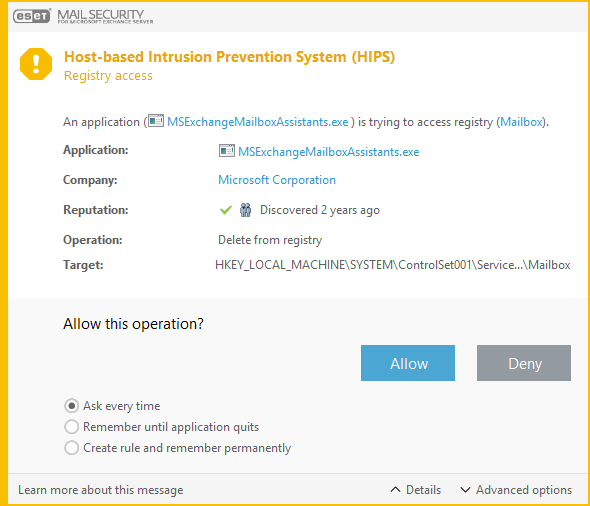
Спрашивать каждый раз
При каждом запуске правила будет отображаться диалоговое окно. Для этой операции можно выбрать действия Запретить или Разрешить.
Запомнить до закрытия приложения
Если выбрать действие Запретить или Разрешить, будет создано временное правило системы HIPS, которое будет использоваться до закрытия соответствующего приложения. Кроме того, если изменить режим фильтрации, внести изменения в правила либо обновить модуль системы HIPS, после перезапуска системы временные правила будут удалены.
Создать правило и запомнить навсегда
Создание нового правила системы HIPS. Вы сможете позднее внести изменения в разделе управления правилами системы HIPS.
Самозащита
Включить модуль самозащиты
В программе ESET Mail Security есть встроенная технология самозащиты, которая не позволяет вредоносным программам повредить или отключить защиту от таких программ, благодаря чему пользователь всегда уверен в защите компьютера. Изменения параметров «Включить систему HIPS» и «Включить модуль самозащиты» вступают в силу после перезапуска операционной системы Windows. Перезагрузить компьютер нужно и для полного отключения системы предотвращения вторжений на узел.
Защита от программ-вымогателей
Включить защита от программ-вымогателей
Еще один уровень защиты, функционирующий как часть системы HIPS. Для работы модуля защиты от программ-вымогателей необходимо, чтобы была включена система репутации ESET LiveGrid®. Дополнительные сведения о программах-шантажистках см. в глоссарий ESET.