
HIPS
Host-based Intrusion Prevention System (HIPS)により、コンピュータのセキュリティに悪影響を与えようとする望ましくない活動およびマルウェアからシステムが保護されます。HIPSは、高度な動作分析とネットワークフィルタリングの検出機能を連携して、実行中のプロセス、ファイル、およびレジストリキーを監視します。HIPSはリアルタイムファイルシステム保護とは異なります。
|
HIPS設定の変更は、経験豊富なユーザーだけが行ってください。HIPSの設定が正しくないと、システムが不安定になる可能性があります。 |

使用するデバイスドライバー
ユーザールールで明示的にブロックされないかぎり、設定されたフィルタリングモードに関係なく、リストにあるドライバーは常にロードされます。
有効にする Advanced Memory Scanner
エクスプロイトブロッカーとともに動作し、難読化または暗号化を使用することで、マルウェア対策製品の検出を回避するように設計されたマルウェアに対する保護を強化します。既定では、詳細メモリ検査が有効です。この保護の詳細については、「ESET用語集」を参照してください。
エクスプロイトブロックを有効にする
Webブラウザ、PDFリーダー、電子メールクライアント、Microsoft Officeコンポーネントなどの一般的に利用されるアプリケーションタイプの保護を強化するための機能です。既定では、エクスプロイトブロッカーが有効です。この保護の詳細については、「ESET用語集」を参照してください。自己防衛を有効にする
ESET Mail Securityには、悪意のあるソフトウェアによってマルウェア保護機能が破損されたり無効化されたりしないようにする、自己防衛技術が組み込まれているため、システムが常時確実に保護されます。[HIPSを有効にする]設定と[自己防衛を有効にする]設定の変更内容は、Windowsオペレーティングシステムの再起動後に有効になります。HIPSシステム全体を無効にする場合にも、コンピューターの再起動が必要になります。
有効にする Advanced Memory Scanner
エクスプロイトブロッカーとともに動作し、難読化または暗号化を使用することで、マルウェア対策製品の検出を回避するように設計されたマルウェアに対する保護を強化します。既定では、詳細メモリ検査が有効です。この保護の詳細については、「ESET用語集」を参照してください。
エクスプロイトブロックを有効にする
Webブラウザ、PDFリーダー、電子メールクライアント、Microsoft Officeコンポーネントなどの一般的に利用されるアプリケーションタイプの保護を強化するための機能です。既定では、エクスプロイトブロッカーが有効です。この保護の詳細については、「ESET用語集」を参照してください。
フィルタリングモード
次のフィルタリングモードのいずれかを選択します。
自動モード |
操作は、システムを保護する事前定義ルールでブロックされる操作を除いて有効です。ルールで拒否されたアクションを除くすべてが許可されます。 |
|---|---|
対話モード |
ユーザーは操作を確定するよう要求されます。 |
スマートモード |
非常に不審なイベントに関する通知だけが表示されます。 |
ポリシーベースモード |
操作はブロックされます。ユーザー/定義済みルールのみを許可します。 |
学習モード |
操作は有効で、各操作の後にルールが作成されます。このモードで作成されたルールは、ルールエディタで表示できますが、手動で作成したルールや、自動モードで作成されるルールより優先度は低くなります。HIPSフィルタリングモードドロップダウンメニューで学習モードを選択すると、[学習モードが終了]設定が使用できるようになります。学習モードを有効にする期間を選択します。最大期間は14日です。指定した期間が過ぎると、学習モード中にHIPSで作成されたルールを編集するように指示されます。別のフィルタリングモードを選択するか、決定を延期し、学習モードを使用し続けることもできます。 |
学習モードの終了時刻
学習モードが自動的に終了する日時を設定します。学習モードは、いつでも手動でオフにすることができます。
学習モードの期限切れの後に設定されるモード
学習モードの期限が終了した後に使用されるフィルタリングモードを選択します。期限切れ後、「ユーザーに確認」オプションを使用するには、HIPSフィルタリングモードへの変更を実行するための管理者権限が必要になります。
ブロックされた操作をすべて記録
ブロックされたすべての操作がHIPSログに書き込まれます。この機能は、トラブルシューティングの場合にのみ使用したり、ESETテクニカルサポートから要求された場合にのみ使用してください。巨大なログファイルが生成され、システムの速度が低下する可能性があるためです。
スタートアップアプリケーションに変更があったとき通知する
アプリケーションがシステムスタートアップに追加、またはスタートアップから削除されるたびに、デスクトップ通知を表示します。
ルール
ルールは、アプリケーションがアクセスを許可されるファイル、レジストリの一部、他のアプリケーションを決定します。HIPSシステムはオペレーティングシステム内部のイベントを監視し、パーソナルファイアウォールで使用されるルールに似たルールに基づいて対応します。[編集]をクリックして、HIPSルール管理ウィンドウを開きます。ルールの既定のアクションを確認に設定した場合、ルールがトリガーされるたびにダイアログウィンドウが表示されます。操作を[ブロック]または[許可]することもできます。指定された時間内にアクションを選択しなかった場合は、ルールに基づいて新しいアクションが選択されます。
このダイアログウィンドウでは、HIPSが検出した新しいアクションを基にルールを作成し、そのアクションを許可またはブロックする条件を定義できます。詳細を表示するには、[詳細]をクリックしてアクセスできます。この方法で作成したルールは手動で作成したルールと同等であるとみなされるため、ダイアログウィンドウから作成したルールは、そのダイアログウィンドウをトリガしたルールより汎用的にすることができます。つまり、そのようなルールを作成した場合、同じ操作で同じウィンドウをトリガできます。
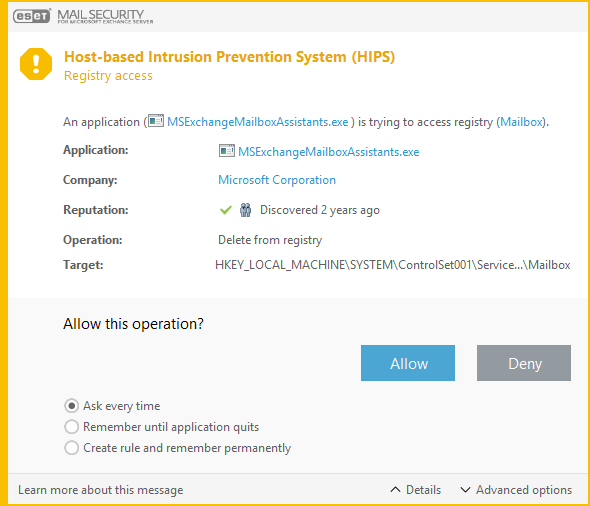
毎回確認します
ルールがトリガーされるたびに、ダイアログウィンドウが表示されます。処理の拒否または許可を選択できます。
アプリケーションが終了するまで記憶
拒否または許可処理を選択すると、該当するアプリケーションが終了するまで使用される一時HIPSルールが作成されます。また、フィルタリングモードを変更するか、ルールを変更するか、HIPSモジュールが更新され、システムを再起動する場合は、一時ルールが削除されます。
ルールを作成し、永久に記憶
新しいHIPSルールを作成します。後からHIPSルール管理セクションでこのルールを変更できます。
自己防衛
自己防衛を有効にする
ESET Mail Securityには、悪意のあるソフトウェアによってマルウェア保護機能が破損されたり無効化されたりしないようにする、自己防衛技術が組み込まれているため、システムが常時確実に保護されます。[HIPSを有効にする]設定と[自己防衛を有効にする]設定の変更内容は、Windowsオペレーティングシステムの再起動後に有効になります。HIPSシステム全体を無効にする場合にも、コンピューターの再起動が必要になります。
ランサムウェア保護
ランサムウェアシールドを有効にする
HIPS機能の一部として動作する保護の別のレイヤー。ランサムウェアシールドを機能させるには、ESET LiveGrid®レピュテーションシステムを有効にする必要があります。ESET用語集のランサムウェアをお読みください。