
Interface Web
L'interface Web de la Quarantaine de courriel est une alternative au gestionnaire de la quarantaine de courriel. Cependant, elle est seulement disponible pour la Quarantaine local.
|
L'interface Web de la quarantaine de courriel n'est pas disponible sur un serveur avec le rôle Edge Transport Server, car Active Directory n'est pas accessible pour l'authentification. |

L’interface Web de la Quarantaine de messages permet d’afficher l’état de mise en quarantaine des messages. Elle permet également de gérer les objets des e-mails mis en quarantaine. Cette interface Web est accessible par le biais des liens contenus dans les rapports de mise en quarantaine ou en saisissant un lien dans votre navigateur web.
Pour accéder à l'interface Web de la Quarantaine de courriel, vous devez vous authentifier en utilisant l'authentifiant de domaine. Edge effectue automatiquement l'authentification pour un utilisateur du domaine. Cependant, le certificat de la page Web doit être valide; l'option Connexion automatique doit être activée dans Microsoft Internet Explorer et l’interface du site Web de la quarantaine de courriel doit être ajouté aux sites intranet locaux.
N’importe quel utilisateur dans Active Directory peut accéder à l’interface Web de mise en quarantaine de courriel, mais il ne verra que les éléments mis en quarantaine envoyés à son adresse de courriel (y compris les alias de l’utilisateur). L'administrateur peut afficher tous les éléments mis en quarantaine de tous les destinataires.
|
ESET Mail Security n'utilise pas IIS pour exécuter l'interface Web de quarantaine de messagerie. L'application utilise à la place l'API Serveur HTTP qui prend en charge SSL pour permettre les échanges de données via des connexions HTTP sécurisées. |

URL de l'interface web
Il s’agit de l’URL à partir de laquelle l’interface du site Web de la quarantaine de courriel est accessible. Par défaut, il s’agit du nom de domaine complet du serveur avec /quarantine (par exemple, mailserver.company.com/quarantine). Vous pouvez spécifier votre propre répertoire virtuel au lieu du répertoire /quarantine par défaut. Vous pouvez modifier l'URL Web à tout moment en changeant sa valeur.
La valeur web doit être spécifiée sans schéma (HTTP, HTTPS) ou numéro de port. Utilisez uniquement la forme fqdn/virtualdirectory. Vous pouvez également utiliser des caractères génériques au lieu d'un nom de domaine complet.
Après avoir modifié l’URL Web, vous ne pouvez pas revenir à la valeur par défaut en cliquant sur l’icône de Retour  . Supprimez l'entrée et laissez la zone de texte vide. Redémarrez votre serveur. Lorsque ESET Mail Security démarre et constate que l'URL Web est vide, il remplit automatiquement le champ avec la valeur fqdn/quarantine par défaut.
|
ESET Mail Security prend en charge des URL Web sous quatre formes différentes : Caractère générique fort (+/quarantine) Pour plus d'informations, voir la section Host-Specifier Categories de l'article UrlPrefix Strings (en anglais). |
Langue des rapports et Web : cette fonctionnalité vous permet de définir la langue de l'interface web de la mise en quarantaine des messages et des rapports de quarantaine.
Port HTTPS : vous pouvez indiquer le port utilisé pour l'interface web. Le numéro de port par défaut est 443.
Utiliser HTTP au lieu de HTTPS pour les liens d'action dans les rapports de quarantaine : cette option vous permet de spécifier le port utilisé pour libérer les e-mails de la quarantaine via les rapports.
|
Si un certificat SSL n'est pas installé sur IIS, configurez la liaison de port HTTPS. Si vous modifiez le numéro de port pour HTTPS ou HTTP, veillez à ajouter la liaison de port correspondante dans IIS. |
Autoriser les administrateurs par défaut
Par défaut, les membres du groupe d'administrateurs se voient accorder un accès total à l'interface web Quarantaine de messages. Ce niveau d'accès permet aux administrateurs d'afficher les éléments mis en quarantaine pour tous les destinataires sans aucune restriction. Si vous désactivez cette option, seuls les utilisateurs spécifiés dans la section Droits d'accès supplémentaires de l'interface web Quarantaine de messages peuvent y accéder.
Autoriser l'accès à tous les utilisateurs
Permet à tous les utilisateurs du domaine d'accéder à l'interface Web. Seuls les administrateurs et les délégués de la quarantaine peuvent accéder à l'interface Web de la quarantaine lorsque cette option est désactivée.
Droits d'accès supplémentaires
Cette fonctionnalité permet aux utilisateurs de gérer la quarantaine de courriels d’autres utilisateurs. Vous pouvez créer des administrateurs de quarantaine en accordant à un utilisateur (ou à un groupe) un accès supplémentaire à l’interface Web de la mise en quarantaine des courriels d’un autre utilisateur (ou de tous les membres d’un groupe) pour gérer les éléments mis en quarantaine.
1.Cliquez sur Sélectionner et utilisez le sélecteur d’objet d’Active Directory pour choisir un utilisateur ou un groupe dont les membres auront accès à la mise en quarantaine de courriels.
2.Sélectionnez le type d’accès dans le menu déroulant :
•Administrateur - l'utilisateur a un accès administrateur à l'interface Web de quarantaine de courriels.
•Adresse déléguée : Indiquez l'adresse du destinataire en saisissant l'adresse courriel d'un utilisateur dont les messages en quarantaine seront gérés par le délégué. Si un utilisateur possède des alias dans Active Directory, vous pouvez ajouter des droits d'accès à chaque alias, si vous le souhaitez.
•Utilisateur ou groupe délégué : Similaire à l'adresse du délégué, et l'utilisateur peut également utiliser le sélecteur d'objet d'Active Directory pour choisir un utilisateur ou un groupe dont la quarantaine des membres sera gérée.
Utilisateurs externes
Il s'agit d'une liste des utilisateurs externes autorisés à accéder à l'interface Web de quarantaine. Cette liste a également un impact sur les destinataires des rapports d'administrateur de quarantaine de messages.
Pour accéder à l'interface Web de Quarantaine de courriel, ouvrez votre navigateur Web et utilisez l'URL spécifiée dans Configuration avancée (F5) > Quarantaine de courriel > Interface Web > URL Web.
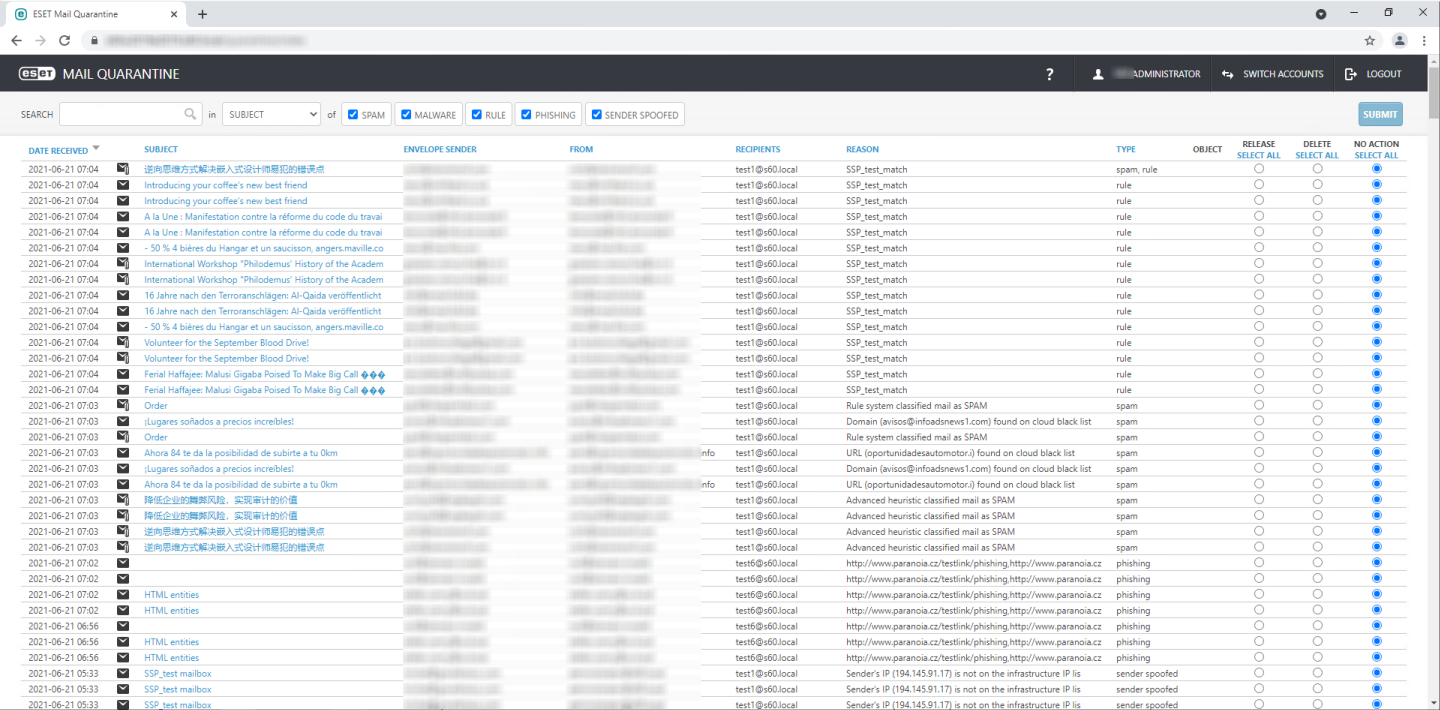
Libérer
Libère le ou les messages électroniques pour le ou les destinataires d'origine à l'aide du répertoire de lecture et le supprime de la quarantaine. Cliquez sur Soumettre pour confirmer l'action.
|
Lorsque vous libérez un message électronique de la quarantaine, ESET Mail Security ignore l'en-tête MIME To:, car il peut être facilement usurpé. Il utilise à la place les informations de destinataire d'origine de la commande RCPT TO:, acquises pendant la connexion SMTP. Le destinataire correct reçoit ainsi le message qui est libéré de la quarantaine. |
|
Si vous exécutez un environnement en grappe et sortez un message de la quarantaine, le message ne sera pas remis en quarantaine par les autres nœuds ESET Mail Security. Cela est réalisé par la synchronisation des règles entre les nœuds du groupe. |
Libérer vers
Si vous ne souhaitez pas libérer un e-mail pour tous les destinataires, utilisez cette option pour sélectionner des destinataires spécifiques qui recevront l'e-mail libéré. Cette option n'est disponible que pour les messages comportant plusieurs destinataires.
Supprimer
Cette fonctionnalité supprime les éléments de la quarantaine. Cliquez sur Soumettre pour confirmer l'action.
Lorsque vous cliquez sur Objet, une fenêtre indépendante s'ouvre. Elle contient des détails sur le message électronique mis en quarantaine tels que le type, le motif, l'expéditeur, la date, les pièces jointes, etc.
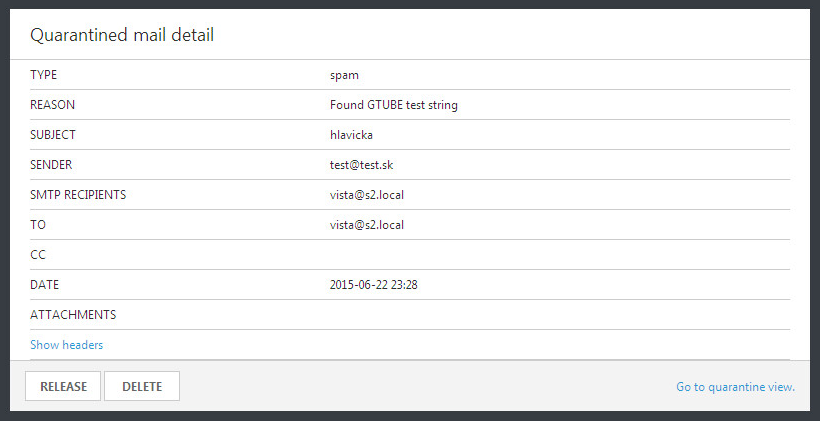
Cliquez sur Afficher les en-têtes pour consulter l'en-tête des e-mails mis en quarantaine.
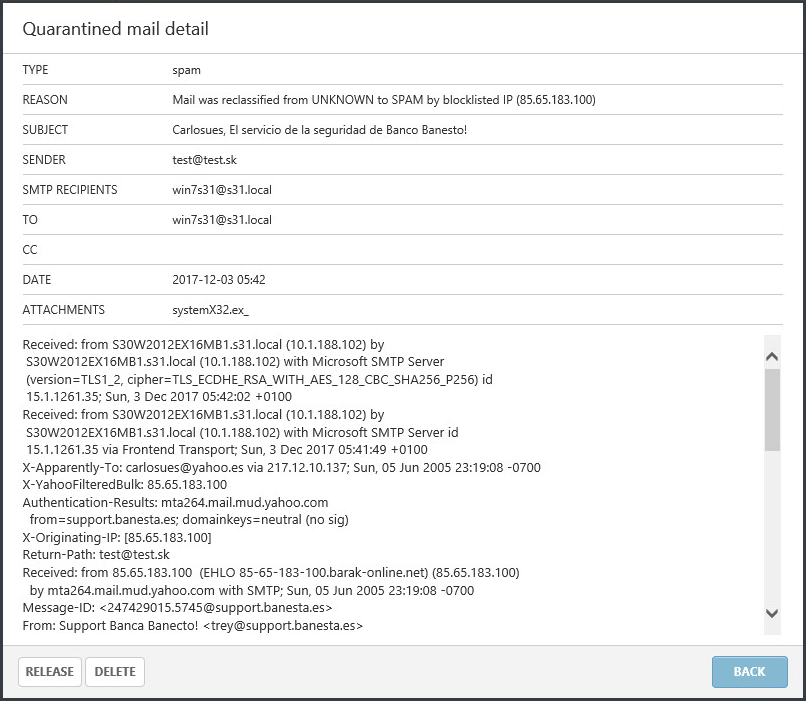
Si vous le souhaitez, cliquez sur Libérer ou Supprimer pour exécuter une action sur un message électronique mis en quarantaine.
|
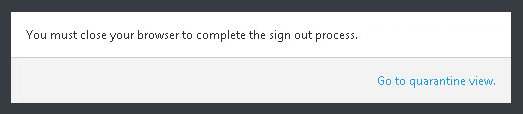
Vous devez fermer la fenêtre de votre navigateur pour vous déconnecter complètement de l'interface Web de la Quarantaine de courriel. Sinon, cliquez sur Atteindre la vue de quarantaine pour revenir à l'écran précédent. |
|
Si vous rencontrez des problèmes pour accéder à l'interface Web de la quarantaine de courriels à partir de votre navigateur ou si vous obtenez l'erreur HTTP Error 403.4 - Forbidden ou un message similaire, vérifiez le type de quarantaine qui est sélectionné et assurez-vous qu'il s'agit d'une quarantaine locale et que l'option Activer l'interface Web est activée. |