
Увімкнення ESET LiveGuard Advanced разом з інсталяцією програми ESET
Інсталювати програму ESET, а також активувати та увімкнути ESET PROTECT On-Prem за допомогою однієї дії можна за допомогою завдання інсталяції ESET PROTECT або ESET LiveGuard Advanced.
Процес активації гарантує, що вибраним пристроям буде призначено правильну передплату з вашого облікового запису. Для комп’ютерів, на яких уже активовано й запущено програму ESET із безпеки, використовуйте спрощений процес активації.
Попередні вимоги відсутні
ESET PROTECT On-Prem користувачі
•Передплата ESET LiveGuard Advanced, імпортована в ESET PROTECT On-Prem
•Клієнтські машини з ESET Management Agent версії, не старіше за версію серверного компонента
ESET PROTECT користувачі
• Передплату ESET LiveGuard Advanced (або рівень захисту, що містить ESET LiveGuard Advanced) потрібно імпортувати у хмарний обліковий запис ESET Business (ESET PROTECT Hub / ESET Business Account / ESET MSP Administrator)
•Останню версію ESET Management Agent інстальовано на всі клієнтські комп’ютери.
Завдання активації
1.Увійдіть у веб-консоль ESET PROTECT.
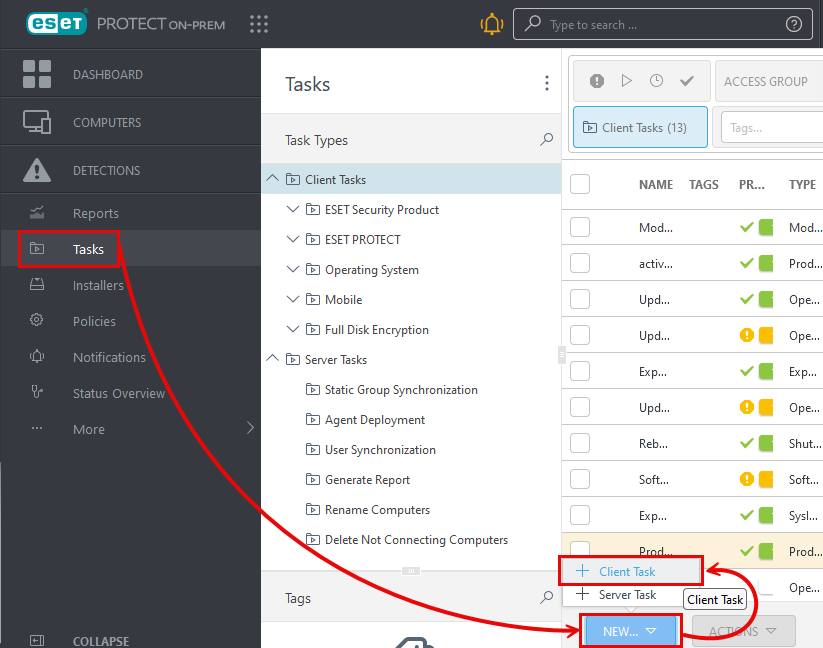
2.Клацніть Завдання > Нове завдання клієнта (у ESET PROTECT) або Додати > Завдання клієнта (у ESET PROTECT On-Prem).
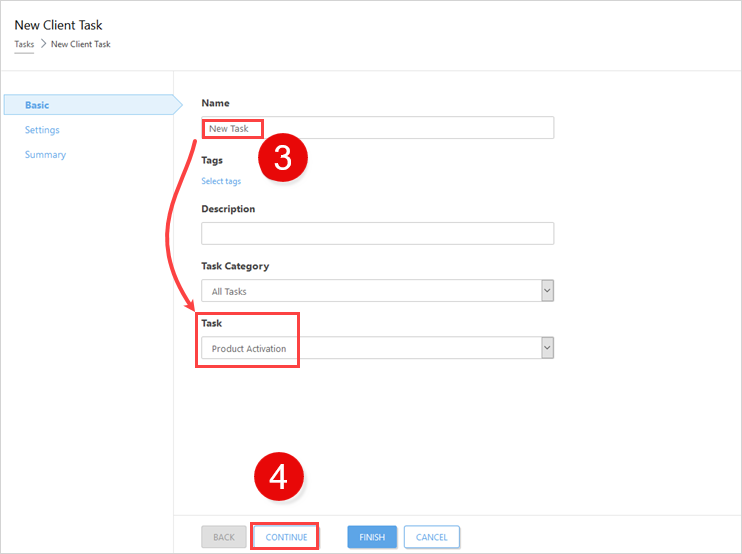
3.Введіть назву завдання активації та виберіть як тип завдання Інсталювати програмне забезпечення.
4.Натисніть Продовжити.
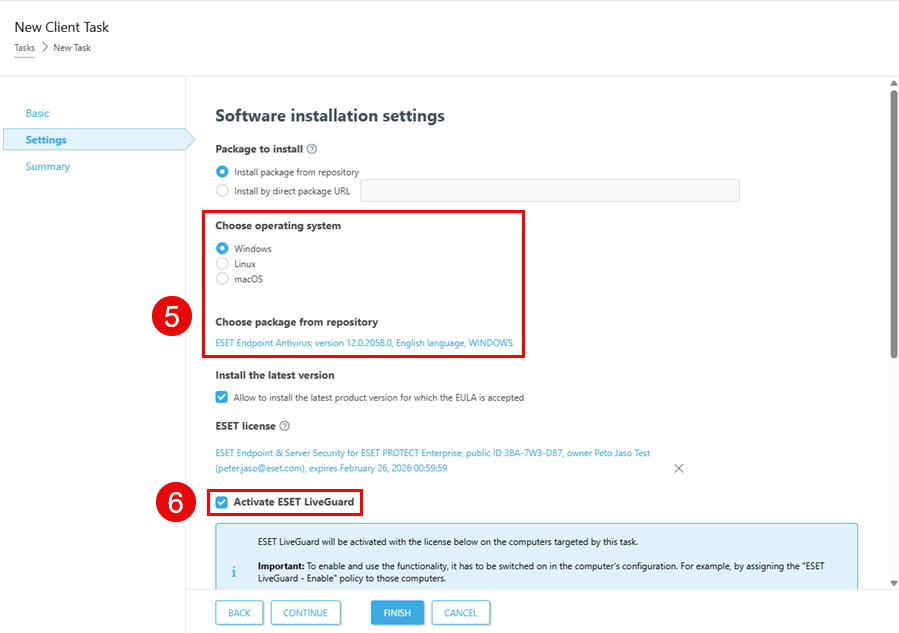
5.Виберіть операційну систему, відкрийте розділ Вибрати пакет із репозиторію і клацніть Вибрати, щоб вибрати програму ESET, разом з якою потрібно активувати ESET LiveGuard Advanced.
6.Установіть прапорець Активувати ESET LiveGuard, потім установіть прапорець Я приймаю поточні Умови використання й додаткові юридичні документи (Ліцензійну угоду з кінцевим користувачем), що застосовуються до інстальованих рішень ESET із безпеки, і визнаю Політику конфіденційності.
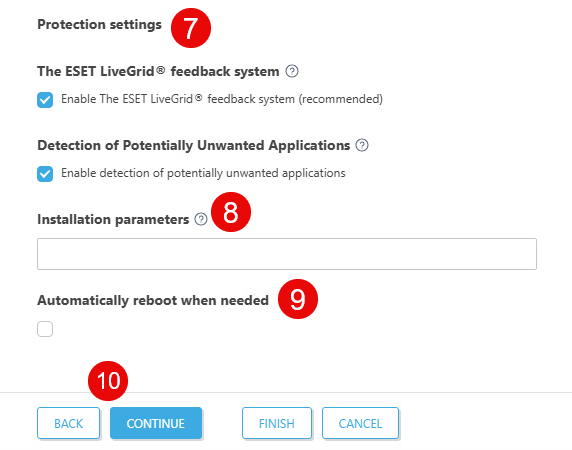
7.Якщо ви вибрали програму ESET із безпеки для Windows, у розділі Параметри захисту встановіть прапорець біля відповідного параметра, щоб увімкнути його для інсталятора:
•Увімкнути систему зворотного зв’язку ESET LiveGrid® (рекомендується)
•Увімкнути виявлення потенційно небажаних програм. Докладніше див. в цій статті бази знань.
8.У розділі Параметри інсталяції введіть необов’язкові параметри командного рядка для інсталятора.
9.Установіть прапорець Автоматичне перезавантаження за потреби, щоб примусово виконувати автоматичне перезавантаження клієнтських комп’ютерів після інсталяції.
10. Натисніть Продовжити. Перегляньте зведену інформацію про параметри завдання й клацніть Готово.
11. Після створення завдання відкриється вікно оповіщення. Клацніть Створити тригер, щоб запланувати завдання негайно.
12. Введіть опис тригера й натисніть Продовжити.
13. Щоб додати комп’ютери, які потрібно активувати, натисніть Додати комп’ютери або Додати групи. Переконайтеся, що на вибраному клієнті є програми, сумісні з передплатою, яку ви вибрали в кроці 6. Натисніть OK і виберіть Продовжити.
14. Можна вибрати тип тригера. Рекомендуємо використовувати параметр за замовчуванням: Якомога швидше (запускає завдання відразу після виклику тригера). Якщо вибрати інший параметр, стане доступним пункт Розширені налаштування – Обмеження виконання завдання.
15. Натисніть Готово, щоб запланувати завдання активації.
Після активації передплата відображатиметься у відомостях про комп’ютер. У вебконсолі клацніть Комп’ютери, виберіть комп’ютер і клацніть  Відомості або Переглянути відомості > Відомості > Модулі й передплати.