
EDR/XDR lisansı olan kullanıcılar için davranış raporu
Davranış raporu incelenen dosya ve korumalı alan analizinde gözlemlenen davranış hakkında temel verileri içerir. Her örnek birden çok gözlemlenen davranış içerebilir.
Raporu görüntülemek için Web Konsolu'nda Gönderilen Dosyalar'a gidin. Dosyayı seçip Ayrıntıları Göster > Davranışı Görüntüle seçeneklerini tıklayarak Dosya Davranış Raporu'na bakın.
Davranış raporu görüntüleniyor ve indiriliyor
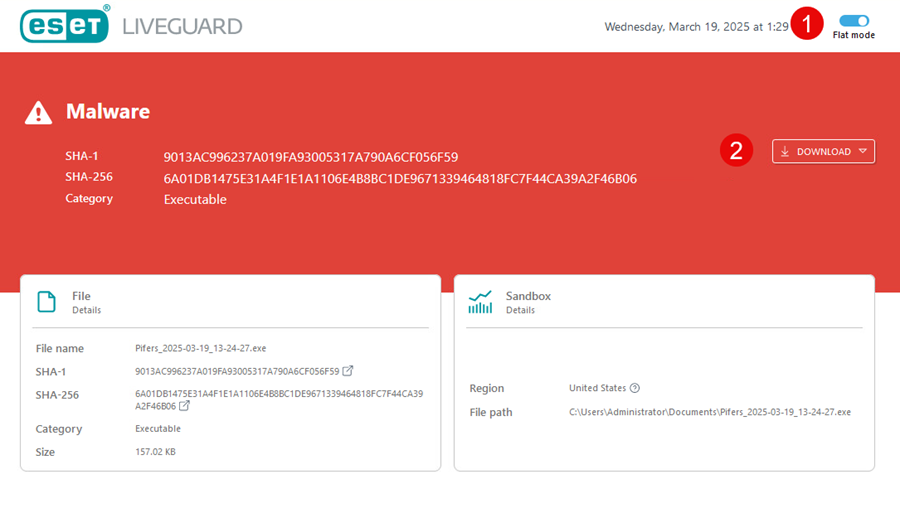
1.Düz mod - Düz modda, kaydedilen tüm eylemler veya olaylar üst işlemler, kategoriler ya da hiyerarşiler altında gruplandırılmadan veya iç içe yerleştirilmeden doğrusal bir listede görüntülenir. Düz modu raporun üst köşesini tıklayarak açabilirsiniz.
2.İndir - EDR/XDR kullanıcıları, sonuç analizi penceresinin yanındaki İndir düğmesini tıklayarak raporu indirebilir. Raporu PDF veya JSON dosyası olarak indirebilirsiniz. Alternatif olarak, raporun PDF dosyasını doğrudan Gönderilen dosyalar > Raporu dışa aktar sayfasından indirebilirsiniz.
Rapor düzeni
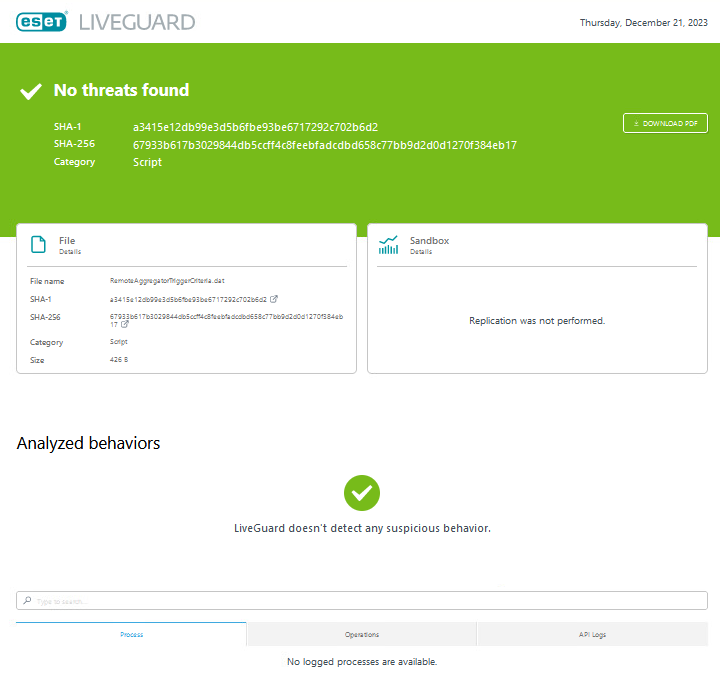
Rapor şu bölümlerden oluşur:
1.Sonuç – Dosyanın nihai değerlendirmesi
2.Dosya ayrıntıları – Tarama katmanından elde edilen sonuçlar
3.SHA-1 hash - Hash ve VirusTotal bağlantısı içerir.
4.SHA-256 hash - SHA-256 hash içerir.
5.Korumalı alan ayrıntıları – Davranış katmanından elde edilen sonuçlar
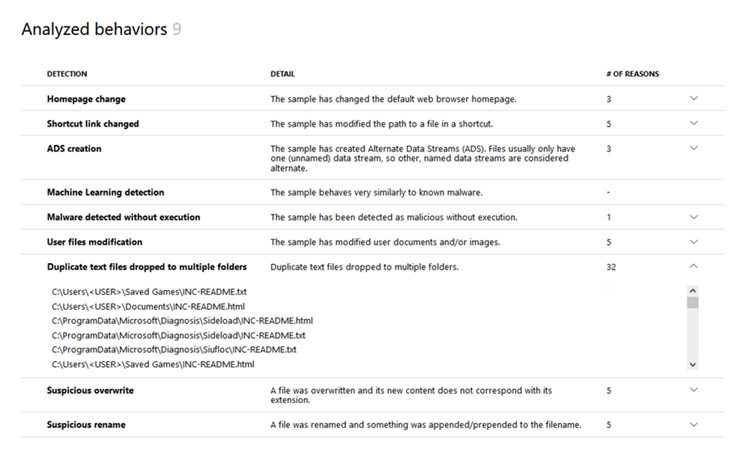
6.Analiz edilen davranışlar – Tespit edilen davranışların ve sonuçlarının listesi. Analizden sonra ayrıntılar arasında gezinmek için Arama çubuğunu kullanabilirsiniz.
7.Statik analiz –Örnekleri kendi ortamlarında analiz etmek için Statik analiz bölümüne bakabilirsiniz.
Davranış raporu günlükleri
Arama çubuğunu kullanın veya aşağıdakilere göre günlükleri görüntüleyin:
1.İşlem - Çalışan işlemlere göre gruplandırılmış ağaç yapılı eylemler listesi. Dosyaları ve kayıt defteri değişikliklerini işleme göre gruplandırılmış olarak görebilirsiniz. İşlem sekmesi şu bölümlere ayrılmıştır:
•İşlem - İşlemler üzerinde gerçekleştirilen eylemlerin listesi.
•Dosya - Etkilenen dosyalarla ilgili ayrıntılar.
•Kayıt defteri - Etkilenen kayıt defterleriyle ilgili ayrıntılar.
•Ağ - Ağ etkinliklerinin listesi.
•Diğer - Olaylar, mutex, Windows Yönetim Araçları sorguları gibi nesneler.
2.İşlemler - İşlem türüne göre eylemlerin listesi. İşlemler sekmesi bölümlere ayrıldı:
•İşlem - İşlemler üzerinde gerçekleştirilen eylemlerin listesi.
•Dosya - Etkilenen dosyalarla ilgili ayrıntılar.
•Kayıt defteri - Etkilenen kayıt defterleriyle ilgili ayrıntılar.
•Ağ - Ağ etkinliklerinin listesi.
•Diğer - Olaylar, mutex, Windows Yönetim Araçları sorguları gibi nesneler.
•Etkileşim - Korumalı alan etkileşimine ayrıntılı genel bakış.
3.API Günlükleri - Seçilen sistem işlevleri aracılığıyla süreç etkinliğine genel bakış.

Statik analiz
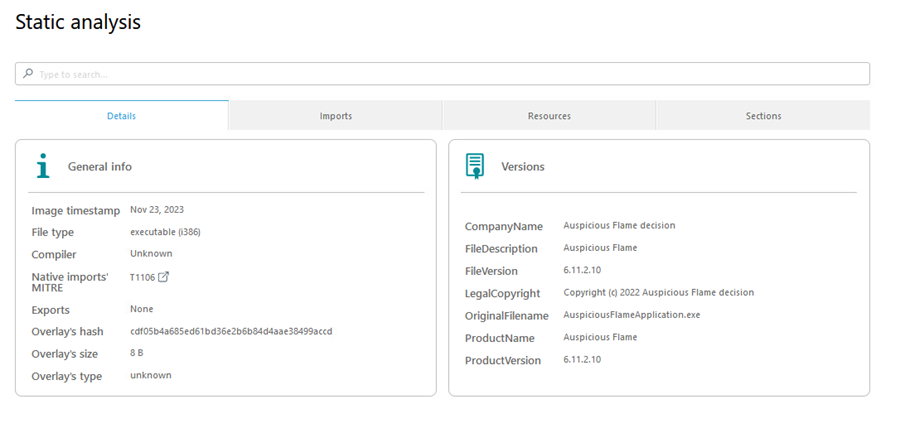
Örnekleri kendi ortamlarında analiz etmek için Statik analiz bölümüne bakabilirsiniz. Burada, aşağıdaki sekmeleriniz vardır:
•Ayrıntılar - İki pencere görüntülenir: Dosyaya genel bir bakış içeren bir Genel bilgiler penceresi ve dosya sürümü ayrıntılarını içeren bir Sürümler penceresi.
•Dosya geometrisi - ESET alt sistemlerinden elde edilen yapısal bilgileri listeler. İç içe geçmiş bir dosyada bulunan dosyalar vurgulanır.
•İçe aktarmalar - Dosyadan etkilenmeyenler de dahil olmak üzere görünür kitaplıkları ve içe aktarılanları listeler. Dinamik olarak yüklenen kitaplıkları ve bunların içe aktarmalarını API günlükleri bölümünde bulabilirsiniz. İç içe geçmiş bir dosyada bulunan dosyalar vurgulanır.
•Dışa aktarmalar - .dll dosyaları için geçerli olan dışa aktarma işlevlerini listeler.
•Bölümler - Programla uyumlu kod ve verileri içeren taşınabilir yürütülebilir dosyaları listeler.
•Kaynaklar - .rsrc bölümündeki içeriği listeler. Bilinen dosya türüne sahip dosyalar vurgulanır.
•Yöntemler - Örnekler tarafından kullanılan yöntemleri ve işlevleri listeler.
•MacOS - macOS örneklerine özgü Objective-C sınıflarını listeler. İç içe geçmiş bir dosyada bulunan dosyalar vurgulanır.
|
Örnekte yalnızca dört sekme görüntüleniyor. Dosya türüne bağlı olarak daha fazla sekme olabilir. |
