
Навігація у вебконсолі ESET Inspect
Ознайомтеся з інтуїтивно зрозумілими й інтерактивними навігаційними елементами та інструментами вебконсолі ESET Inspect для зручнішого користування.
Бічна панель
За допомогою бічної панелі навігації можна перемикатися між різними частинами ESET Inspect:
|
|
|
|
|
|
|
|
|
|
|
|
|
|
|
|
|
|
|
|
|
|
|
|
|
|


Верхня панель інструментів завжди доступна:

•Платформа ESET PROTECT: отримуйте доступ до ESET PROTECT Web Console і інших корисних посилань.
•Режим навчання / Сповіщення: знаходьте функції, пов’язані з ESET Inspect, зокрема автоматичні виключення, очищення бази даних і LiveGrid®.
•Усі комп’ютери: використовуйте як швидкий фільтр. Натисніть, щоб переглянути групи або комп’ютери й вибрати необхідні.
•Довідка: отримуйте доступ до посилань онлайн-довідки на поточному екрані. Перегляньте демонстрацію ESET Inspect, щоб ознайомитися з функціями програми. Перейдіть на вебсторінку, на якій відображається статус усіх хмарних порталів ESET. Щоб переглянути інформацію про версію ESET Inspect, а також знайти посилання на юридичні документи, перейдіть на сторінку про продукт.
•Користувач: переглядайте ім’я поточного користувача.
•Вихід: визначайте час, що залишився до автоматичного виходу. Таймер скидається під час будь-якої дії з вебконсоллю ESET Inspect, зокрема натискання кнопок, вкладок або підменю. Натисніть "Вийти", щоб вийти з вебконсолі ESET Inspect або ввійти в неї під іменем іншого користувача.
Розмітка бічної панелі
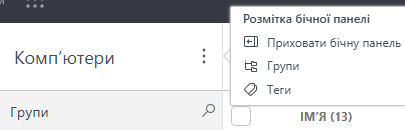
Натисніть піктограму з трьома крапками  біля назви розділу й налаштуйте макет бічної панелі за допомогою контекстного меню (доступні опції можуть відрізнятися залежно від поточного макета).
•Приховати бічну панель
•Показати бічну панель
•Групи
•Групи й теги
•Теги
Панель "Попередній перегляд"
Натисніть ім’я комп’ютера або виявлений об’єкт, щоб відобразити панель "Попередній перегляд".
Теги
За допомогою тегів можна додатково фільтрувати елементи, що відображаються. Список доступних тегів наведено на бічній панелі "Теги" (натисніть піктограму з трьома крапками , щоб налаштувати їх вигляд). Щоб додати теги до комп’ютера, виберіть один або кілька пристроїв і натисніть кнопку дії Теги внизу сторінки.
Таблиці
Подання таблиці доступне в багатьох розділах вебконсолі ESET Inspect, і ви можете змінювати й упорядковувати її стовпці. Щоб перемістити стовпець в інше місце, наведіть курсор миші на піктограму  поруч із назвою стовпця й перетягніть його. Щоб відсортувати стовпці, натисніть необхідний. Після першого натискання стовпці буде відсортовано за зростанням (А–Я, 0–9), після другого — за спаданням (Я–А, 9–0). Напрямок позначається стрілкою біля заголовка стовпця. Натисніть піктограму шестірні
  , щоб переглянути опції для таблиці й додати або видалити стовпці. Ознайомтеся з визначенням кожного стовпця.
|
Уся інформація зберігається в ESET Inspect за стандартом UTC (всесвітній координований час). Час UTC автоматично перетворюється у формат часового поясу, який використовує веб-консоль ESET Inspect. У веб-консолі ESET Inspect відображається місцевий час системи, у якій працює веб-консоль ESET Inspect (не внутрішній час у форматі UTC). |

Контекстне меню / кнопки дії
Натисніть правою кнопкою миші елемент таблиці, щоб відобразити контекстне меню. Кнопки внизу сторінки відрізняються залежно від розділу та функції. Їх детальний опис можна переглянути у відповідних розділах.
Фільтрація
Використовуйте попередньо визначені фільтри або додайте спеціальні, щоб звузити результати під час пошуку конкретних елементів, зокрема комп’ютерів, виявлених об’єктів, інцидентів, виконуваних файлів чи сценаріїв. Об’єднуйте фільтри для точніших результатів. Натисніть кнопку Попередньо встановлені параметри, щоб зберегти комбінацію фільтрів для подальшого використання.

Додавання фільтра та його заготовок
Щоб додати критерії фільтрації, натисніть Додати фільтр і виберіть елементи зі списку. Натисніть Попередньо встановлені параметри щоб керувати наборами фільтрів і застосовувати їх повторно. Перегляньте докладну інформацію про фільтри.
Рівень критичності й статус (піктограми фільтрів)
Натисніть піктограму, щоб приховати елементи. Усі піктограми активовано за замовчуванням: вони відображають елементи з усіма відповідними статусами. Натисніть піктограму, щоб відфільтрувати елементи за рівнем критичності або статусом.
|
Виявлено об’єкти з рівнем критичності "Загроза". |
|---|---|
|
Виявлено об’єкти з рівнем критичності "Попередження". |
|
Виявлено об’єкти з рівнем критичності "Інформація". |
|
Виявлених об’єктів не знайдено або їх усі оброблено. |
|
ESET Inspect Connector не інстальовано на цьому комп’ютері. ESET Inspect може ідентифікувати цей комп’ютер, оскільки він перебуває в межах ESET PROTECT Active Directory. |


 Інформація

Пріоритет (піктограми фільтрів)
Показує елементи з певним пріоритетом. Розрізняють чотири види пріоритету: без пріоритету, пріоритети I, II й III. За замовчуванням усі піктограми деактивовано, а також відображаються пункти з усіма пріоритетами. Натисніть піктограму пріоритету, щоб активувати фільтр і відобразити елементи з вибраним пріоритетом.
Тип ОС (піктограми фільтрів)
Натисніть піктограму, щоб приховати елементи. Відфільтруйте виконувані файли за операційною системою, щоб показати або приховати ті, які призначено для  Windows,
  macOS або
  Linux.
Тип виконуваного файлу (піктограми фільтрації)
Натисніть, щоб переглянути лише файли  EXE чи
  DLL або в обох форматах одночасно, де:
EXE = виконуваний файл
DLL = файл бібліотеки
Заблоковані й безпечні
Відфільтруйте виконувані файли, щоб відображати лише заблоковані  або безпечні
  .
.
Група доступу
Відфільтруйте елементи за призначеними вам групами доступу.
Інші елементи контролю:
•Розгорніть і згорніть меню навігації. Згортання панелі забезпечує більше місця на екрані панелі інструментів. Щоб розгорнути панель навігації, натисніть відповідну піктограму  .
.
•Клацніть піктограму оновлення  , щоб перезавантажити/оновити інформацію на екрані.
•За допомогою піктограми експорту  (якщо вона доступна) можна експортувати сітку таблиці у форматі CSV.
•Натисніть логотип ESET Inspect, щоб відкрити Панель інструментів.