
Налаштування фільтрів і макетів
У вебконсолі ESET Inspect можна налаштувати розташування елементів в основних розділах (наприклад, "Комп’ютери", "Виявлені об’єкти" й "Інциденти"). Щоб спростити пошук виявлених об’єктів, застосовуйте фільтри за кількома критеріями. Ви можете зберегти їх у своєму профілі для подальшого використання. Деякі вкладки мають попередньо визначені фільтри (активні виділено синім кольором).
Натисніть Додати фільтр і виберіть тип фільтра в розкривному меню або введіть значення вручну (повторіть дію для комбінування кількох критеріїв).
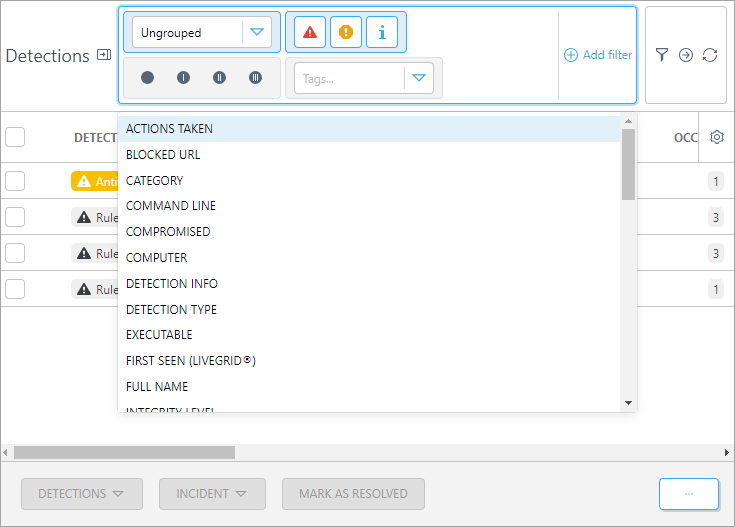
Відомості про додаткові фільтри наведено в списку фільтрів.
Фільтри з піктограмами лійки  забезпечують додаткові опції для точнішого сортування:
•Невідомі: значення недоступне (імовірно, тому що на момент події воно було невідомим).
•Відомі: значення доступне.
•Немає: поле зі значенням — порожній рядок.
•Будь-які: поле зі значенням заповнено.
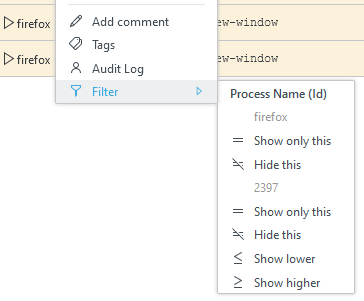
Швидкий фільтр із контекстного меню
Натисніть елемент правою кнопкою миші й виберіть Фільтр залежно від стовпця, де активовано контекстне меню:
Попередньо встановлені параметри
Опції керування фільтрами:
•Зберегти фільтри: зберегти окремі фільтри. Поставте прапорець Включати видимі стовпці й сортування біля потрібного фільтра.
•Скинути фільтри: повернути для активного фільтра значення за замовчуванням, включно з параметрами стовпців.
•Скинути подання: скинути активне подання (не вплине на набір фільтрів).
•Керувати: видалити певні фільтри зі збережених наборів. Видалення фільтра не вплине на пов’язане з ним правило: його можна видалити окремо на вкладці Докладніше.
•Зберегти фільтри як правила: зберегти фільтри як правила (якщо доступно). Переглянути їх можна в списку правил у підкатегорії Правила вкладки Докладніше.
•Попередньо визначені параметри за замовчуванням: попередньо визначені параметри, що часто використовуються.
Скористайтеся піктограмою експорту  , щоб експортувати сітку таблиці у форматі CSV.
Натисніть піктограму  , щоб оновити дані таблиці.