
ESET Inspect Webコンソールの操作
ESET Inspect Webコンソールインターフェースを探索して、効率的に操作する方法を学びます。直感的でインタラクティブなナビゲーション要素とツールに慣れてください。
サイドバー
横のナビゲーションバーを使用して、さまざまなESET Inspectエリアを切り替えます。


上部のツールバーは常に使用できます。

•ESET PROTECTプラットフォーム - ESET PROTECT Webコンソールおよびその他の便利なリンクにアクセスします。
•学習モード / 通知 - 自動除外、データベースのパージ、ESET Inspectなど、LiveGrid®機能に関連する機能を検索します。
•すべてのコンピューター - クイックフィルターとして使用します。クリックすると、グループまたはコンピューターが表示され、選択を行います。
•ヘルプ - 現在の画面のオンラインヘルプリンクにアクセスします。ESET Inspectツアーを利用して、アプリケーションの機能を表示します。すべてのESETクラウドポータルのステータスを表示するWebページを開きます。ESET Inspectバージョンと法的文書のリンクについては、バージョン情報ページを参照してください。
•ユーザー - 現在のユーザーのユーザー名を検索します。
•ログアウト - 自動ログアウトまでの残り時間を決定します。タイマーは、ボタン、タブ、サブメニューをクリックしたときなど、ESET Inspect Webコンソールを操作するたびにリセットされます。[ログアウト]をクリックして、ESET Inspect Webコンソールを終了するか、別のユーザーとしてログインします。
サイドパネルレイアウト
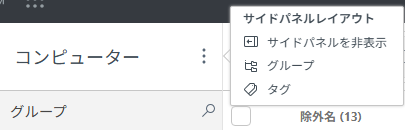
セクション名の横の3つのドット アイコンをクリックし、コンテキストメニューを使用してサイドパネルのレイアウトを調整します。オプションは、現在のレイアウトによって異なる場合があります。
•サイドパネルを非表示
•サイドパネルを表示
•グループ
•グループとタグ
•タグ
プレビューパネル
[コンピュータ名ー]または[検出]をクリックして、プレビューパネルを表示します。
タグ
タグを使用して、表示される項目のフィルタリングをさらに絞り込むことができます。使用可能なタグは、[タグ]サイドパネルに一覧表示されます(3つのドットアイコンをクリックしてビューを調整します)。コンピューターにタグを追加するには、コンピューター(または複数のコンピューター)を選択し、下部にあるアクションボタンタグを使用します。
表
表ビューは多くのESET Inspect Webコンソールセクションにあり、列を変更および再配置できます。並べ替えるには、列名の横にある4つの矢印 アイコンの上にマウスを置き、目的の位置にドラッグアンドドロップします。並べ替えるには、並べ替える列をクリックします。これにより、昇順(A–Z、0–9)の並べ替えが行われます。降順(Z–A、9–0)の場合は、もう一度クリックします。列ヘッダーの前に小さな矢印が表示されます。表オプションの歯車
 アイコンをクリックし、列を追加または削除します。各列の定義を参照してください。
|
すべての情報は、UTC (世界協定時間)標準を使用して、ESET Inspectに内部的に格納されます。UTC時間は、ESET Inspect Webコンソールによって使用されるタイムゾーンに自動的に変換されます(夏時間を考慮)。ESET Inspect Webコンソールには、ESET Inspect Webコンソールが実行されているシステムのローカル時間(内部UTC時間ではない)が表示されます。 |

コンテキストメニュー/アクションボタン
表項目を右クリックすると、コンテキストメニューが表示されます。ページの下のボタンは、各セクションと機能で固有であり、該当する章で詳述します。
フィルタリング
事前定義されたフィルターを使用するか、カスタムフィルターを追加して、コンピューター、検出、インシデント、実行ファイル、スクリプトなどの特定の項目を検索するときに結果を絞り込みます。フィルターを組み合わせて、結果をさらに絞り込みます。後でフィルターの組み合わせを呼び出す場合は、プリセットボタンをクリックして保存します。

フィルターとフィルタープリセットの追加
フィルタリング条件を追加するには、フィルターの追加をクリックし、リストから項目を選択します。プリセットをクリックして、フィルターセットを管理または呼び出します。詳細なフィルター情報を参照してください。
重大度とステータス(フィルターアイコン)
アイコンをクリックすると、項目が非表示になります。すべてのアイコンは既定でアクティブになっており、すべてのステータスの項目が表示されます。アイコンをクリックすると、特定の重大度またはステータスの項目が除外されます。
|
重大度が脅威の検出が存在します。 |
|---|---|
|
重大度が警告の検出が存在します。 |
|
重大度が情報の検出があります。 |
|
検出が見つからないか、すべてが解決されました。 |
|
ESET Inspect Connectorはこのコンピューターにインストールされていません。このコンピューターはESET PROTECT Active Directoryにあるため、ESET Inspectはこのコンピューターを識別できます。 |


 情報
情報

優先度(フィルターアイコン)
特定の優先度が設定された項目を表示します。次の4つのタイプがあります。優先度なし、優先度I–III。すべてのアイコンは既定で無効になっており、すべての優先度の項目が表示されます。優先度アイコンをクリックすると、フィルターがアクティブになり、選択した優先度の項目が表示されます。
OSタイプ(フィルターアイコン)
アイコンをクリックすると、項目が非表示になります。オペレーティングシステムでフィルタリングして、 Windows、
 macOS、または
 Linuxの実行ファイルを表示または非表示にします。
実行ファイルタイプ(フィルターアイコン)
クリックすると、 EXEファイルまたは
 DLLファイルのみ、あるいはその両方が同時に表示されます。
EXE = 実行ファイル
DLL = ライブラリファイル
ブロックおよび安全
実行ファイルをフィルタリングして、ブロックされたファイルまたは 安全ファイルのみを表示する
 。
。
アクセスグループ
自分に割り当てられたアクセスグループで項目をフィルタリングします。
その他の制御要素:
•ナビゲーションメニューを展開または折りたたみます。パネルを折りたたむと、ダッシュボードの画面スペースが広くなります。ナビゲーションパネルを展開するには、展開 アイコンをクリックします。
•更新 アイコンをクリックして、表示された情報を再読み込み/更新します。
•使用可能な場合は、エクスポート アイコンを使用して、表グリッドをCSV形式にエクスポートできます。
•ESET Inspectロゴをクリックすると、ダッシュボード画面が開きます。