
フィルターとレイアウトのカスタマイズ
ESET Inspect Webコンソールで、メインセクション(コンピューター、検出、インシデントなど)に表示される項目のレイアウトをカスタマイズします。特定の検出検索を簡略化するには、複数の条件を使用してフィルターを適用します。フィルターをユーザープロファイルに保存して、後で使用できるようにします。一部のタブには組み込みのフィルターがあり、アクティブなフィルターは青色で強調表示されます。
フィルターの追加をクリックし、ドロップダウンメニューからフィルタータイプを選択するか、文字列を入力します(条件を組み合わせるときに繰り返します)。
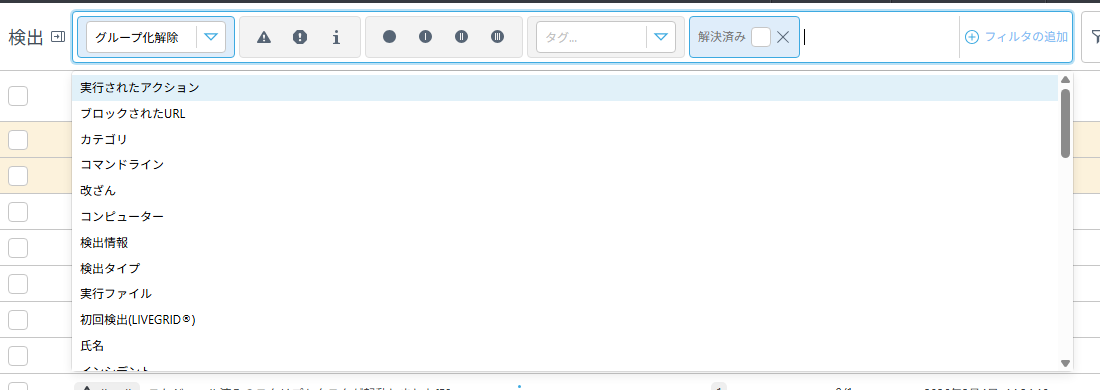
その他のフィルターについては、フィルターのリストを参照してください。
ファネル アイコン付きのフィルターには、さらにフィルタリングするための追加オプションが用意されています。
•不明 - 値は使用できません(発生時に不明であったためである可能性があります)。
•既知- 値は使用可能です。
•なし - 値は空の文字列です。
•すべて—値は空ではありません。
コンテキストメニューのクイックフィルター
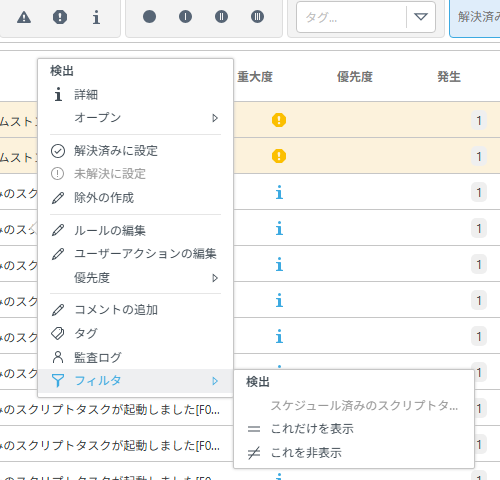
項目を右クリックし、コンテキストメニューをアクティブにした列に応じてフィルターを選択します。
プリセット
フィルター管理オプション:
•フィルターの保存 - フィルターを保存して、フィルターセットを保持します。表示列と並べ替えを含めるボックスを選択して、選択内容を保存します。
•フィルターのリセット—アクティブなフィルターを既定の設定(列の設定を含む)に戻します。
•ビューのリセット—フィルターセットに影響を与えずにアクティブなビューをリセットします。
•管理—フィルターセットを保存した場合は、管理オプションを使用して特定のフィルターを削除します。フィルターを削除しても、関連付けられているルールは削除されません。ルールはその他タブとは別に削除できます。
•フィルターをルールとして保存—使用可能な場合は、フィルタをルールとして保存します。これらには、詳細タブのルールサブタブの下にあるルールのリストからアクセスします。
•既定のプリセット - 一般的に使用されるプリセット。
使用可能な場合は、エクスポートアイコン アイコンを使用して、テーブルグリッドをCSV形式にエクスポートします。
更新 アイコンをクリックして、テーブルデータを更新します。