
注销 ESET OneDrive 扫描程序
打开 ESET Server Security |
|

注销过程使您可以从 Microsoft OneDrive/Office 365/Azure 中删除证书和 ESET OneDrive 扫描程序应用。此过程还会删除本地依赖关系,从而使“注册”选项重新可用。
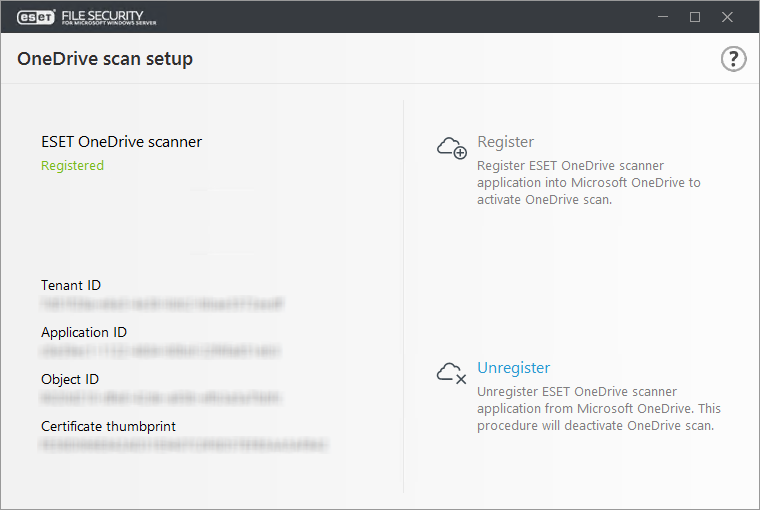
•单击注销以开始 ESET OneDrive 扫描程序注销/删除过程,将打开注销向导。
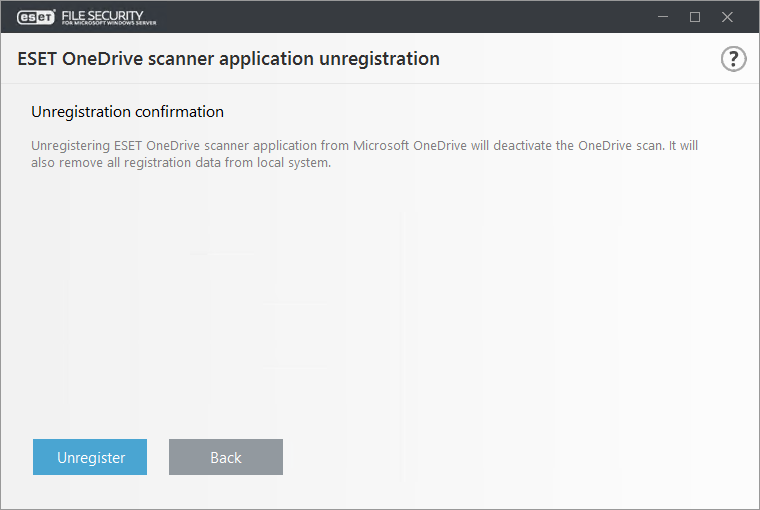
•单击注销以确定您要删除 ESET OneDrive 扫描程序。
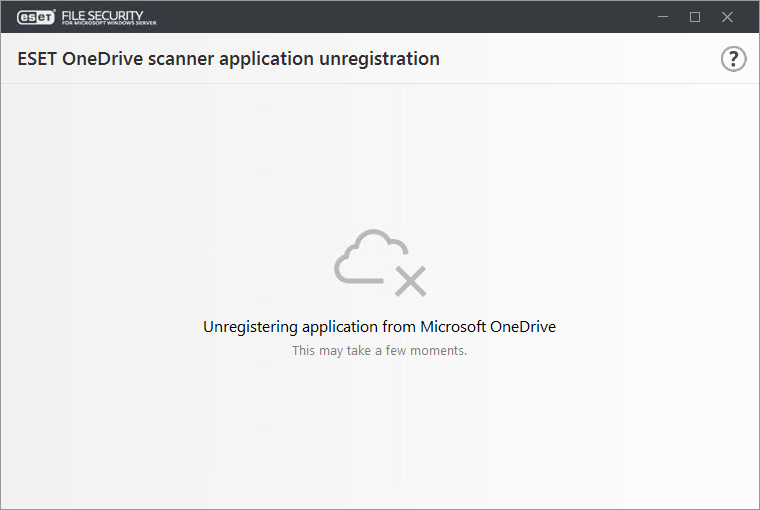
•等待从 Microsoft OneDrive 注销完成。
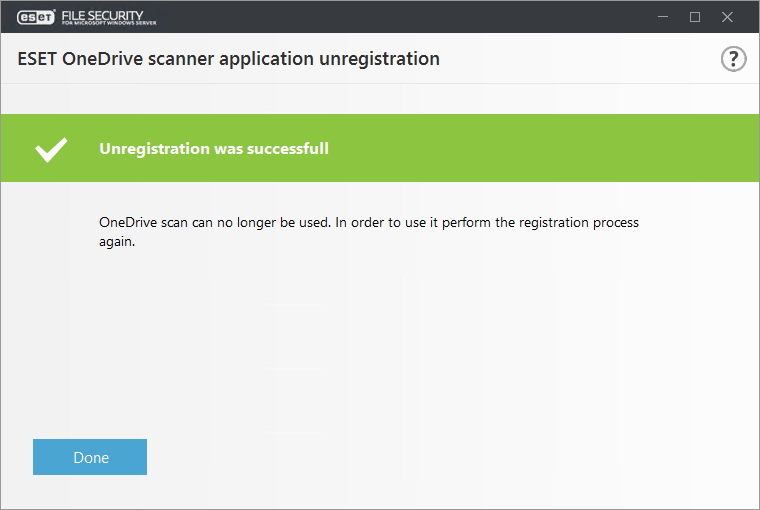
•如果注销过程成功完成,注销向导将会显示相关消息。
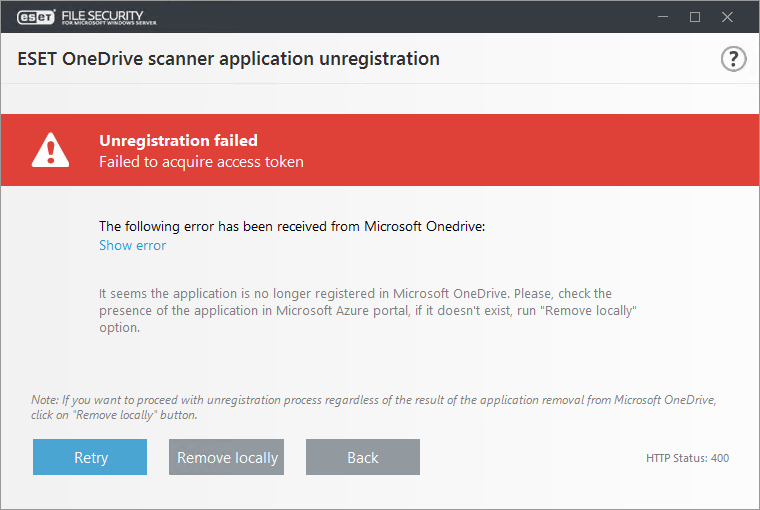
注意 如果您收到错误消息(如注销失败),则可能有多种原因,如与 Microsoft OneDrive 服务器有关的常规网络或 Internet 连接问题,或 ESET OneDrive 扫描程序应用不再向 Microsoft OneDrive 注册。请参见下表以获取错误消息列表,并了解如何处理。 |
某些错误对话框让您可以选择删除本地依赖关系(连接问题、Microsoft OneDrive 中不存在的应用等)。若要本地删除 ESET OneDrive 扫描程序,请执行以下操作:
•如果重试按钮不起作用,并且问题仍然存在,请单击本地删除以继续将删除 ESET OneDrive 扫描程序本地依赖关系的注销过程。
•单击是以继续本地删除 ESET OneDrive 扫描程序。ESET OneDrive 扫描将不再可用,将需要再次运行注册过程。
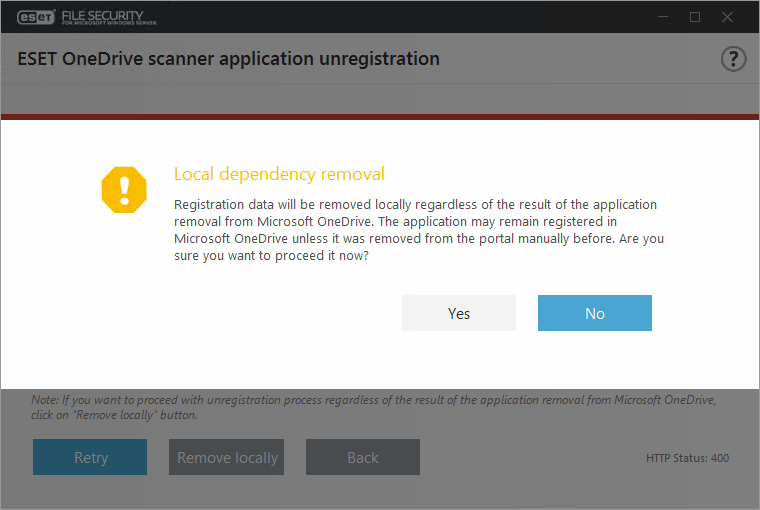
重要信息 删除本地依赖关系将不会对 Azure 门户上的应用注册进行任何更改,也不会对 Office 365 门户上的应用权限进行任何更改。如果因与 Microsoft OneDrive 服务器的网络或连接问题而已本地删除 ESET OneDrive 扫描程序,将需要从 Azure 中的应用注册中手动删除 ESET OneDrive 扫描程序应用。请参见OneDrive 扫描设置,以了解如何在 Azure 门户中手动查找和删除 ESET OneDrive 扫描程序。 |
如果在 ESET OneDrive 扫描程序注销过程中遇到以下任一错误消息,请查看错误消息详细信息以获得建议的解决方案:
错误消息 |
错误消息详细信息 |
|---|---|
连接到 Azure 应用程序未成功。无 Internet 连接。 |
检查您的网络/Internet 连接,然后再次运行注销。如果要继续注销过程而无需从 Microsoft OneDrive 删除 ESET OneDrive 扫描程序应用,请单击本地删除。 |
无法获取访问令牌。从 Microsoft Onedrive 收到意外错误。 |
似乎 ESET OneDrive 扫描程序应用无法再向 Microsoft OneDrive 注册。ESET OneDrive 扫描程序应用可能已在 Azure 门户中手动删除。检查 ESET OneDrive 扫描程序应用是否存在于 Microsoft OneDrive 或 Azure 门户中。如果该应用未列出,请通过单击本地删除继续注销过程。 |
无法获取访问令牌。从 Microsoft Onedrive 收到服务器错误。 |
Microsoft OneDrive 返回 HTTP 5xx 错误。目前无法完成注销任务。请稍后再次尝试运行注销。 |
已从 Microsoft Onedrive 收到以下错误。 |
Microsoft OneDrive 服务器返回具有特定错误代码/名称的错误,请单击显示错误。 |
另一个安装任务已在进行中。 |
已经有一个注销任务在运行。请等待前面的注销过程完成。 |