
注册 ESET OneDrive 扫描程序
打开 ESET Server Security |
|

以下为 ESET OneDrive 扫描程序注册到 Microsoft OneDrive/Office 365/Azure 中的过程:
•单击注册以开始 ESET OneDrive 扫描程序注册,将打开注册向导。
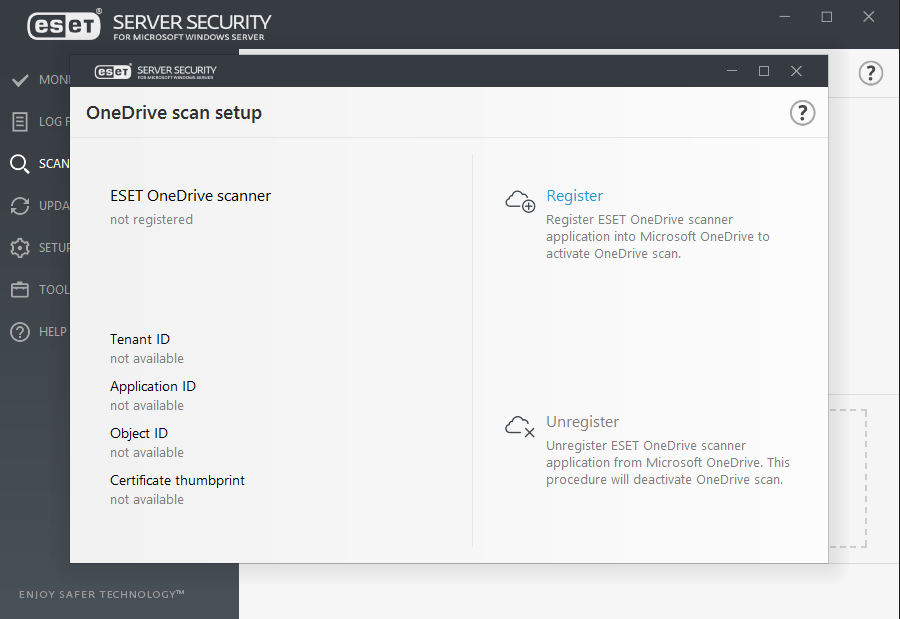
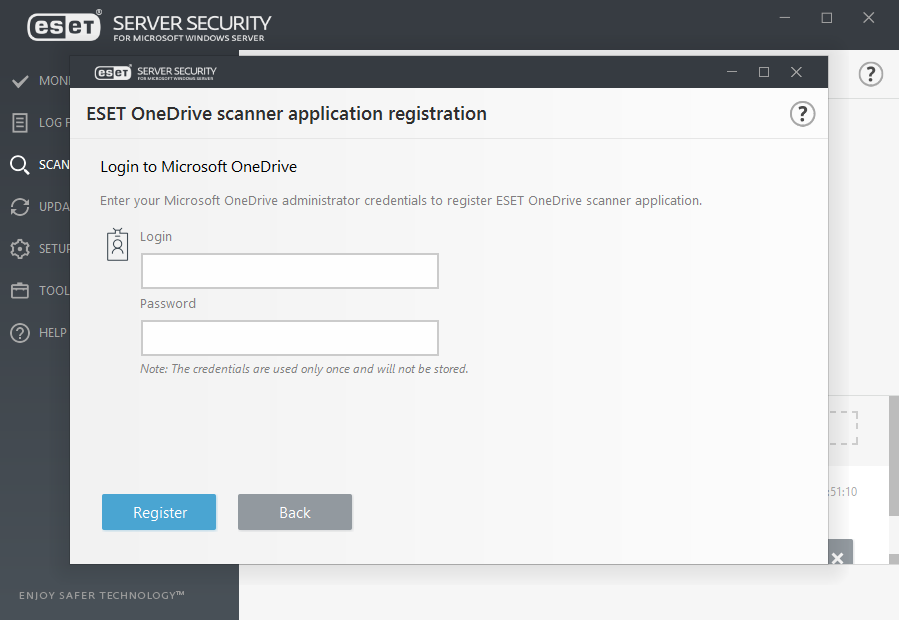
•输入您的 Microsoft OneDrive/Office 365 管理员帐户凭据。等待应用程序注册到 Microsoft OneDrive 完成。
•带有 Microsoft 选择一个帐户页面的 Web 浏览器将打开。单击要使用的帐户(如可用),或输入您的 Microsoft OneDrive/Office 365 管理员帐户凭据,然后单击登录。
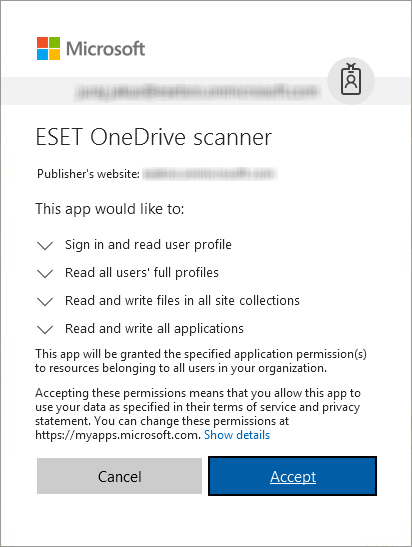
•ESET OneDrive 扫描程序应用需要“接受”消息中列出的四种类型的权限。单击接受以允许 ESET Server Security OneDrive 扫描程序访问位于 OneDrive 云存储上的数据。
•如果 Web 浏览器要求您发送此信息(它仅发送至本地主机以使 ESET Server Security 知道应用注册已成功),请单击继续。
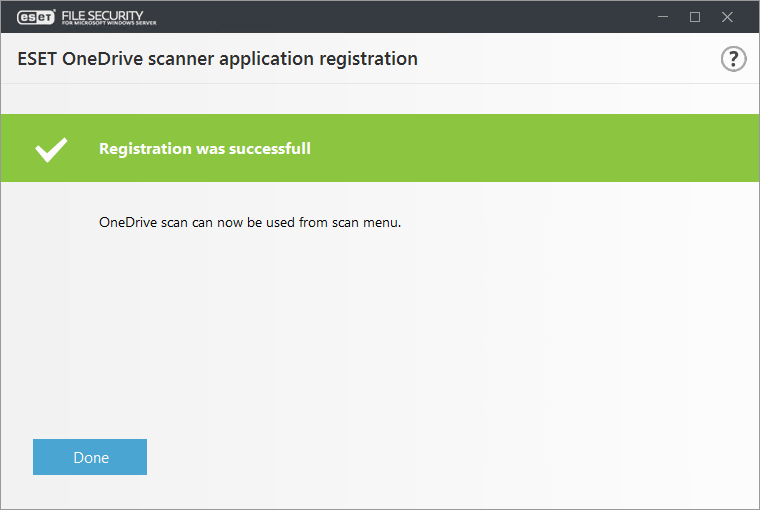
•关闭 Web 浏览器后,ESET OneDrive 扫描程序注册向导将显示“注册已成功”消息,单击完成。
注意 ESET OneDrive 扫描程序注册过程在某些情况下可能有所不同,具体取决于您是否使用管理员帐户凭据登录到任何 Microsoft 门户(OneDrive、Office 365、Azure 等)。按照注册向导窗口的屏幕说明和消息进行操作。 |
如果在 ESET OneDrive 扫描程序注册过程中遇到以下任一错误消息,请查看错误消息详细信息以获得建议的解决方案:
错误消息 |
错误消息详细信息 |
|---|---|
发生意外错误。 |
ESET Server Security 中可能存在问题。稍后再次尝试运行 ESET OneDrive 扫描程序注册。如果问题仍然存在,请联系 ESET 技术支持。 |
无法连接到 Microsoft OneDrive。 |
检查您的网络/Internet 连接,然后再运行 ESET OneDrive 扫描程序注册。 |
已从 Microsoft Onedrive 收到意外错误。 |
返回 HTTP 4xx 错误,并且错误消息响应中没有应答。如果此问题仍然存在,请联系 ESET 技术支持。 |
已从 Microsoft Onedrive 收到以下错误。 |
Microsoft OneDrive 服务器返回具有特定错误代码/名称的错误,请单击显示错误。 |
安装任务已超时。 |
ESET OneDrive 扫描程序注册安装任务耗时太长。稍后再次尝试运行 ESET OneDrive 扫描程序注册。 |
安装任务已取消。 |
已取消运行注册任务。如果要完成注册,请再次运行 ESET OneDrive 扫描程序注册。 |
另一个安装任务已在进行中。 |
已经有一个注册任务在运行。请等待前面的注册过程完成。 |