
ESET Shell
eShell (ESET Shell kısaltması), ESET Server Security için komut satırı arabirimidir. Grafik kullanıcı arabirimine (GUI) alternatif olarak kullanılır. eShell, normalde GUI'nin size sağladığı tüm özellik ve seçenekleri içerir. eShell, GUI kullanmadan tüm programı yapılandırmanıza ve yönetmenize olanak sağlar.
GUI'de mevcut olan tüm işlev ve özelliklerin yanı sıra bu arabirim; yapılandırma, yaplandırmayı değiştirme veya bir eylem gerçekleştirme amacıyla komutlar çalıştırarak otomasyon özelliğini kullanma seçeneği de sunar. Ayrıca eShell, GUI yerine komut satırı kullanmayı tercih eden kullanıcılar için yararlı olabilir.
NOT Tam işlevsellik için, eShell aracını Yönetici olarak çalıştır özelliğini kullanarak açmanızı öneririz. Bu, Windows Komut İstemi (cmd) üzerinden tek komut çalıştırırken de geçerlidir. Komutu Yönetici olarak çalıştır seçeneğini kullanarak açın. Komut istemini Yönetici olarak çalıştırmamak, izinlerin eksikliği nedeniyle komutları çalıştırmanızı engeller. |
eShell aracının çalıştırılabileceği iki mod vardır:
1.İnteraktif mod - Yalnızca tek bir komut yürütmek yerine yapılandırmayı değştirme, günlükleri görüntüleme gibi görevler için eShell aracını çalıştırmak istediğinizde, bu seçenek kullanılabilir. Henüz tüm komutlara aşina değilseniz interaktif modu kullanabilirsiniz. İnteraktif mod, eShell aracında gezinme deneyiminizi kolaylaştırır. Belirli bir bağlam içerisinde kullanabileceğiniz komutları size gösterir.
2.Tek komut / Toplu mod - eShell interaktif moduna girmeden yalnızca bir komut yürütmeniz gerektiğinde bu modu kullanabilirsiniz. Bu, Windows Komut İstemi'nde doğru parametrelerle eshell yazarak yapılabilir.
ÖRNEK eshell get status veya eshell computer set real-time status disabled 1h |
Belirli komutları (örneğin yukarıdaki ikinci örnek) toplu mod/komut dosyası modunda çalıştırmak için, öncelikle yapılandırmanız gereken birkaç ayar vardır. Aksi halde, Erişim Reddedildi iletisi alırsınız. Bu, güvenlik açısından gereklidir.
NOT Ayarlar değişiklikleri, eShell komutlarının Windows Komut İstemi'nden kullanılmasına izin vermek için gereklidir. Toplu dosyaları çalıştırmakla ilgili daha fazla bilgi için burayı tıklatın. |
eShell aracında interaktif moda girmenin iki yolu vardır:
1.Windows Başlat menüsünden: Başlat > Tüm Programlar > ESET > ESET File Security > ESET Shell
2.Windows Komut İstemi'nde eshell yazıp Enter tuşuna basarak
ÖNEMLİ 'eshell' is not recognized as an internal or external command hatası alırsanız, bunun nedeni ESET Server Security kurulumunun ardından sisteminiz tarafından yüklenmeyen yeni Ortam Değişkenleridir. Yeni Komut İstemi açıp eShell aracını yeniden başlatmayı deneyin. Yine de hata alıyorsanız veya ESET Server Security Çekirdek yüklemesi varsa, mutlak yolu kullanarak eShell aracını başlatın, örneğin "%PROGRAMFILES%\ESET\ESET File Security\eShell.exe" (komutun çalışması için "" kullanmanız gerekir). |
eShell aracını ilk kez interaktif modda çalıştırdığınızda, ilk çalıştırma (kılavuz) ekranı gösterilir.
NOT Gelecekte ilk çalıştırma ekranını görmek istiyorsanız guide komutunu yazın. Bu, eShell aracının Sentaks, Önek, Komut yolu, Kısaltılmış biçimler, Takma adlar vs. ile nasıl kullanılacağına yönelik bazı temel örnekler gösterir. |
eShell gelecekte yeniden çalıştırdığınızda şu ekranı görürsünüz:
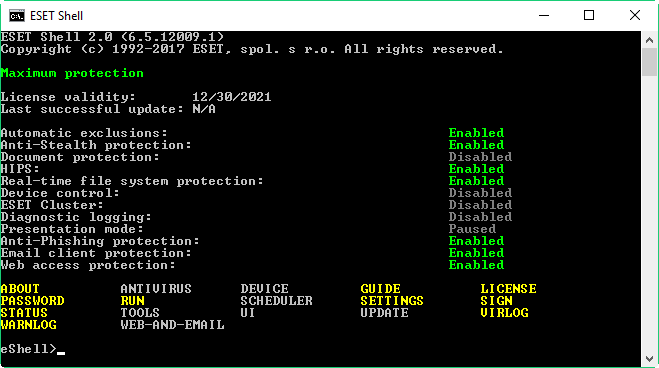
NOT Komutlar büyük-küçük harfe duyarlı değildir. Büyük harf ya da küçük harf kullanmanız fark etmez, komut her iki durumda da çalışır. |
eShell'i özelleştirme
eShell yazılımını ui eshell bağlamında özelleştirebilirsiniz. Komutlar için takma adları, renkleri, dili, yürütme ilkesini; gizli komutlar için ayarları ve diğer özellikleri yapılandırabilirsiniz.