
ESET OneDrive tarayıcısının kaydını kaldırın
ESET Server Security Uygulamasını aç |
|

Kayıt silme işlemi, sertifikayı ve ESET OneDrive tarayıcı uygulamasını Microsoft OneDrive / Office 365 / Azure'dan kaldırmanıza olanak tanır. Ayrıca bu işlem, yerel bağlı öğeleri de kaldırır ve Kayıt seçeneğini yeniden kullanılır hale getirir.
•ESET OneDrive tarayıcısı kaydını silme/kaldırma işlemine başlamak için Kaydı sil öğesini tıklayın. Kayıt kaldırma sihirbazı açılır.
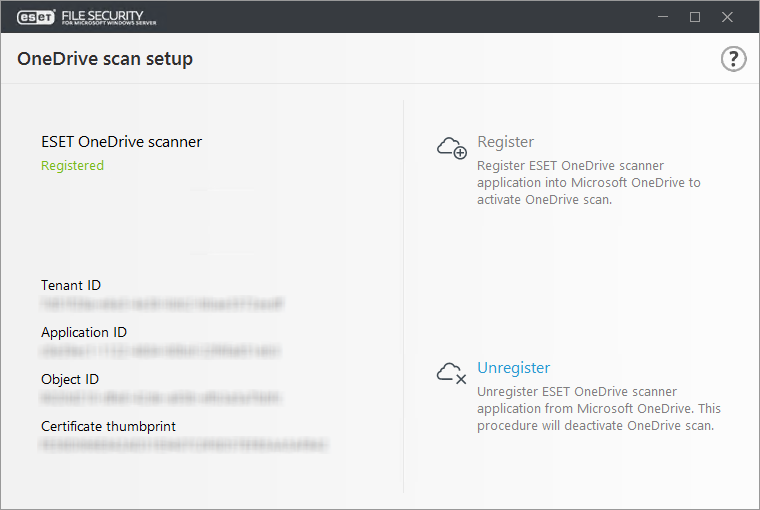
•ESET OneDrive tarayıcısını kaldırmak istediğinizi onaylamak için Kaydı sil'i tıklayın.
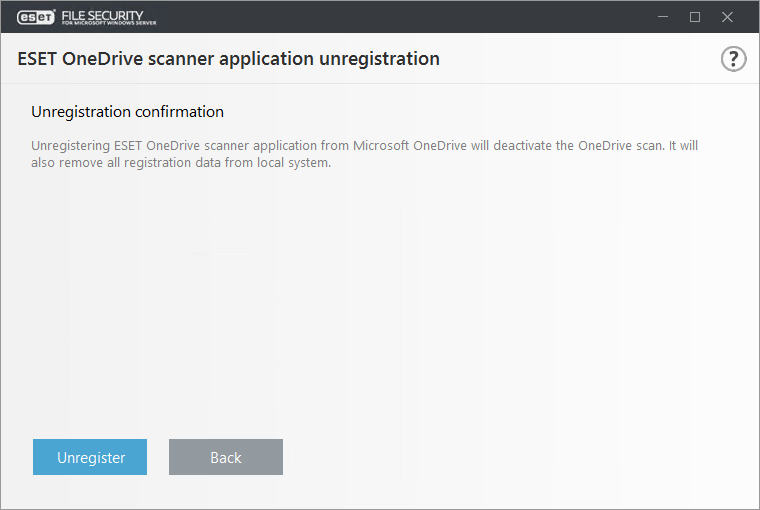
•Microsoft OneDrive'da kayıt silme işleminin tamamlanmasını bekleyin.
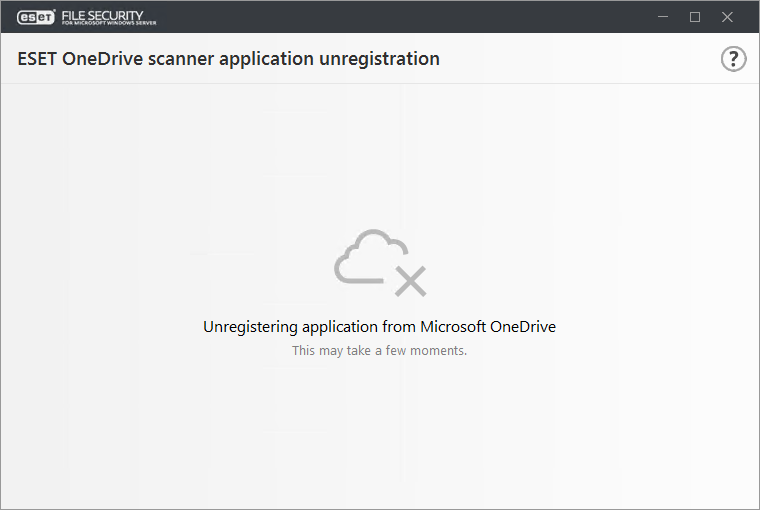
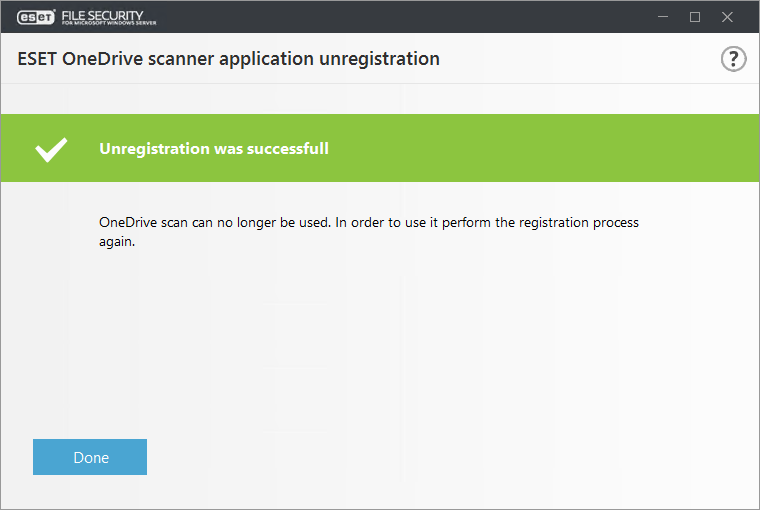
•Kayıt silme işlemi başarıyla tamamlanırsa, kayıt silme sihirbazı bununla ilgili bir ileti gösterir.
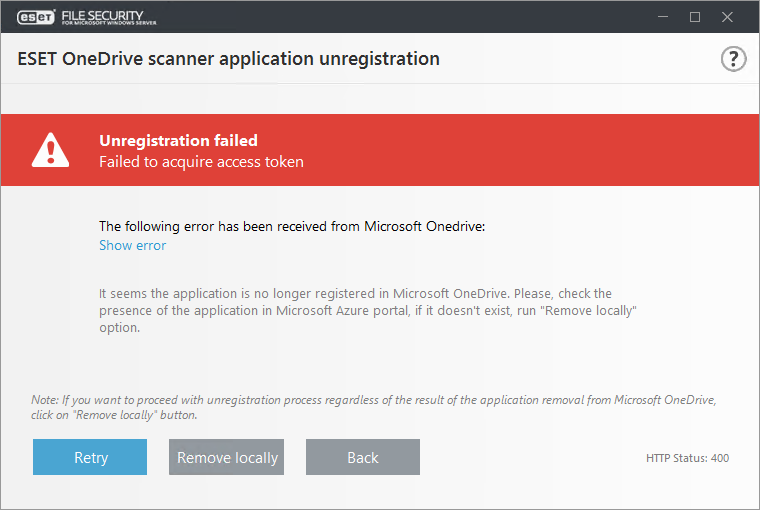
NOT Kayıt silme işlemi başarısız oldu gibi bir hata iletisi alırsanız, bu birkaç nedenden kaynaklanıyor olabilir: genel ağ veya Microsoft OneDrive sunucularında internet bağlantısı sorunları veya ESET OneDrive tarayıcı uygulamasının artık Microsoft OneDrive'da kayıtlı olmaması. Hata iletilerinin lisesini ve bunları nasıl yöneteceğinizi görmek için aşağıdaki tabloya bakın. |
Bazı hata iletişim kutuları, size yerel bağımlılıkları (bağlantı sorunları, Microsoft OneDrive'da mevcut olmayan uygulama vs.) kaldırma seçeneği sunar. ESET OneDrive tarayıcısını yerel olarak kaldırmak için şunları yapın:
•Yeniden Dene düğmesi çalışmazsa ve sorunlar devam ederse, kayıt kaldırma işlemine devam etmek için Yerel Olarak Kaldır öğesini tıklayın. Bu işlemle, ESET OneDrive tarayıcısı yerel bağımlılıkları kaldırılır.
•ESET OneDrive tarayıcısının yerel olarak kaldırılması işlemine devam etmek için Eveti tıklayın. ESET OneDrive taraması artık kullanılamaz. Kayıt işlemini yeniden yapmanız gerekir.
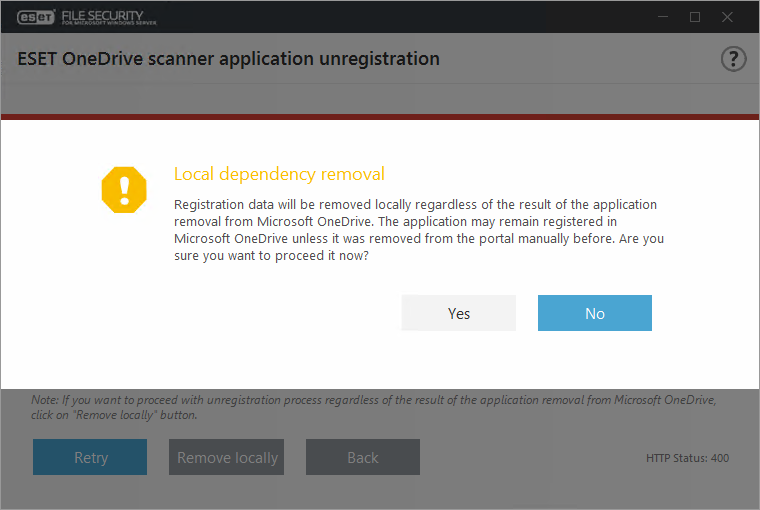
ÖNEMLİ Yerel bağımlılığı kaldırma Azure portalındaki Uygulama kayıtlarına veya Office 365 portalındaki Uygulama izinlerinde herhangi bir değişiklik yapmaz. Microsoft OneDrive sunucularındaki ağ veya bağlantı sorunları nedeniyle ESET OneDrive tarayıcısını yerel olarak kaldırdıysanız, Azureda ESET OneDrive tarayıcı uygulamasını Uygulama kayıtlarından manuel olarak kaldırmanız gerekir. Azure portalında ESET OneDrive tarayıcısını nasıl bulacağınız ve sileceğiniz hakkında bilgi için OneDrive tarama ayarları bölümüne bakın. |
ESET OneDrive tarayıcı kaydının silinmesi sırasında aşağıdaki hata iletilerinden birini alırsanız, önerilen çözüm için hata iletisi ayrıntılarına bakın:
Hata iletisi |
Hata iletisi ayrıntıları |
|---|---|
Azure uygulamasına bağlanılamadı. İnternet bağlantısı yok. |
Ağ/internet bağlantınızı kontrol edip kayıt silme işlemini yeniden çalıştırın. ESET OneDrive tarayıcısı uygulamasının Microsoft OneDrive'dan kaldırmadan kayıt silme işlemine devam etmek istiyorsanız Yerel olarak kaldır'ı tıklayın. |
Erişim belirteci alınamadı. Microsoft OneDrive'dan beklenmeyen bir hata alındı. |
ESET OneDrive tarayıcı uygulaması artık Microsoft OneDrive'da kayıtlı değil. ESET OneDrive tarayıcı uygulaması Azure portalında mauel olarak silinmiş olabilir. ESET OneDrive tarayıcı uygulamasının Microsoft OneDrive veya Azure portalında olup olmadığını kontrol edin. Uygulama listelenmiyorsa, Yerel olarak kaldır'ı tıklayarak kayıt silme işlemine devam edin. |
Erişim belirteci alınamadı. Microsoft OneDrive'dan bir sunucu hatası alındı. |
Microsoft OneDrive HTTP 5xx hatası verdi. Kayıt silme işlemi şu anda tamamlanamıyor. Lütfen kayıt silmeyi daha sonra tekrar çalıştırmayı deneyin. |
Microsoft OneDrive'dan aşağıdaki hata alındı. |
Microsoft OneDrive sunucusu belirli hata kodu/adıyla geri dönerse Hatayı göster'i tıklayın. |
Başka bir kurulum görevi zaten sürüyor. |
Halihazırda çalışan bir kayıt silme görevi var. İlk kayıt silme işleminin tamamlanmasını bekleyin. |