
Zamanlayıcı - Görev ekle
Yeni bir zamanlanan görev oluşturmak için:
1.Görev ekle seçeneğini tıklayın.
2.Bir Görev adı girin ve özel zamanlanan görevinizi yapılandırın.
3.Açılır menüden uygun görev türünü seçin.
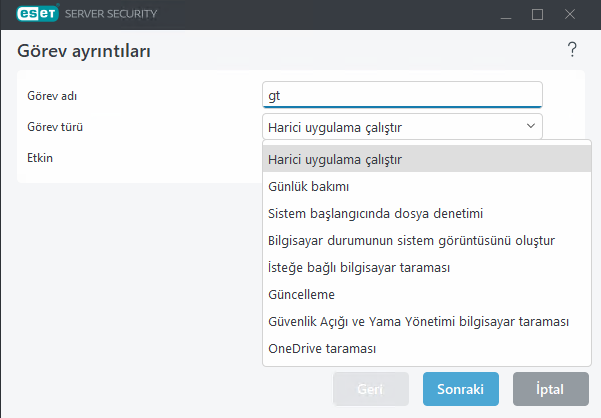
|
Görevi devre dışı bırakmak için Etkin seçeneğinin yanındaki kaydırma çubuğunu tıklayın. Görevi daha sonra etkinleştirmek için Zamanlayıcı görünümündeki onay kutusunu kullanın. |

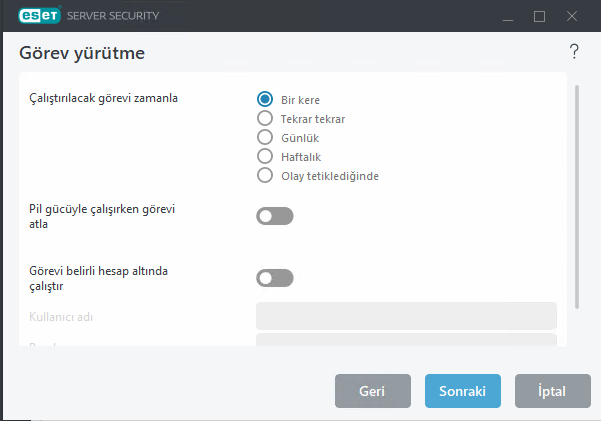
4.Görev yürütme - Görevinizin çalışmasını istediğiniz zamanı tanımlamak için seçeneklerden birini belirleyin. Seçiminize bağlı olarak sizden belirli bir saat, gün, aralık veya etkinlik seçmeniz istenir.
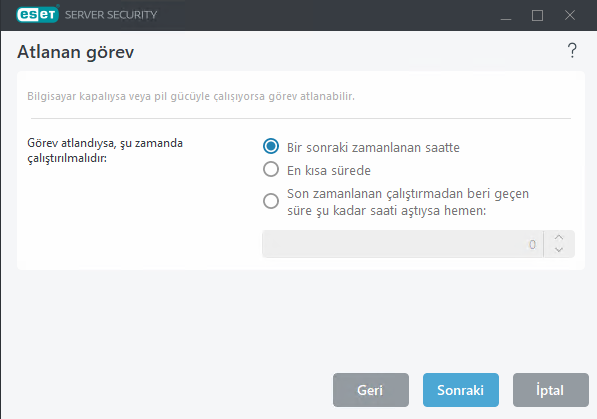
5.Atlanan görev - Görev önceden tanımlanan bir saatte çalıştırılamadıysa, görevin ne zaman gerçekleştirileceğini belirtebilirsiniz.
6.Uygulamayı çalıştır - Görev harici bir uygulamayı çalıştırmak üzere zamanlandıysa, dizin ağacından bir yürütülebilir dosya seçin.
7.Değişiklik yapmanız gerekirse, önceki adımlara dönmek ve parametreleri değiştirmek için Geri'yi tıklayın.
8.Görevi oluşturmak veya değişiklikleri uygulamak için Bitir'i tıklayın.
Yeni zamanlanan görev, Zamanlayıcı görünümünde gösterilir.