
Etapas de instalação do ESET Server Security
Esta é uma instalação clássica usando o Assistente de configuração. Clique duas vezes no pacote do .msi e siga as etapas para instalar o ESET Server Security:
1.O Assistente de configuração é executado em um idioma que é especificado como Localização inicial de uma configuração de Região > Localização do seu sistema operacional (ou Localização atual de uma configuração Região e idioma > Localização em sistemas mais antigos). Use o menu suspenso para selecionar o Idioma do produto preferido. O idioma selecionado para o ESET Server Security é independente do idioma visto no assistente de instalação.
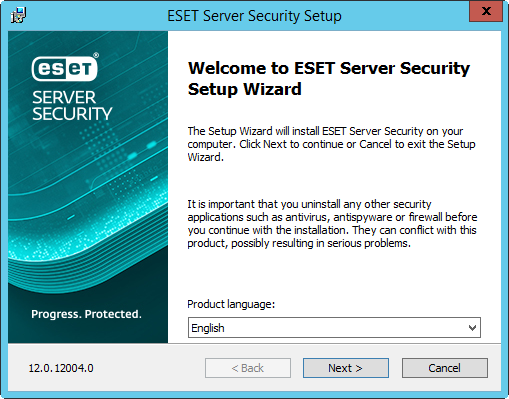
2.Clique em Avançar para continuar ou Cancelar se quiser sair da instalação.
3.O Acordo de licença para o usuário final é exibido. Depois de reconhecer sua aceitação do Acordo de Licença para o usuário final e da Política de Privacidade, clique em Avançar.
4.Selecione um dos tipos de instalação disponíveis (a disponibilidade depende do seu sistema operacional):
Completo
Instala todos os recursos do ESET Server Security.
|
O instalador padrão contém apenas os módulos essenciais, todos os outros módulos serão baixados durante a atualização de módulo inicial depois da ativação do produto. A exceção é quando você usa o instalador completo que contém todos os módulos, por exemplo, efsw_nt64_full.msi. |

Núcleo
Este tipo de instalação é planejado para edições do Windows Server Core. As etapas da instalação são as mesmas que as da instalação completa, mas apenas os recursos do núcleo e a interface de linha de comando do usuário serão instalados.
Apesar da instalação de núcleo ser feita para ser usada principalmente no Windows Server Core, ainda é possível fazer esta instalação no Windows Server normal se preferir. Os produtos de segurança ESET instalados usando a instalação principal não têm uma janela do programa principal. Só é possível usar a interface do usuário de linha de comando ao trabalhar com o ESET Server Security. Para informações mais detalhadas e outros parâmetros especiais, consulte a seção de Instalação da linha de comando.
|
Para executar a Instalação de núcleo via linha de comando, use a amostra de comando abaixo: msiexec /qn /i efsw_nt64.msi ADDLOCAL=_Base |

Person
Personalize seu ESET Server Security selecionando quais recursos instalar em seu sistema. Uma lista de componentes e recursos do produto é exibida antes do início da instalação. Depois de fazer sua seleção, clique em Avançar.
5.Quando solicitado a selecionar o local para instalar o ESET Server Security, você pode revisar os respectivos caminhos. Por padrão, o programa é instalado em C:\Program Files\ESET\ESET Server Security. Recomendamos que você deixe a seleção padrão. No entanto, se você precisar alterar os caminhos de instalação, clique em Procurar para alterar o local.
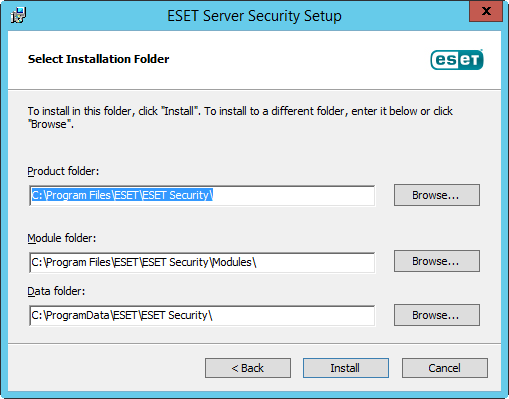
6.Clique em Instalar para iniciar a instalação. Depois da instalação, você é solicitado a ativar o ESET Server Security.
7.Se o seu ESET Server Security não tiver o componente de firewall (limitado pela licença ou instalação personalizada), certifique-se de configurar a Zona confiável a ser usada pelo recurso de restrição de acesso RDP:
|
Se você executou uma nova instalação assistida localmente no servidor, a opção Limitar conexões RDP de entrada a será definida como Zona confiável por padrão. Se você executou uma instalação remotamente por RDP, a opção Limitar conexões RDP de entrada a será definida como Todas as redes por padrão. Essa configuração deve ser temporária e impedir que sua conexão RDP seja cortada até que você configure a zona confiável. Em ambos os casos, recomendamos configurar a Zona confiável para incluir redes, endereços IP ou intervalos de endereços IP dos quais você permite especificamente conexões RDP com o servidor. Vá para Proteção de acesso à rede > Conjuntos de IPs e edite o conjunto de IPs da Zona confiável. Depois de configurar o IP da zona confiável de acordo com suas necessidades, altere a opção Limitar conexões RDP de entrada a para usar a Zona confiável da configuração anterior Todas as redes para proteger seu servidor e aproveitar o recurso de restrição de acesso RDP enquanto o RDP funciona totalmente nas redes da sua empresa. Se você estiver usando o componente de firewall, a configuração Limitar conexões RDP de entrada a não estará presente. Configure o firewall para proteger o RDP de acordo com suas necessidades. |