
스케줄러 - 작업 추가
예약된 새 작업을 생성하려면:
1.작업 추가를 클릭합니다.
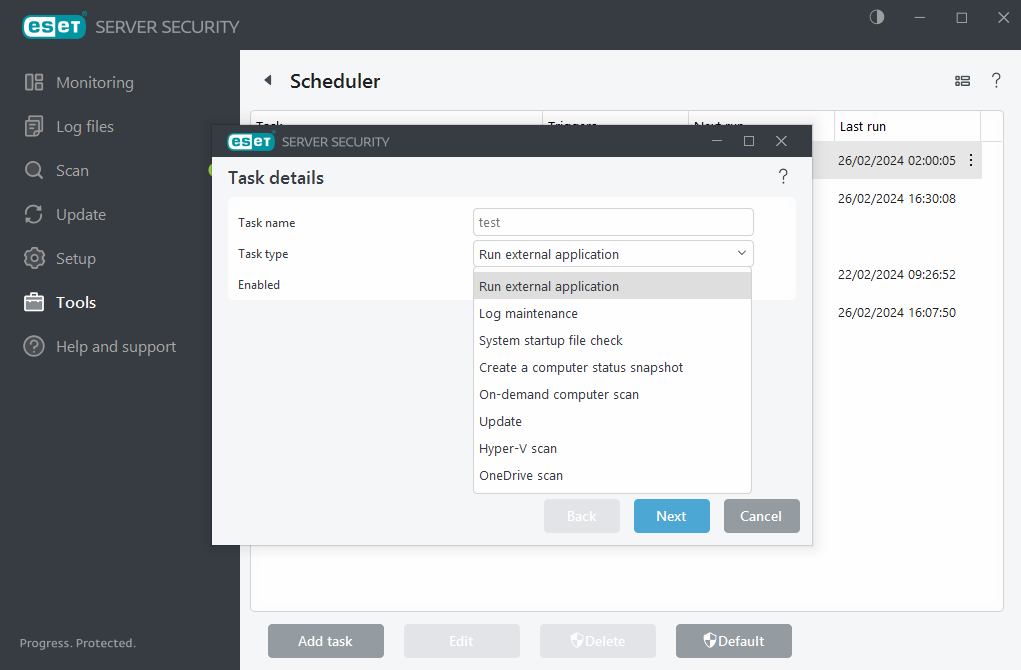
2.작업 이름을 입력하고 사용자 지정 예약 작업을 구성합니다.
3.드롭다운 메뉴에서 해당하는 작업 유형을 선택합니다.
|
작업을 비활성화하려면 활성화됨 옆에 있는 슬라이드 바를 클릭합니다. 나중에 작업을 활성화하려면 스케쥴러 보기에 있는 확인란을 클릭합니다. |

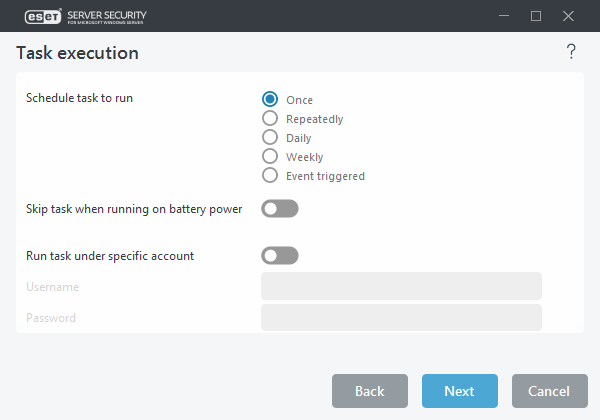
4.작업 실행 - 작업을 실행하려는 때 정의할 옵션 중 하나를 선택합니다. 선택에 따라 특정 시간, 날짜, 간격 또는 이벤트를 선택하라는 메시지가 표시됩니다.
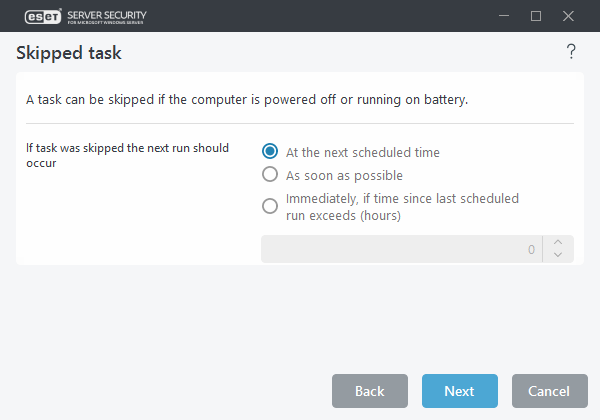
5.건너뛴 작업 - 미리 정의된 시간에 작업을 실행할 수 없는 경우 해당 작업이 수행될 시점을 지정할 수 있습니다.
6.애플리케이션 실행 - 작업이 외부 애플리케이션을 실행하도록 예약된 경우 디렉터리 트리에서 실행 파일을 선택합니다.
7.내용을 변경해야 하는 경우 뒤로를 클릭하여 이전 단계로 돌아가 파라미터를 수정할 수 있습니다.
8.작업을 생성하거나 변경 내용을 적용하려면 마침을 클릭합니다.
예약된 새 작업이 스케쥴러 보기에 표시됩니다.