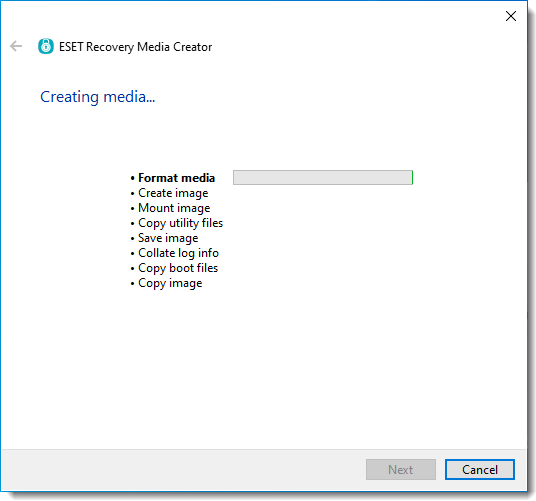
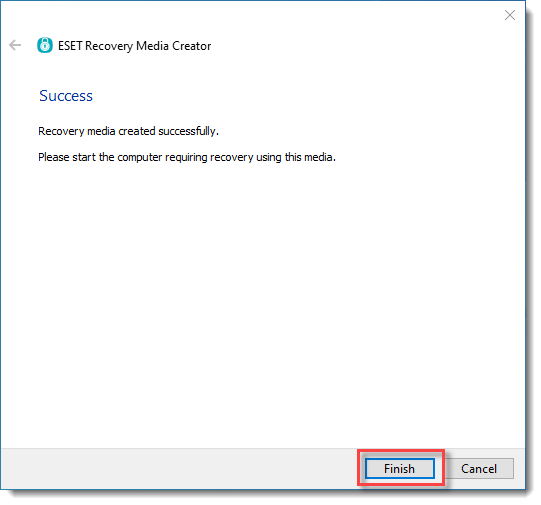
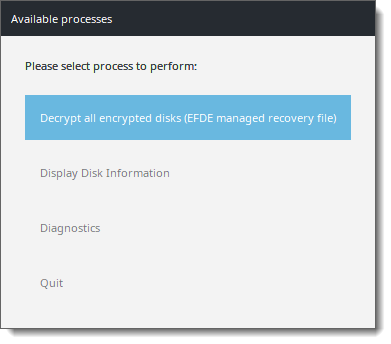
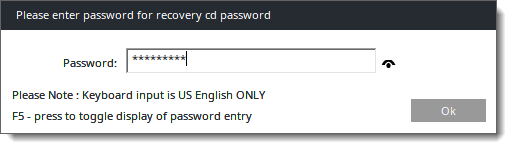
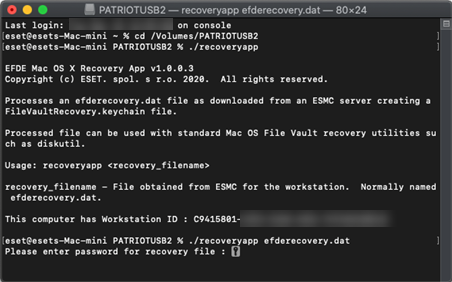
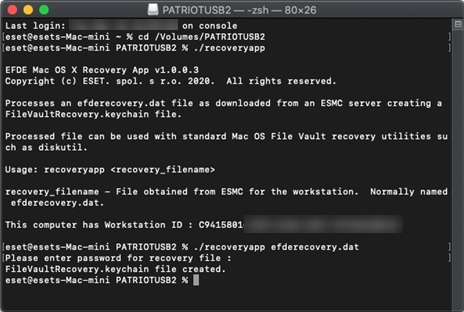
Дані для відновлення
|
Підключення зашифрованого диска Якщо комп’ютер, який потрібно дешифрувати, не завантажується через апаратну несправність, підключіть зашифрований диск до іншого комп’ютера як єдиний підключений диск. Переконайтеся, що диск підключено як завантажувальний пристрій. Не використовуйте caddy чи подібні способи підключення, бо вони не спрацюють. Коли диск буде підключено правильно, перейдіть до наступних етапів. |

Процес відновлення шифрування потрібно виконувати після виконання завдання Видалити пароль входу в FDE або коли виникає проблема з шифруванням або екраном входу EFDE перед завантаженням за умови, якщо не вдалося відновити пароль. Цей процес дешифрує диск на робочій станції й вимкне екран входу EFDE перед завантаженням.
Для відновлення потрібно вказати ідентифікатор робочої станції. Ідентифікатор робочої станції чутливий до регістру. Ідентифікатор робочої станції вказано в нижній частині екрану входу перед запуском:
|
•Усі користувачі, які мають доступ на читання для статичної групи Усі (доступ до всіх пристроїв), також мають доступ до даних відновлення видалених пристроїв. •З міркувань безпеки дані для відновлення доступні лише користувачам із доступом до статичної групи Усі (доступ до всіх пристроїв), наприклад лише глобальним адміністраторам. |

Адміністратор може виконати це завдання в два таких способи:
Якщо адміністратор може ідентифікувати проблемну робочу станцію на консолі керування:
1.На консолі керування клацніть Відомості про комп’ютер для робочої станції.
2.Вхідний ESET PROTECT On-Prem клацніть Огляд -> Плитка "Шифрування" й виберіть Керувати -> Відновити доступ ->Дані для відновлення.
•В ESET PROTECT клацніть Огляд > Модулі платформи > ESET Full Disk Encryption > натисніть  > Відновити доступ > Дані для відновлення.
Якщо адміністратор не може ідентифікувати проблемну робочу станцію на консолі управління, виконайте наведені нижче дії.
1.Натисніть Довідка > Відновити шифрування на верхній панелі консолі управління.
2.Виберіть параметр Дані для відновлення.
3.На цьому етапі користувач має надати адміністратору ідентифікатор робочої станції. Ідентифікатор робочої станції відображається в нижній частині екрана входу EFDE перед завантаженням.
З цього моменту процес відновлення є однаковим для обох параметрів.
Завантажте файл даних для відновлення:
1.На екрані створіть одноразовий пароль відновлення (цей пароль буде дійсним тільки для цього процесу шифрування).
2.Натисніть Продовжити, щоб перейти до наступного кроку.
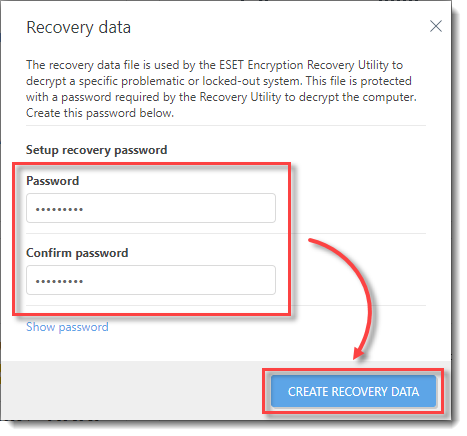
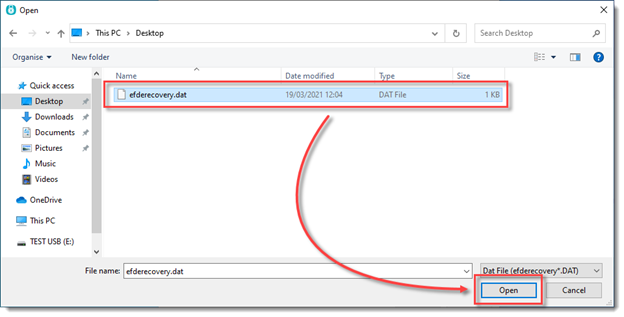
3.У наступному вікні натисніть efderecovery.dat і виберіть "Завантажити й зберегти". Після завершення цього кроку клацніть Закрити.
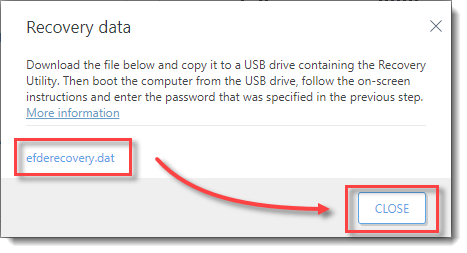
|
Файл efderecovery.dat є унікальним для кожної робочої станції і кожного шифрування. Наприклад, файл дешифрування не буде однаковим, якщо робочу станцію зашифрувати, розшифрувати, а потім знову зашифрувати. |