Jeśli instalujesz ESET Endpoint Security po raz pierwszy, musisz zezwolić na pełny dostęp do dysku, aby uzyskać ochronę.
|

|
Upewnij się, że ESET Endpoint Security jest aktywowany, zanim wykonasz kroki, aby zezwolić na pełny dostęp do dysku.
|
macOS Sequoia (15) lub macOS Tahoe (26)
1.Otwórz Ustawienia systemu.
2.Wybierz Prywatność i bezpieczeństwo z menu po lewej stronie.
3.Wybierz Pełny dostęp do dysku.
4.Użyj przełącznika, aby przyznać ESET Endpoint Security pełny dostęp do dysku. Użyj swojego Touch ID lub kliknij Użyj hasła, wpisz swoje Hasło i kliknij Modyfikuj ustawienia.
5.Użyj przełącznika, aby przyznać Ochronie systemu plików w czasie rzeczywistym ESET pełny dostęp do dysku.
 macOS Ventura (13) lub macOS Sonoma (14)
1.Otwórz Ustawienia systemu.
2.Wybierz Prywatność i bezpieczeństwo z menu po lewej stronie.
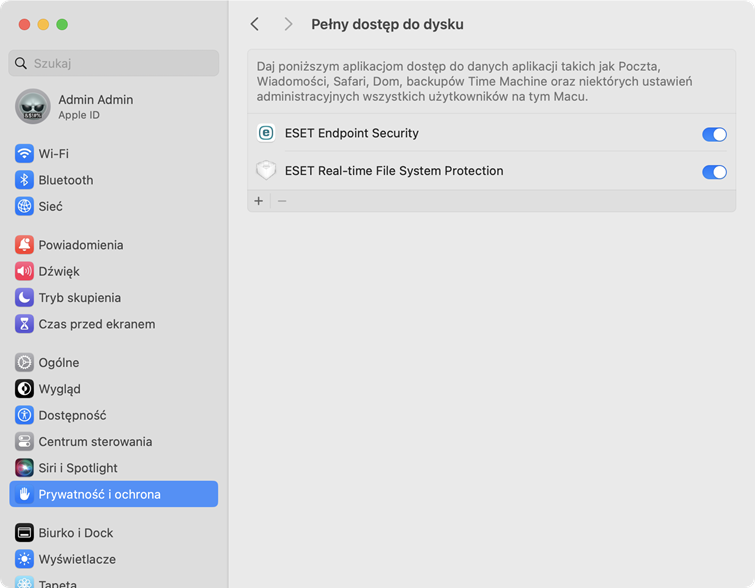
3.Kliknij opcję Pełny dostęp do dysku, a następnie kliknij przełącznik ESET Endpoint Security, aby ją włączyć.
4.Użyj czytnika Touch ID lub kliknij pozycję Użyj hasła i wpisz nazwę użytkownika i hasło, a następnie kliknij przycisk Odblokuj.
5.Jeśli zostanie wyświetlony monit o ponowne uruchomienie ESET Endpoint Security, kliknij przycisk Później.
6.Kliknij przełącznik Ochrona systemu plików w czasie rzeczywistym ESET, aby ją włączyć.
|
macOS Monterey (12) i starsze wersje
1.Otwórz Preferencje systemowe.
2.Przejdź do karty Prywatność i wybierz Pełny dostęp do dysku z menu po lewej stronie.
3.Kliknij ikonę kłódki w lewym dolnym rogu, aby zezwolić na zmiany w oknie ustawień.
4.Użyj czytnika Touch ID lub kliknij pozycję Użyj hasła i wpisz nazwę użytkownika i hasło, a następnie kliknij przycisk Odblokuj.
5.Wybierz ESET Endpoint Security z listy.
6.Zostanie wyświetlone powiadomienie o ponownym uruchomieniu ESET Endpoint Security. Kliknij przycisk Później.
7.Z listy wybierz pozycję Ochrona systemu plików w czasie rzeczywistym ESET.
8.Kliknij przycisk Uruchom ponownie w oknie dialogowym alertu, aby ponownie uruchomić program ESET Endpoint Security i wprowadzić zmiany lub ponownie uruchom komputer. Aby uzyskać bardziej szczegółowe informacje, odwiedź nasz artykuł bazy wiedzy. |
