Elementi korisničkog sučelja
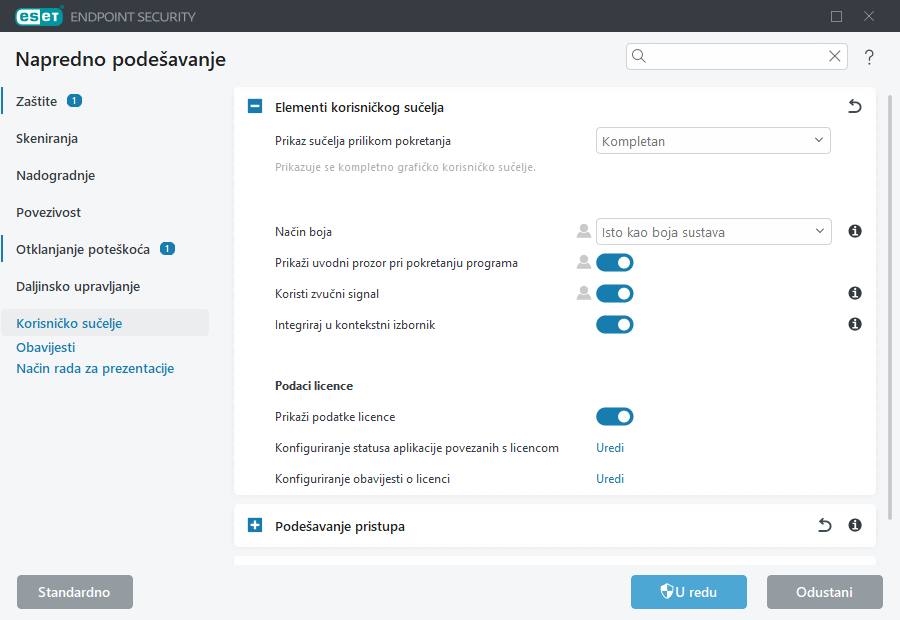
Mogućnosti konfiguriranja korisničkog sučelja u programu ESET Endpoint Security omogućuju vam da radno okruženje prilagodite svojim potrebama. Tim konfiguracijskim opcijama može se pristupiti u opcijama Napredno podešavanje (F5) > Korisničko sučelje > Elementi korisničkog sučelja.
U odjeljku Elementi korisničkog sučelja možete prilagoditi radno okruženje. S pomoću padajućeg izbornika Način rada za pokretanje odaberite neki od sljedećih načina rada za pokretanje grafičkog korisničkog sučelja (GUI-ja):
Sve – Prikazat će se cijeli GUI.
Minimalno – GUI radi, ali korisniku se prikazuju samo obavijesti.
Ručno – GUI se ne pokreće automatski pri prijavi. Svaki ga korisnik može ručno pokrenuti.
Tiho – neće se prikazivati obavijesti ni upozorenja. GUI može pokrenuti samo administrator. Ovaj način rada koristan je za upravljana okruženja ili situacije u kojima trebate sačuvati resurse sustava.
|
Ako napravite restart računala dok je odabran minimalni način rada za pokretanje GUI-ja, obavijesti će se prikazati, ali ne i grafičko sučelje. Za vraćanje na način punog korisničkog sučelja pokrenite GUI iz izbornika Start u Svi programi > ESET > ESET Endpoint Security kao administrator, ili to možete učiniti putem programa ESET PROTECT On-Prem s pomoću pravila. |

Način boja – odaberite shemu boja za ESET Endpoint Security GUI iza padajućeg izbornika:
- Isto kao i boja sustava – shema boja programa ESET Endpoint Security postavit će se na temelju postavki operacijskog sustava.
- Tamno – program ESET Endpoint Security će imati tamnu shemu boja (tamni način rada).
- Svijetlo – program ESET Endpoint Security će imati standardnu, svijetlu shemu boja.
|
U gornjem desnom kutu glavnog prozora programa također možete odabrati shemu boja grafičkog korisničkog sučelja programa ESET Endpoint Security. |
Ako želite deaktivirati uvodni prozor programa ESET Endpoint Security, poništite odabir Prikaži uvodni prozor pri pokretanju programa.
Ako želite da se program ESET Endpoint Security oglasi zvučnim signalom u slučaju važnih događaja tijekom skeniranja, na primjer kada se otkrije prijetnja ili kada se skeniranje završi, odaberite Koristi zvučni signal.
Integriraj u kontekstni izbornik – Integrirajte kontrolne elemente programa ESET Endpoint Security u kontekstni izbornik.
Informacije o pretplati
Prikaži informacije o pretplati – Kada je ova opcija deaktivirana, informacije o pretplati na zaslonu Status zaštite i Pomoć i podrška neće biti prikazane.
Konfigurirajte statuse aplikacija vezanih uz pretplatu – otvara popis statusa aplikacija vezanih uz pretplatu.
Konfigurirajte obavijesti o pretplatama – otvara popis obavijesti vezanih uz pretplatu.
|
Postavke podataka o pretplati primjenjuju se, ali nisu dostupne za proizvod ESET Endpoint Security aktiviran pomoću MSP licence. |