Az ESET Endpoint Security automatikusan értesítő e-maileket tud küldeni a kiválasztott részletességi szintű esemény előfordulása esetén. A További beállítások > Felhasználói felület > Értesítések > Asztali értesítések > Továbbítás e-mail címre lapon engedélyezze az Értesítések továbbítása e-mail címre beállítást az e-mail-értesítések aktiválásához.
Továbbított értesítések – Válassza ki, hogy a szolgáltatás mely asztali értesítéseket továbbítsa az e-mail-címére.
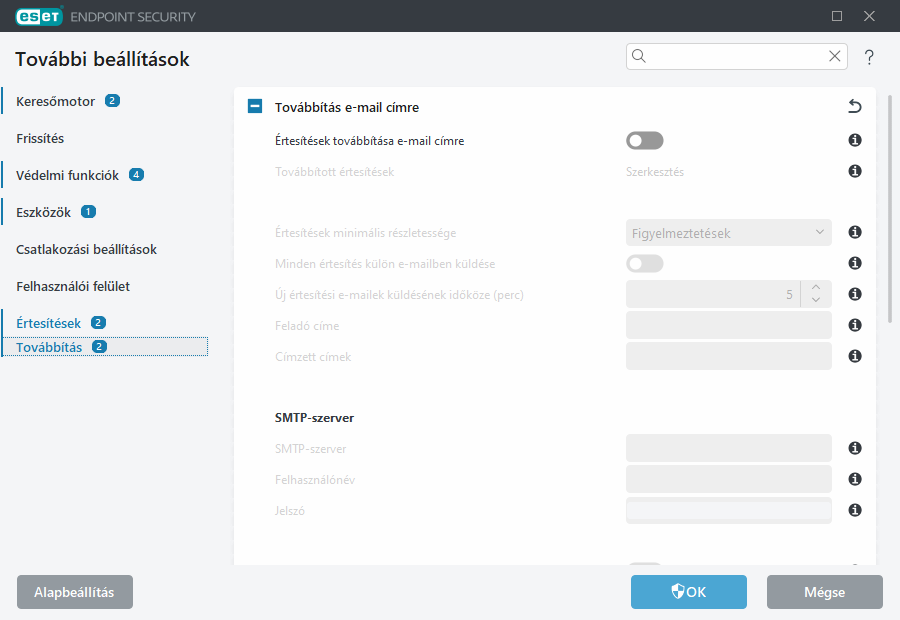
Az Értesítések minimális részletessége legördülő menüben kiválaszthatja a küldendő értesítések kezdő részletességi szintjét.
- Diagnosztikai – A fentiek mellett a program pontos beállításához szükséges információk naplózása.
- Tájékoztató – Tájékoztató jellegű üzenetek rögzítése a naplóba (beleértve a szokatlan hálózati eseményekről és a sikeres frissítésekről szóló üzeneteket, valamint a fent említett bejegyzéseket).
- Figyelmeztetések – Kritikus figyelmeztetések és figyelmeztető üzenetek rögzítése (például a frissítés nem sikerült).
- Hibák – A dokumentumvédelem sikertelen indításával kapcsolatos és más kritikus hibák bejegyzése.
- Kritikus – Csak a kritikus (például a vírusvédelem indításával vagy talált kártevővel kapcsolatos) hibák naplózása.
Minden értesítés külön e-mailben küldése – Ha engedélyezi ezt az opciót, a címzett minden értesítés esetén új e-mailt kap. Ennek következtében rövid időn belül sok e-mailre lehet számítani.
Új értesítési e-mailek küldésének időköze (perc) – Percekben megadott időköz, amely után a program új értesítéseket küld az e-mail-címre. Ha azonnal el szeretné küldeni az értesítéseket, állítsa az időközt 0 értékre.
Feladó címe – Megadhatja a feladó címét, amely az értesítő e-mailek fejlécében jelenik meg.
Címzett címe – Megadhatja a címzett címét, amely az értesítő e-mailek fejlécében jelenik meg. Több érték is támogatott. Használjon pontosvesszőt elválasztóként.
Küldési módszer – Az e-mailek SMTP-n vagy Microsoft 365 Outlook keresztül való küldése közül választhat.
SMTP-szerver – Az értesítések küldéséhez használt SMTP-szerver (például smtp.provider.com:587, az előre definiált port a 25-ös).
|

|
A TLS titkosítású SMTP-szervereket nem támogatja az ESET Endpoint Security.
|
Felhasználónév és jelszó – Ha az SMTP-szerver hitelesítést igényel, írja be ezekbe a mezőkbe az eléréshez szükséges megfelelő felhasználónevet és jelszót.
TLS engedélyezése – Engedélyezheti TLS titkosítású riasztások és értesítések küldését.
SMTP-kapcsolat tesztelése – A rendszer egy teszt e-mailt küld a címzett e-mail-címére. Az SMTP-szervert, a feladó címét és a címzett címét ki kell tölteni, a felhasználónév és a jelszó nem kötelező.
Üzenetformátum
A program és a távoli felhasználó vagy rendszergazda közötti kommunikáció e-mailek vagy (a Windows üzenetküldő szolgáltatásával továbbított) helyi hálózati üzenetek formájában történik. A riasztások és az értesítések alapértelmezett formátuma a legtöbb helyzethez megfelelő. De bizonyos esetekben előfordulhat, hogy módosítania kell az eseményüzenetek formátumát.
Értesítések formátuma – A távoli számítógépeken megjelenített értesítések formátuma. Az egyéni üzenetformátum révén HTML-címkék segítségével látható el stílussal és struktúrával a tartalom.
Riasztások formátuma – A riasztások és értesítések előre megadott alapértelmezett formátumúak. Célszerű ezeket változatlanul hagyni. Néhány esetben azonban előfordulhat (ha például automatizált e-mail feldolgozó rendszert használ), hogy módosítania kell az üzenet formátumát. Az egyéni üzenetformátum révén HTML-címkék segítségével látható el stílussal és struktúrával a tartalom.
|

|
<!DOCTYPE html>
<html>
<head>
<title>Egyéni</title>
</head>
<body>
<h1>Példa</h1>
<p>Példa HTML formátumú üzenetre.</p>
</body>
</html>
|
Karakterkészlet – A Windows területi beállításai (például windows-1250, Unicode (UTF-8), ACSII (7-bit) vagy japán (ISO-2022-JP)) alapján az e-maileket ANSI-karakterkódolássá alakítja át. Ennek eredményeképpen az "á" karakter "a" karakterre változik, egy ismeretlen szimbólum pedig a "?" karakterre.
Idézett nyomtatható karakteres kódolás használata – A program az e-mail forrását Quoted-printable (QP), idézőjeles nyomtatható) formátumba kódolja, amely ASCII karaktereket használ, és az e-mailekben 8 bites formátumban tud helyesen továbbítani speciális nemzeti karaktereket (áéíóú).
A tényleges információkat kulcsszavak (% jelekkel elválasztott karakterláncok) helyettesítik az üzenetekben. A következő kulcsszavak használhatók:
- %TimeStamp% – Az esemény dátuma és időpontja
- %Scanner% – Az érintett modul
- %ComputerName% – A riasztást megjelenítő számítógép neve
- %ProgramName% – A riasztást létrehozó program
- %InfectedObject% – A fertőzött fájl, üzenet vagy más objektum neve
- %VirusName% – A fertőzés azonosítása
- %Action% – Művelet fertőzés esetén
- %ErrorDescription% – Nem vírussal kapcsolatos esemény leírása
Az %InfectedObject% és a %VirusName% kulcsszó csak riasztásokban fordul elő, míg az %ErrorDescription% eseményekre vonatkozó üzenetekben használatos.
|
 Microsoft Entra ID
Bérlőazonosító – Biztonságosan küldhet e-maileket a Microsoft 365 Outlook-fiókja használatával a Microsoft Entra ID-n keresztül. A kliensazonosító a Microsoft Entra ID-beli könyvtárazonosítója.
Kliensazonosító – A Microsoft Entra ID alkalmazásregisztrációból származó alkalmazásazonosító. A regisztrált alkalmazásnak alkalmazásengedélyt kell kapnia a Microsoft Graph-on keresztül történő e-mail-küldéshez, vagy API-engedélyeken keresztül a Microsoft Entra ID-ben, vagy részletesebben az RBAC for Applications segítségével az Exchange Online-ban.
Hitelesítési módszer – Kliens titkos kód és titkos kulccsal rendelkező Tanúsítvány közül választhat.
- Kliens titkos kódja – A Microsoft Entra ID alkalmazásban generált titkos érték.
- Tanúsítvány – Ezt a tanúsítványt az alkalmazásregisztrációhoz (kliensazonosítóhoz) kell társítani a Microsoft Entra ID-ben, és konfigurálni kell a Tanúsítványok és titkos kódok szakaszban.
Teszt-e-mail küldése – Ezzel egy tesztelő e-mailt küld a szerverkapcsolat és a hitelesítés ellenőrzéséhez.
Üzenetformátum
A program és a távoli felhasználó vagy rendszergazda közötti kommunikáció e-mailek vagy (a Windows üzenetküldő szolgáltatásával továbbított) helyi hálózati üzenetek formájában történik. A riasztások és az értesítések alapértelmezett formátuma a legtöbb helyzethez megfelelő. De bizonyos esetekben előfordulhat, hogy módosítania kell az eseményüzenetek formátumát.
Értesítések formátuma – A távoli számítógépeken megjelenített értesítések formátuma. Az egyéni üzenetformátum révén HTML-címkék segítségével látható el stílussal és struktúrával a tartalom.
Riasztások formátuma – A riasztások és értesítések előre megadott alapértelmezett formátumúak. Célszerű ezeket változatlanul hagyni. Néhány esetben azonban előfordulhat (ha például automatizált e-mail feldolgozó rendszert használ), hogy módosítania kell az üzenet formátumát. Az egyéni üzenetformátum révén HTML-címkék segítségével látható el stílussal és struktúrával a tartalom.
|
|
<!DOCTYPE html>
<html>
<head>
<title>Egyéni</title>
</head>
<body>
<h1>Példa</h1>
<p>Példa HTML formátumú üzenetre.</p>
</body>
</html>
|
|
