
Asennus (.msi)
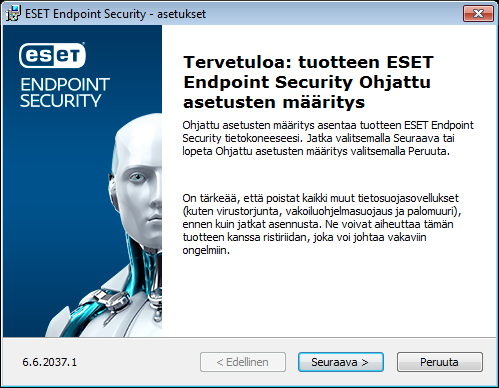
Kun käynnistät .msi-asennusohjelman, ohjattu asennustoiminto opastaa sinua asennusprosessissa.
|
Yritysympäristöissä .msi-asennusohjelma on suositeltava asennuspaketti. Syy tähän on offline- ja etäkäyttöönotot, jotka käyttävät erilaisia ESET PROTECT On-Premin kaltaisia työkaluja. |

|
Varmista, ettei tietokoneeseen ole asennettu muita virustorjuntaohjelmia. Jos yhdelle tietokoneelle asennetaan kaksi virustorjuntaratkaisua tai enemmän, ne voivat toimia keskenään ristiriidassa. Suosittelemme poistamaan muut virustorjuntaohjelmat tietokoneesta. Luettelo yleisten virustentorjuntaohjelmien asennuksen poistotyökaluista on tietämyskanta-artikkelissamme (saatavana englanniksi sekä monilla muilla kielillä). |

|
ESET PROTECT On-Premissa luotu tuotteen ESET Endpoint Security asennusohjelma tukee Windows 10:n tai Windows 11:n Enterprise for Virtual Desktops -ohjelmaa ja moni-istuntotilaa. |

- Valitse haluamasi kieli ja sitten Seuraava.
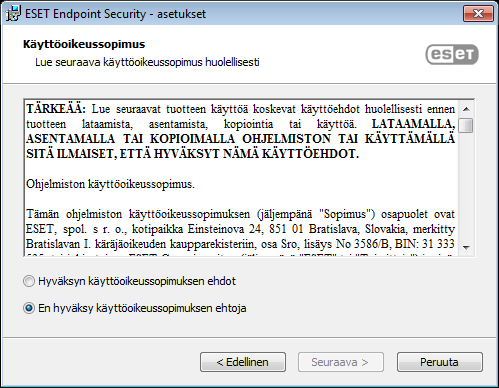
- Lue käyttöoikeussopimus ja valitse Hyväksyn käyttöoikeussopimuksen, niin osoitat käyttöoikeussopimuksen hyväksymisen. Kun olet hyväksynyt ehdot, jatka asennusta napsauttamalla Seuraava.
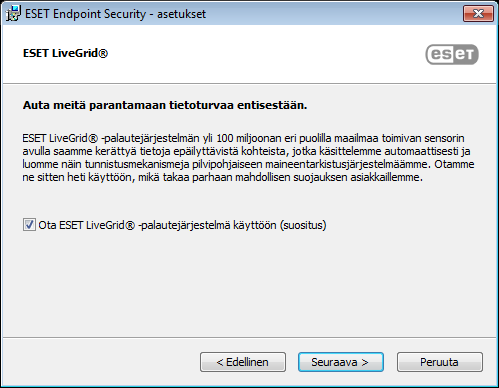
- Valitse, otetaanko ESET LiveGrid® -palautejärjestelmä käyttöön. ESET LiveGrid® auttaa varmistamaan, että ESET saa heti ja jatkuvasti tiedon uusista tunkeutumisista. Näiden tietojen avulla voimme suojata asiakkaitamme paremmin. Järjestelmän kautta voit lähettää uusia uhkia ESETin viruslaboratorioon, jossa ne analysoidaan, käsitellään ja lisätään tunnistusohjelmaan. Valitse Lisäasetukset, niin voit määrittää muita asennusparametreja.
- Viimeisessä vaiheessa vahvistetaan asennus valitsemalla Asenna. Kun asennus on valmis, sinua pyydetään aktivoimaan ESET Endpoint Security.