ESET Endpoint Security dokáže odesílat e-maily při výskytu události s nastavenou úrovní důležitosti. Pro aktivování zaslání oznámení e-mailem otevřete Rozšířená nastavení > Uživatelské rozhraní > Oznámení > Oznámení na pracovní ploše > Přeposílat na e-mail a zapněte možnost Přeposílat oznámení na e-mail.
Přeposlaná oznámení – po kliknutí si vyberte, která oznámení zobrazená na pracovní ploše se mají přeposílat také na e-mail.
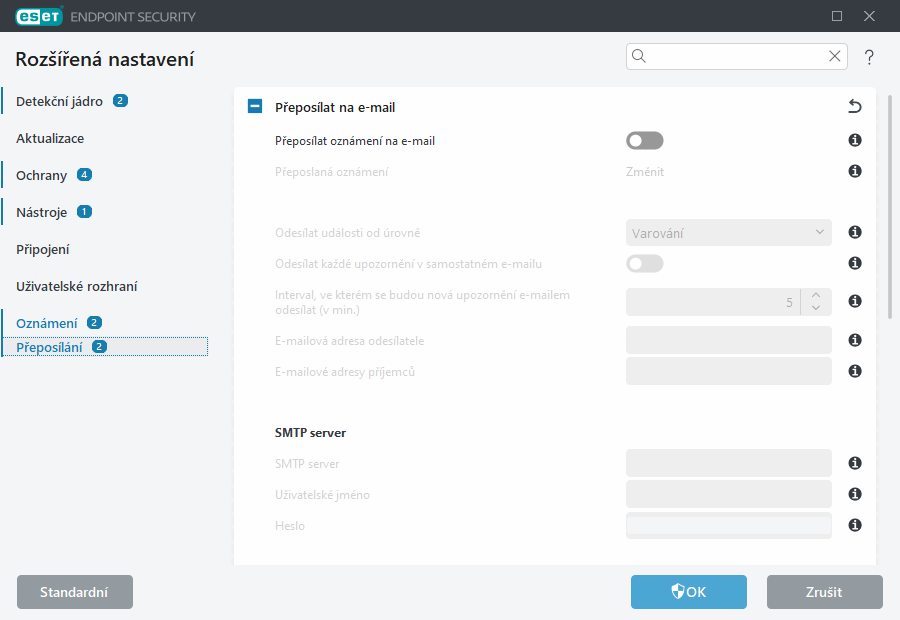
Odesílat události od úrovně – specifikuje, od které úrovně důležitosti se budou upozornění na události odesílat.
- Diagnostické – do protokolu se zapíší diagnostické informace pro řešení problémů a všechny záznamy s vyšší závažností.
- Informativní – e-mailem se odešlou informace o nestandardních síťových událostech, informace o úspěšné aktualizaci modulů a všechny níže uvedené záznamy,
- Varování – do protokolu se zapíší kritické chyby, chybová a varovná hlášení (například, aktualizace se nezdařila).
- Chyby – e-mailem se odešlou upozornění na chybové stavy aplikace (například nefunkční ochrana dokumentů),
- Kritické chyby – obsahují pouze kritické chyby (chyba při startu antivirové ochrany nebo infiltraci v systému),
Odesílat každé upozornění v samostatném e-mailu – pokud je tato možnost aktivní, příjemce obdrží při výskytu události nové upozornění. Při výskytu velkého množství událostí v krátkém čase obdrží příjemce velké množství e-mailů.
Interval, ve kterém se budou nová upozornění odesílat (v min.) – interval v minutách, po jehož uplynutí bude odeslán souhrnný e-mail se všemi upozorněními na události, které se v daném intervalu vyskytly. Pokud nastavíte hodnotu na 0, upozornění bude odesláno okamžitě po jeho výskytu.
E-mailová adresa odesílatele – specifikuje adresu odesílatele, která se použije v hlavičce e-mailové zprávy.
E-mailová adresa příjemce – specifikuje adresu příjemce, která se použije v hlavičce e-mailové zprávy. Podporováno je více hodnot. Jako oddělovač použijte středník.
Způsob odesílání – můžete si vybrat odesílání e-mailů přes SMTP nebo přes Microsoft 365 Outlook.
SMTP server – adresa SMTP serveru prostřednictvím kterého budou zprávy odesílány (například smtp.provider.com:587, pokud nespecifikujete port, použije se výchozí 25).
|

|
ESET Endpoint Security podporuje SMTP servery využívající TLS šifrování.
|
Uživatelské jméno a Heslo – v případě, že SMTP server vyžaduje autorizaci, musíte vyplnit tato pole pro přístup k SMTP.
Povolit TLS – umožní odesílání zpráv prostřednictvím zabezpečeného TLS spojení.
Otestovat konfiguraci SMTP – odešle testovací e-mail se na e-mailovou adresu příjemce. Je třeba vyplnit SMTP server, adresu odesílatele a adresu příjemce. Uživatelské jméno a heslo jsou nepovinné.
Formát zprávy
Komunikace mezi programem a vzdáleným uživatelem nebo systémovým administrátorem probíhá prostřednictvím e-mailu nebo LAN zpráv (s využitím služby Windows messaging). Výchozí formát událostí je vhodný pro většinu situací, ale v případě potřeby si jej můžete přizpůsobit. V případě potřeby si jej můžete přizpůsobit svým požadavkům.
Formát události – formát zprávy, která se zobrazí na vzdáleném počítači. Vlastní formát zprávy umožňuje používat HTML tagy pro stylování a strukturování obsahu.
Formát zprávy s upozorněním na hrozbu – přednastavený formát zpráv je vhodný pro většinu situací. Měnit jej doporučujeme pouze v ojedinělých případech. V některých případech (například pokud máte systém pro automatické zpracování zpráv), může být potřeba změnit formát zprávy. Vlastní formát zprávy umožňuje používat HTML tagy pro stylování a strukturování obsahu.
|

|
<!DOCTYPE html>
<html>
<head>
<title>Vlastní</title>
</head>
<body>
<h1>Příklad</h1>
<p>Příklad zprávy ve formátu HTML.</p>
</body>
</html>
|
Znaková sada – převede e-mailovou zprávu do ANSI kódování podle regionálního nastavení v systému Windows (např. windows-1250, Unicode (UTF-8), ACSII (7-bit) nebo (ISO-2022-JP)). To znamená, že se například znak "á" změní na "a", a neznámý symbol bude nahrazen otazníkem ("?").
Použít Quoted-printable kódování – e-mailová zpráva bude zakódována do Quoted-printable (QP) formátu, který využívá ASCII znaky, čímž se mohou bezchybně přenášet prostřednictvím e-mailu speciální (národní) znaky v 8-bitovém formátu (áéíóú).
Proměnné (řetězce mezi %) jsou nahrazovány aktuální informací. K dispozici jsou následující proměnné:
- %TimeStamp% – datum a čas události,
- %Scanner% – Modul, který zaznamenal událost,
- %ComputerName% – Název počítače, na kterém došlo k události,
- %ProgramName% – program, který způsobil událost,
- %InfectedObject% – název škodlivého souboru, e-mailové zprávy, apod.,
- %VirusName% – název infekce,
- %Action% – Provedená akce,
- %ErrorDescription% – Popis chyby.
Klíčová slova %InfectedObject% a %VirusName% se používají pouze v upozorněních na hrozbu. Klíčové slovo%ErrorDescription% se používá pouze v informačních upozorněních.
|
 Microsoft Entra ID
ID tenantu – umožňuje odesílat e-maily bezpečně pomocí účtu Microsoft 365 Outlook prostřednictvím Microsoft Entra ID. ID klienta je ID vašeho adresáře Microsoft Entra ID.
ID klienta – ID aplikace z vaší registrace aplikace Microsoft Entra ID. Registrované aplikaci je třeba udělit oprávnění k odesílání e-mailů prostřednictvím Microsoft Graph – buď prostřednictvím oprávnění pro API v Microsoft Entra ID, nebo podrobněji pomocí RBAC pro aplikace v Exchange Online.
Způsob ověření – můžete zvolit Tajný klíč nebo Certifikát s privátním klíčem.
- Tajný klíč – hodnota tajného klíče vygenerovaná ve vaší aplikaci Microsoft Entra ID.
- Certifikát – tento certifikát musí být spojen s registrací aplikace (ID klienta) v Microsoft Entra ID a nakonfigurován v části Certifikáty a tajné klíče.
Odeslat testovací e-mail – odešle testovací e-mail pro ověření připojení k serveru a autentizaci.
Formát zprávy
Komunikace mezi programem a vzdáleným uživatelem nebo systémovým administrátorem probíhá prostřednictvím e-mailu nebo LAN zpráv (s využitím služby Windows messaging). Výchozí formát událostí je vhodný pro většinu situací, ale v případě potřeby si jej můžete přizpůsobit. V případě potřeby si jej můžete přizpůsobit svým požadavkům.
Formát události – formát zprávy, která se zobrazí na vzdáleném počítači. Vlastní formát zprávy umožňuje používat HTML tagy pro stylování a strukturování obsahu.
Formát zprávy s upozorněním na hrozbu – přednastavený formát zpráv je vhodný pro většinu situací. Měnit jej doporučujeme pouze v ojedinělých případech. V některých případech (například pokud máte systém pro automatické zpracování zpráv), může být potřeba změnit formát zprávy. Vlastní formát zprávy umožňuje používat HTML tagy pro stylování a strukturování obsahu.
|
|
<!DOCTYPE html>
<html>
<head>
<title>Vlastní</title>
</head>
<body>
<h1>Příklad</h1>
<p>Příklad zprávy ve formátu HTML.</p>
</body>
</html>
|
|
