
Interfaz del usuario de la aplicación
ESET Endpoint Antivirus for Linux tiene una interfaz gráfica del usuario intuitiva.
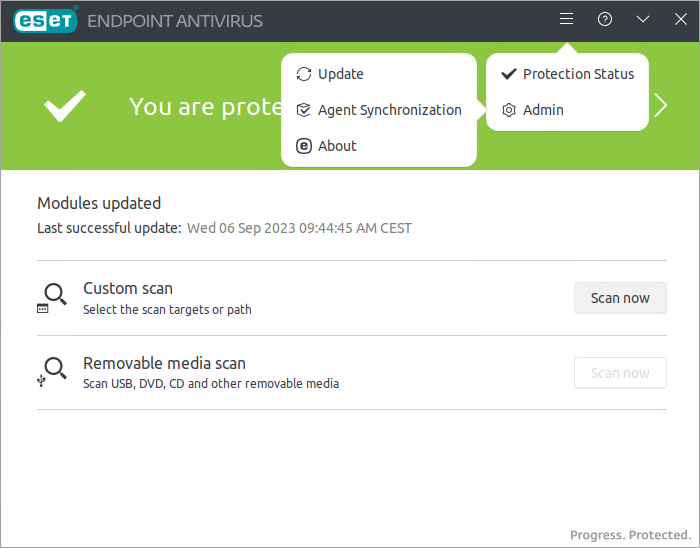
La pantalla de inicio contiene información general sobre el estado de protección, alertas y notificaciones.
Exploraciones
Para explorar una ruta de acceso personalizada:
1.Haga clic en Explorar ahora en la sección Exploración personalizada.
2.Ingrese una ruta de archivo para explorar.
3.Haga clic en Explorar.
Si se reconoce un medio extraíble, ESET Endpoint Antivirus for Linux permite explorarlo. Haga clic en Exploración de medios extraíbles y ESET Endpoint Antivirus for Linux explorará todos los medios extraíbles reconocidos.


Menú
Si navega a cualquier pantalla desde el menú  , haga clic en el botón
  para volver a la pantalla de inicio.
Estado de protección
Cuando todo funciona sin problemas, el estado general de protección (pantalla de inicio) es verde. Si existen opciones para mejorar el estado de protección del sistema o se detecta un estado de protección insuficiente, el color se vuelve rojo.
Para ver información más detallada sobre el estado de protección, haga clic en el icono de menú > Estado de protección.
Actualización
Para iniciar manualmente la actualización de los módulos de la aplicación, haga clic en el ícono de menú > Administrador > Actualizar. En la pantalla se muestra la última actualización correcta y la última comprobación de las actualizaciones.
Módulos instalados
Hay varias formas de enumerar los módulos instalados:
•Haga clic en el icono de menú > Administración > Actualización > Mostrar todos los módulos.
•Haga clic en el icono de menú > Administración > Acerca de > Mostrar todo.
•Uso de una ventana de terminal
Sincronización del agente
Si se administra ESET Endpoint Antivirus for Linux de forma remota, puede ver algunos detalles del ESET Management Agent en el menú > Administración > Agente de sincronización.
Entre los detalles se incluyen:
•Versión instalada: versión de ESET Management Agent instalado
•Última replicación: el último intento de sincronización entre ESET Management Agent y ESET PROTECT
•Última replicación correcta: la última sincronización correcta entre ESET Management Agent y ESET PROTECT
•Último registro de estado generado: la última vez que el ESET Management Agent generó un registro de estado. El archivo de registro está disponible en /var/log/eset/RemoteAdministrator/Agent/status.html
Acerca de
La pantalla “Acerca de” brinda detalles sobre la versión instalada de ESET Endpoint Antivirus for Linux, su sistema operativo y los recursos del sistema.
Haga clic en Mostrar todo para ver información sobre la lista de los módulos de programa instalados.