ESET Endpoint Antivirus podporuje automatické odosielanie e‑mailových oznámení pri výskyte udalostí so zvolenou úrovňou závažnosti. Ak chcete aktivovať posielanie e‑mailových oznámení, otvorte Rozšírené nastavenia > Používateľské rozhranie > Oznámenia > Oznámenia na ploche > Preposielať na e‑mail a zapnite možnosť Preposielať oznámenia na e‑mail.
Preposielané oznámenia – vyberte, ktoré oznámenia na ploche sa majú preposielať na e‑mail.
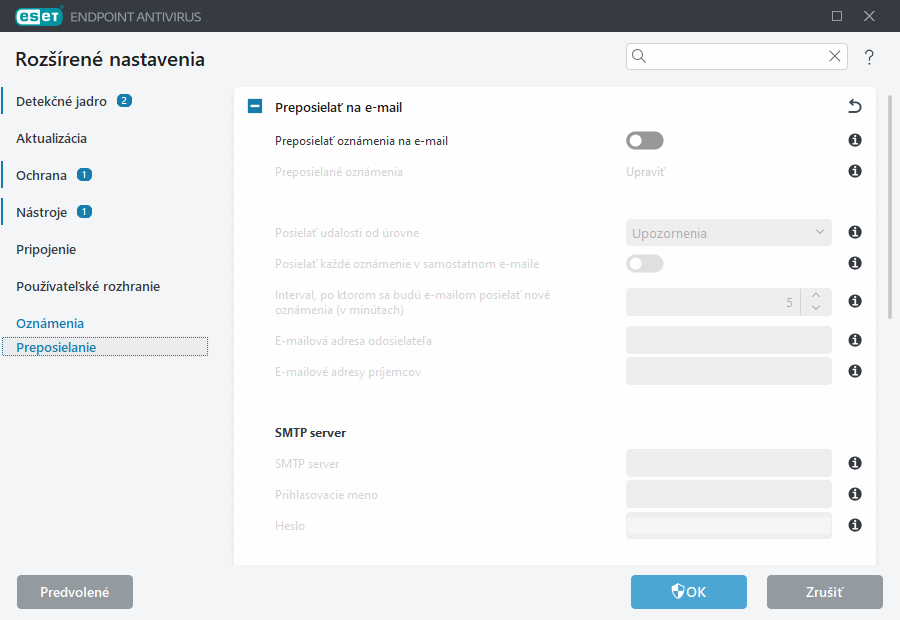
V roletovom menu Posielať udalosti od úrovne je možné nastaviť minimálnu úroveň závažnosti oznámení, ktoré majú byť prostredníctvom e-mailu odosielané.
- Diagnostické – zaznamenávané budú informácie dôležité pre ladenie programu, ako aj všetky udalosti s vyššou závažnosťou.
- Informatívne – zaznamenávané budú informatívne správy, napríklad o neobvyklých sieťových aktivitách alebo o úspešnej aktualizácii, ako aj všetky udalosti s vyššou závažnosťou.
- Upozornenia – zaznamenávané budú varovné správy a kritické chyby (napr. ak zlyhala aktualizácia).
- Chyby – zaznamenávané budú chyby (napr. ochrana dokumentov nie je spustená) a kritické chyby.
- Kritické – zaznamenávané budú len kritické chyby (napr. chyba pri spustení antivírusovej ochrany alebo našla sa hrozba).
Posielať každé oznámenie v samostatnom e‑maile – každé oznámenie bude odoslané v samostatnom e-maile. Výsledkom môže byť veľký počet prijatých e‑mailov v priebehu krátkeho času.
Interval, po ktorom sa budú e-mailom posielať nové oznámenia (v min.) – časový interval v minútach, po ktorom budú nové oznámenia posielané na e‑mail. Ak zadáte hodnotu 0, oznámenia sa budú odosielať ihneď po ich vytvorení.
E-mailová adresa odosielateľa – toto pole špecifikuje adresu odosielateľa, ktorá bude zobrazená v hlavičke e‑mailovej správy s oznámením.
E-mailové adresy príjemcov – toto pole špecifikuje adresy príjemcov, ktoré budú zobrazené v hlavičke e‑mailovej správy s oznámením. Je možné zadať viacero e‑mailových adries. Jednotlivé adresy treba oddeliť bodkočiarkou.
Spôsob odoslania – môžete si zvoliť posielanie e‑mailov cez SMTP alebo cez Microsoft 365 Outlook.
SMTP server – SMTP server, pomocou ktorého budú odosielané oznámenia (napr. smtp.provider.com:587, pričom preddefinované číslo portu je 25).
|

|
SMTP servery, ktoré využívajú šifrovanie TLS, sú produktom ESET Endpoint Antivirus podporované.
|
Prihlasovacie meno a heslo – v prípade, že SMTP server vyžaduje overenie, do týchto polí je potrebné zadať platné prihlasovacie meno a heslo pre prístup k SMTP serveru.
Zapnúť TLS – táto možnosť zapne odosielanie upozornení a oznámení s podporou šifrovania typu TLS.
Otestovať SMTP spojenie – testovací e‑mail sa odošle na e‑mailovú adresu príjemcu. Povinné je vyplniť SMTP server, e‑mailovú adresu odosielateľa a e‑mailové adresy príjemcov, zatiaľ čo prihlasovacie meno a heslo sú voliteľné.
Formát správy
Komunikácia medzi programom, vzdialeným používateľom alebo správcom systému je zabezpečená prostredníctvom e-mailov alebo LAN správ (pomocou služby Windows Messenger service). Prednastavený formát upozornení a oznámení je optimálny vo väčšine situácií. V niektorých prípadoch však môže byť potrebné zmeniť formát správ týkajúcich sa udalostí.
Formát správ o udalostiach – formát správ o udalostiach zobrazovaných na vzdialených počítačoch. Vlastný formát správy umožňuje používať HTML značky na štylizáciu a štruktúrovanie obsahu.
Formát správ o hrozbách – správy obsahujúce upozornenia o hrozbách majú preddefinovaný formát. Meniť tento formát sa neodporúča. Môžu však nastať situácie, keď budete potrebovať formát správy zmeniť (napríklad v prípade, že používate systém na automatické spracovanie e‑mailov). Vlastný formát správy umožňuje používať HTML značky na štylizáciu a štruktúrovanie obsahu.
|

|
<!DOCTYPE html>
<html>
<head>
<title>Vlastný formát</title>
</head>
<body>
<h1>Príklad</h1>
<p>Príklad správy vo formáte HTML.</p>
</body>
</html>
|
Znaková sada – konvertuje e‑mailovú správu do ANSI kódovania, ktoré je nastavené v regionálnych nastaveniach systému Windows (napr. windows-1250, Unicode (UTF-8), ACSII (7-bit) alebo japončina (ISO-2022-JP)). Výsledkom je, že napríklad znak "á" sa zmení na "a" a neznámy symbol bude označený ako "?".
Použiť Quoted-printable kódovanie – e‑mailová správa bude zakódovaná do Quoted-printable ((QP)) formátu, ktorý využíva ASCII znaky, čím sa môžu prostredníctvom e‑mailu bezchybne prenášať špeciálne (národné) znaky v 8‑bitovom formáte (áéíóú).
Vo formáte správ sa nachádzajú kľúčové slová označené percentom („%“), ktoré sú pri vytváraní správ nahradené zodpovedajúcimi hodnotami. Sú dostupné nasledujúce kľúčové slová:
- %TimeStamp% – dátum a čas udalosti.
- %Scanner% – Modul, ktorý zaznamenal udalosť.
- %ComputerName% – Názov počítača, na ktorom došlo k udalosti.
- %ProgramName% – program, ktorý spôsobil udalosť.
- %InfectedObject% – názov škodlivého súboru, e-mailovej správy a pod.
- %VirusName% – názov infiltrácie.
- %Action% – Akcia, ktorá bola vykonaná pre konkrétnu infiltráciu.
- %ErrorDescription% – Popis chyby, ktorá nesúvisí s vírusom.
Kľúčové slová %InfectedObject% a %VirusName% sa využívajú iba v upozorneniach týkajúcich sa hrozieb, pričom kľúčové slovo %ErrorDescription% sa využíva iba v upozorneniach, ktoré súvisia s určitou udalosťou.
|
 Microsoft Entra ID
ID nájomníka – bezpečné odosielanie e‑mailov pomocou účtu Microsoft 365 Outlook cez Microsoft Entra ID. ID klienta je identifikátor vášho adresára v službe Microsoft Entra ID.
ID klienta – identifikátor aplikácie (klienta) z registrácie aplikácie v službe Microsoft Entra ID. Registrovanej aplikácii musia byť udelené povolenia na odosielanie e‑mailov cez Microsoft Graph – buď prostredníctvom povolení API v službe Microsoft Entra ID, alebo podrobnejšie pomocou RBAC pre aplikácie v službe Exchange Online.
Spôsob overenia – môžete si vybrať Tajný kľúč klienta alebo Certifikát so súkromným kľúčom.
- Tajný kľúč – hodnota tajného kľúča vygenerovaná v aplikácii zaregistrovanej v službe Microsoft Entra ID.
- Certifikát – tento certifikát musí byť priradený k registrácii aplikácie (ID klienta) v službe Microsoft Entra ID a nakonfigurovaný v časti Certifikáty a tajné kľúče.
Odoslať testovací e-mail – odošle sa testovací e‑mail na overenie identity a pripojenia k serveru.
Formát správy
Komunikácia medzi programom, vzdialeným používateľom alebo správcom systému je zabezpečená prostredníctvom e-mailov alebo LAN správ (pomocou služby Windows Messenger service). Prednastavený formát upozornení a oznámení je optimálny vo väčšine situácií. V niektorých prípadoch však môže byť potrebné zmeniť formát správ týkajúcich sa udalostí.
Formát správ o udalostiach – formát správ o udalostiach zobrazovaných na vzdialených počítačoch. Vlastný formát správy umožňuje používať HTML značky na štylizáciu a štruktúrovanie obsahu.
Formát správ o hrozbách – správy obsahujúce upozornenia o hrozbách majú preddefinovaný formát. Meniť tento formát sa neodporúča. Môžu však nastať situácie, keď budete potrebovať formát správy zmeniť (napríklad v prípade, že používate systém na automatické spracovanie e‑mailov). Vlastný formát správy umožňuje používať HTML značky na štylizáciu a štruktúrovanie obsahu.
|
|
<!DOCTYPE html>
<html>
<head>
<title>Vlastný formát</title>
</head>
<body>
<h1>Príklad</h1>
<p>Príklad správy vo formáte HTML.</p>
</body>
</html>
|
|
